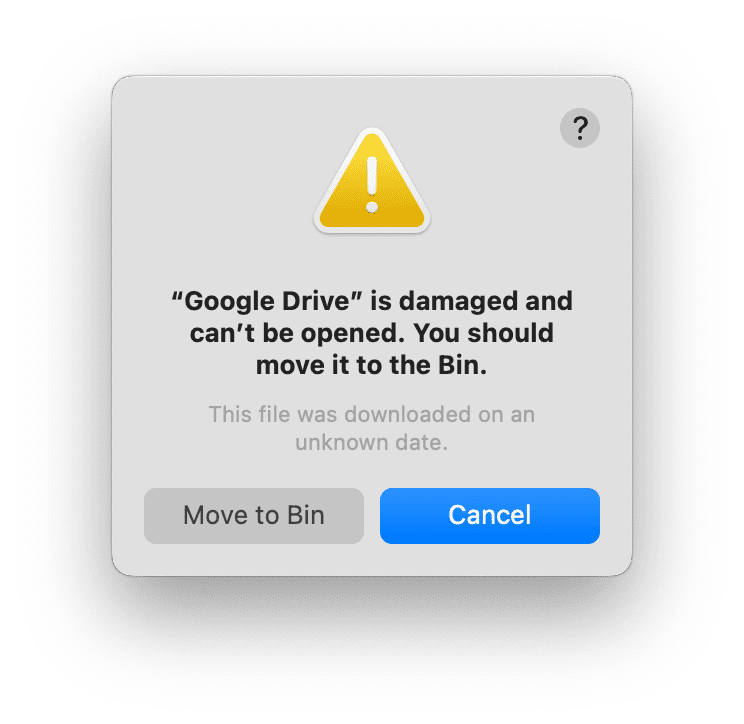
Si tienes un Mac, probablemente en algún momento te has encontrado con uno de los mensajes más frustrantes del sistema y pienses que la aplicación que estás intentando abrir está dañada:
“App is damaged and can’t be opened. You should move it to the Bin.”
A primera impresión, da la sensación de que la app está rota o que la descarga se fue al demonio. Pero ojo, que aquí viene lo curioso: casi siempre, la app NO está dañada de verdad, aunque lo parezca.
Entonces… ¿qué demonios está pasando?
En este artículo te voy a contar por qué sale este error, cómo arreglarlo paso a paso, sin complicarse mucho, y qué hacer si el problema sigue ahí, insistente. Y además, te suelto algunos consejillos para que no te vuelva a pasar, o eso espero.
¿Qué significa realmente este error en macOS?
Cuando macOS te suelta este aviso, no siempre significa que el archivo esté roto de verdad. Más bien lo que pasa es que el sistema se pone en modo “seguridad primero”, y ya.
Apple trae un invento llamado Gatekeeper, que básicamente está ahí para cuidar tu Mac de cosas raras, tipo software con malware o apps sin verificar del todo.
Cuando bajas una app desde internet, o sea, fuera de la App Store, macOS puede ponerle la etiqueta de “no confiable” si:
- No viene firmada por un desarrollador reconocido
- La descargaste desde algún sitio medio desconocido
- El archivo no pasa algunos chequeos de seguridad
- Se modificó después de bajarlo, cosa que es medio sospechosa pero bueno
En vez de decirte tal cual “esta app no es segura”, el sistema te tira ese mensaje de “está dañada”.
Es decir: no siempre está dañada, simplemente está bloqueada.
¿Por qué macOS bloquea algunas aplicaciones?
Hay varias razones técnicas detrás de este comportamiento. Aunque a veces puede parecer un error del sistema y que la app está dañada, en realidad macOS está actuando como una capa de protección para evitar riesgos innecesarios.
1. Descargas desde fuentes externas
Cuando bajas una app por fuera de la App Store o de la página oficial del creador, macOS se pone en modo “seguridad” automáticamente, ya sabes.
Pasa porque el sistema no tiene manera de estar 100% seguro de dónde salió ese archivo. Y aunque la app sea totalmente legal y normal, si viene de una web medio desconocida o de un link raro, indirecto, macOS igual la mira como si fuera sospechosa, un poco peligrosa.
Y encima, un montón de páginas de terceros toquetean los instaladores, a veces casi ni se nota, y con eso ya alcanza para que el sistema diga “eh, esto fue cambiado”. Por eso, hasta una app “segura” puede terminar bloqueada si no la bajaste de su fuente original.
2. Certificados de desarrollador
En macOS, casi cualquier app puede venir firmada con un certificado digital que emite Apple, y ese certificado es como el “DNI” del desarrollador, más o menos.
Cuando una app está bien firmada, entonces:
- macOS puede comprobar quién la hizo
- Se supone que nadie la ha tocado o cambiado desde que se publicó
- El sistema la ve como más segura
El lío empieza cuando:
- La app viene sin firma
- El certificado ya se venció o caducó
- La firma quedó tocada o rara, por ejemplo si cambiaste algo dentro de los archivos internos
Y ahí macOS ya no puede confirmar si la app está intacta o qué, y decide bloquearla sin más.
3. Archivos comprimidos mal gestionados
Un montón de apps se bajan como archivos comprimidos, como .zip o .dmg. Y cuando los descomprimes, pueden salir varias cosas raras:
- A veces se pierden los atributos de seguridad que venían pegados al archivo
- De repente cambia la estructura interna de la app
- Se tocan permisos sin que el usuario se entere
Esto pasa más seguido cuando usas descompresores de terceros, o cuando el archivo anda dando vueltas por varios sistemas antes de que por fin lo abras.
macOS ve esos cambios y lo toma como si el archivo hubiera sido alterado, y por eso puede marcar la app como “dañada”, aunque en realidad funcione perfectamente.
4. Transferencias desde USB o discos externos
Cuando copias una app desde un pendrive, un disco duro externo, o incluso desde otro Mac, el sistema a veces se queda sin datos importantes sobre de dónde salió ese archivo.
macOS se apoya en unos atributos medio escondidos, como la cuarentena, para enterarse de dónde viene una app y si es de fiar, pero al mover archivos entre dispositivos:
- Estos atributos se pueden borrar o quedar cambiados
- El sistema ya no logra seguir el rastro del origen real
- La app pasa a verse como “no verificada”
Esto pasa un montón, sobre todo en sitios de trabajo donde se van pasando apps entre varios equipos o se instalan desde unidades externas.

Solución rápida: eliminar la cuarentena con Terminal
Esta es la forma más efectiva y directa de solucionar el problema de la app dañada.
macOS añade un atributo llamado quarantine, o cuarentena, a los archivos descargados. Lo que vamos a hacer es eliminarlo.
Paso a paso:
- Abre Terminal. Puedes hacerlo con Spotlight, usando
Cmd + Espacioy escribiendo “Terminal”. - Escribe el siguiente comando:
xattr -rd com.apple.quarantine /ruta/de/la/app.app- Sustituye
/ruta/de/la/app.apppor la ubicación real de la aplicación. - Pulsa Enter.
TIP: Puedes arrastrar la app directamente al Terminal para que se rellene la ruta automáticamente.
¿Qué hace este comando?
xattr: gestiona atributos extendidos de archivos-r: aplica el cambio de forma recursiva-d: elimina el atributocom.apple.quarantine: es el bloqueo que impone macOS
Básicamente: le estás diciendo al sistema “confío en esta app”.
Alternativa sin Terminal, más sencilla pero menos efectiva
Si no te sientes cómodo usando Terminal, puedes probar esto:
- Haz clic derecho sobre la app
- Pulsa en Abrir
- Confirma el mensaje emergente
Esto funciona en algunos casos, pero no siempre elimina completamente la restricción.
Otra opción: permitir apps desde cualquier origen
Si trabajas frecuentemente con software externo, puedes ajustar la configuración del sistema.
Cómo hacerlo:
- Ve a Preferencias del Sistema
- Entra en Seguridad y Privacidad
- En la pestaña “General”
- Busca la opción de permitir apps descargadas de:
- App Store
- App Store y desarrolladores identificados
En versiones recientes de macOS, Apple ha ocultado la opción “cualquier origen”, pero se puede activar con Terminal:
sudo spctl --master-disableImportante: Esto reduce la seguridad del sistema. Úsalo solo si sabes lo que haces.
¿Y si el error sigue apareciendo?
Si después de meter el comando y todo, el problema sigue igual y te continúa saliendo que está “dañada”, pues igual ya no es solo un bloqueo tonto de seguridad, sino que hay algo de verdad mal con la app o incluso con el sistema.
En esos casos, toca ir un pelín más lejos y mirar otras cosas que pueden estar causando el fallo. Aquí van varias soluciones extra que suelen funcionar bien en la mayoría de casos.
1. Vuelve a descargar la aplicación
Suena medio básico, lo sé, pero la verdad es que es de las cosas que mejor funcionan cuando una app se te queda como “dañada”.
Mientras se descarga, a veces pasan fallos y ni te enteras. Y todo eso hace que el archivo te llegue como “rarito” a tu Mac, y macOS ya lo toma como si la app estuviera dañada.
Lo mejor sería:
- Bajarla siempre desde la página oficial del desarrollador
- No usar gestores de descarga de terceros
- No usar links acortados ni páginas de por medio
- Borrar del todo el archivo viejo antes de bajarlo otra vez
2. Comprueba que el archivo no esté corrupto
A veces el problema no es la descarga en sí, sino el propio archivo.
Esto puede ocurrir especialmente con:
- Archivos .zip mal comprimidos
- Instaladores modificados
- Apps que han pasado por varios dispositivos
Una forma de detectarlo es fijarte en estos síntomas:
- La app no se abre en ningún Mac
- Aparecen errores diferentes cada vez
- El archivo pesa menos de lo esperado
Si sospechas que está dañada:
- Vuelve a descargarlo
- Comprueba el tamaño del archivo
- Si el desarrollador ofrece checksum, MD5 o SHA, verifícalo
Esto te asegura que el archivo es exactamente el original.
3. Reinstala la aplicación
Si ya habías intentado abrir la app varias veces, es posible que haya quedado en un estado inconsistente dentro del sistema.
En ese caso, lo mejor es hacer una reinstalación limpia:
- Elimina la aplicación arrastrándola a la papelera
- Vacía la papelera
- Reinicia el Mac, opcional pero recomendable
- Descarga e instala la app de nuevo
En algunos casos más avanzados, puede ser útil eliminar también archivos residuales en:
/Library/Application Support~/Library/Application Support
Esto evita conflictos con configuraciones antiguas.
4. Actualiza macOS
No siempre el problema está en la app, es decir, no siempre está dañada. A veces es el propio sistema operativo el que está fallando.
Algunas versiones de macOS han tenido problemas con:
- Gatekeeper
- Validación de certificados
- Ejecución de apps externas
Apple suele corregir estos errores en actualizaciones posteriores, por lo que tener el sistema actualizado es clave.
Para comprobarlo:
- Ve a Ajustes del Sistema
- Entra en “Actualización de software”
- Instala cualquier actualización disponible
Muchas veces, simplemente actualizando, el problema desaparece sin hacer nada más.
5. Verifica compatibilidad
Este punto es más importante de lo que parece, en serio.
No todas las apps van en todas las versiones de macOS, y eso a veces se siente medio injusto. Sobre todo en Macs muy nuevas o muy viejas, de repente salen incompatibilidades raras y uno termina pensando “uff, seguro la app está dañada”, pero no siempre va por ahí.
Algunos casos típicos:
- Apps viejitas que ya no abren en macOS más nuevo
- Software que nunca se adaptó bien a procesadores Apple Silicon, como M1, M2, etc.
- Aplicaciones de 32 bits, que desde macOS Catalina ya no funcionan
Antes de seguir dándole doble clic como loco, revisa:
- Requisitos mínimos del sistema
- Versión de macOS compatible
- Si hay una versión más nueva de la app
Si la app no es compatible, ningún comando mágico la va a hacer funcionar bien.
Extra: revisa permisos y seguridad
Si nada de lo anterior funciona, también puedes revisar:
- Permisos del archivo, con clic derecho y Obtener información
- Configuración de Seguridad y Privacidad
- Si el sistema ha bloqueado la app manualmente
A veces macOS guarda restricciones adicionales que no se eliminan con el comando de cuarentena.
¿Es seguro quitar la cuarentena?
Buena pregunta. Y la respuesta es: depende.
Eliminar la cuarentena es seguro si:
- Confías en la fuente de descarga
- Es software conocido o recomendado
- Has verificado que no contiene malware
No es recomendable si:
- Has descargado la app de páginas sospechosas
- Es software pirata que realmente pueda estar dañado
- No sabes quién lo ha desarrollado
En resumen: no desactives la protección a ciegas.

Consejos para evitar este error en el futuro
Aquí te dejo algunas buenas prácticas que pueden parecer simples, pero marcan una gran diferencia a la hora de evitar este tipo de errores en macOS y lidiar con apps “dañadas”. Si haces esto de forma normal, te vas a ahorrar tiempo, cabreos y algún que otro susto de seguridad.
Baja siempre desde sitios oficiales
Este, sin exagerar, es el consejo más clave.
Cuando puedas, bájate las apps directo desde:
- La web oficial del creador o desarrollador
- La App Store de Apple
Y evita:
- Páginas típicas de descargas random
- Links acortados o que no te suenan de nada
- Foros o webs que reparten software por su cuenta
Porque aunque muchas veces esas páginas se ven serias, pasa bastante que:
- Te cambian el instalador
- Le meten archivos extra por ahí
- Te tocan la firma digital de la app
Y ahí macOS ya se pone nervioso, la marca como sospechosa o dañada y te la bloquea.
Bajarla de la fuente oficial no solo te quita errores, también cuida tu Mac un poco más.
Mantén el sistema al día
Tener macOS actualizado no va solo de nuevas funciones. Es más por seguridad y porque todo vaya fino.
Apple va mejorando todo el rato cosas como:
- Gatekeeper
- Cómo maneja los certificados
- Cómo detecta archivos raros o sospechosos
En versiones viejas suelen salir más falsos positivos, o sea, apps que están bien pero el sistema se raya y cree que están dañadas.
Y aparte, hay apps nuevas que directamente necesitan un macOS más reciente para abrir bien, sin dramas.
Actualizar reduce incompatibilidades y bloqueos tontos.
No toques apps a mano
Es tentador meter mano dentro de una app, sobre todo si te tragas un tutorial de internet para:
- Activar cosas escondidas
- Saltarte restricciones
- Cambiar ajustes avanzados
Pero el problema es simple: si cambias algo dentro, te cargas la firma digital.
Y cuando pasa eso, macOS entiende que:
- La app fue alterada
- Ya no cuadra con la original
- Puede ser insegura o estar medio rota
Resultado: te la bloquea o te suelta el típico error de “app dañada”.
Si de verdad necesitas cambiar algo, intenta que sea un método oficial o al menos recomendado por el propio desarrollador.
Usa descompresores que sean de fiar
No todas las apps para descomprimir hacen lo mismo en macOS, aunque parezca que sí.
Algunas herramientas de terceros pueden:
- Cambiar permisos del archivo
- Quitar atributos de seguridad
- Tocar la estructura interna de la app
Esto se nota un montón con .zip que traen aplicaciones .app, porque macOS es súper quisquilloso con cualquier mini cambio en cómo va armada la carpeta.
Lo más sensato suele ser:
- Usar la herramienta que ya trae macOS
- Usar apps conocidas, actualizadas y fiables
Una descompresión mala puede dejar una app que estaba perfecta sin abrir, como si se hubiera “dañado” porque sí.
Extra: no muevas la app antes de abrirla por primera vez
Un detalle medio escondido: cuando bajas una app, lo ideal es abrirla una vez desde Descargas primero.
Si la mueves antes de abrirla:
- Puede perder información del origen
- macOS puede verla como si la hubieras tocado o como dañada
Ábrela primero y luego ya la mueves a Aplicaciones.
Conclusión
El error “App is damaged and can’t be opened” puede resultar bastante alarmante la primera vez que aparece. Es normal pensar que algo grave ha ocurrido: que la aplicación está dañada, que el sistema tiene un fallo o incluso que has descargado algo peligroso. Sin embargo, en la mayoría de los casos, la realidad es mucho más simple y menos preocupante.
Este mensaje forma parte de los mecanismos de seguridad de macOS. Apple ha diseñado el sistema para proteger al usuario frente a aplicaciones dañadas o potencialmente peligrosas, y para ello utiliza herramientas como Gatekeeper y el sistema de cuarentena. Cuando macOS no puede verificar completamente una aplicación, ya sea por su origen, su firma digital o pequeños cambios en el archivo, prefiere bloquearla antes que asumir riesgos.
Por eso, este error no suele significar que la aplicación esté dañada de verdad, sino que el sistema no confía en ella todavía.
A lo largo de este artículo hemos visto que la solución más eficaz, en la mayoría de situaciones, consiste en eliminar el atributo de cuarentena mediante Terminal. Es un proceso sencillo que, básicamente, le indica al sistema que confías en esa aplicación y que quieres ejecutarla bajo tu responsabilidad. Aun así, también existen alternativas más accesibles para usuarios menos técnicos, como abrir la app manualmente desde el menú contextual o ajustar ciertas configuraciones de seguridad.
Lo realmente importante no es solo conocer la solución, sino entender el motivo detrás del error de “app dañada”. Cuando comprendes por qué macOS actúa de esta manera, todo tiene mucho más sentido y puedes tomar decisiones más seguras.
Quédate con estas ideas clave:
- No siempre significa que la app esté dañada. En la mayoría de los casos, es un falso positivo provocado por restricciones de seguridad. La aplicación puede funcionar perfectamente, pero macOS necesita una verificación adicional.
- Es un mecanismo de protección, no un fallo del sistema. Aunque pueda resultar molesto, este bloqueo existe para proteger tu equipo. Evita que ejecutes software que podría comprometer tu seguridad o la integridad de tus datos.
- Se puede solucionar fácilmente si sabes cómo. Una vez conoces las herramientas adecuadas, como el comando en Terminal, resolver este problema se convierte en algo rápido y rutinario.
- Conviene descargar aplicaciones solo desde fuentes fiables. Descargar desde sitios oficiales, mantener el sistema actualizado y evitar modificar archivos internos reduce este tipo de bloqueos y mejora la seguridad general de tu Mac.
Además, es fundamental adoptar buenas prácticas para evitar que este error aparezca en el futuro. Descargar aplicaciones desde fuentes oficiales, mantener el sistema actualizado y evitar modificar archivos internos son hábitos que no solo reducen este tipo de bloqueos, sino que también mejoran la seguridad general de tu Mac.
Ven a Data System y te ayudamos, o visita Reparar iMac Madrid.
En definitiva, este error no es un problema grave ni significa necesariamente que la aplicación esté dañada, sino una señal de que macOS está haciendo su trabajo. Y ahora que sabes cómo interpretarlo y solucionarlo, tienes el control para decidir cuándo confiar en una aplicación y cómo ejecutarla sin complicaciones.