Como cambiar la memoria RAM de tu iMac
Estos ordenadores son un producto realmente deseado por prácticamente todos los usuarios de Apple, ya que las prestaciones y fiabilidad que otorgan son fantásticas. Una de las grandes ventajas de estos modelos de sobremesa es que su capacidad puede ser ampliada una vez adquirida la máquina. Si de inicio decidiste optar por una configuración más limitada y ahora quieres aumentarla, te vendrá bien conocer el procedimiento que mostramos en este post.
¿Qué beneficios da instalar más memoria RAM en Mac?
Los equipos de esta marca son conocidos por su resistencia y durabilidad. Con el paso del tiempo, es lógico que las exigencias del software tiendan a ir en aumento y que al final el hardware original se quede corto. Una de las grandes virtudes de estos modelos es que, incluso después de haber sido adquiridos, y gracias a la posibilidades de efectuar ampliaciones de la capacidad de procesamiento de datos, permiten que su sistema pueda seguir funcionando como el primer día.
Ampliar su memoria RAM, en un Mac que sea compatible, puede ser considerada una de las estrategias más inteligentes y de gran retorno de inversión para prolongar la vida de un equipo Mac, mejorando radicalmente la vivencia cotidiana del usuario.
La memoria RAM (Memoria de Acceso Aleatorio) funciona como el espacio de trabajo inmediato del procesador; o bien, hace las veces del escritorio físico donde el sistema coloca los datos de las aplicaciones que se están llevando a cabo en un momento dado. El momento, en el que este espacio se vuélvete saturado, es justo el instante en el que el funcionamiento general del ordenador cae en picado.
La principal y más inmediata prestación que puede ofrecer nos encontramos ante una ampliación de RAM es la eliminación de los más temidos cuellos de botella de la multitarea. Más RAM significa que macOS no tiene que cerrar procesos en segundo plano y no tiene que acceder continuamente al almacenamiento interno para emular RAM física (un proceso denominado swap o virtual memory).
Esto se traduce en la posibilidad de mantener abiertas decenas de pestañas en el navegador web, reproducir vídeo en alta definición, gestionar grandes bases de datos y usar herramientas de diseño simultáneamente sin que existan congelaciones, ralentizaciones y sin tener que lidiar con el molesto cursor de esperar girando continuamente.
Ese impacto es, si cabe, más profundo entre los profesionales creativos y técnicos. Las aplicaciones de edición de vídeo como Final Cut Pro o Premiere, el software de producción musical como Logic Pro y los entornos de desarrollo de código cargan archivos gigantescos en la RAM para trabajar sin latencias. Si duplicamos o cuadruplicamos la RAM estamos reduciendo tiempos de renderizado, mejoramos la conversión previa de efectos en tiempo real y agilizamos la exportación de proyectos complejos.
Además, este incremento de hardware mitiga el impacto de las actualizaciones de software. Cada nueva versión de macOS introduce funciones inteligentes, efectos visuales y capas de seguridad que exigen más recursos del sistema. Un Mac con la RAM al límite sufrirá con cada actualización, mientras que un equipo con memoria excedente absorberá estas nuevas demandas sin despeinarse.
En definitiva, expandir la RAM no solo devuelve la velocidad original al ordenador, sino que frena la obsolescencia programada, aplaza la necesidad de comprar un equipo nuevo y garantiza un entorno de trabajo fluido, productivo y capaz de soportar las exigencias del software moderno durante muchos años más.
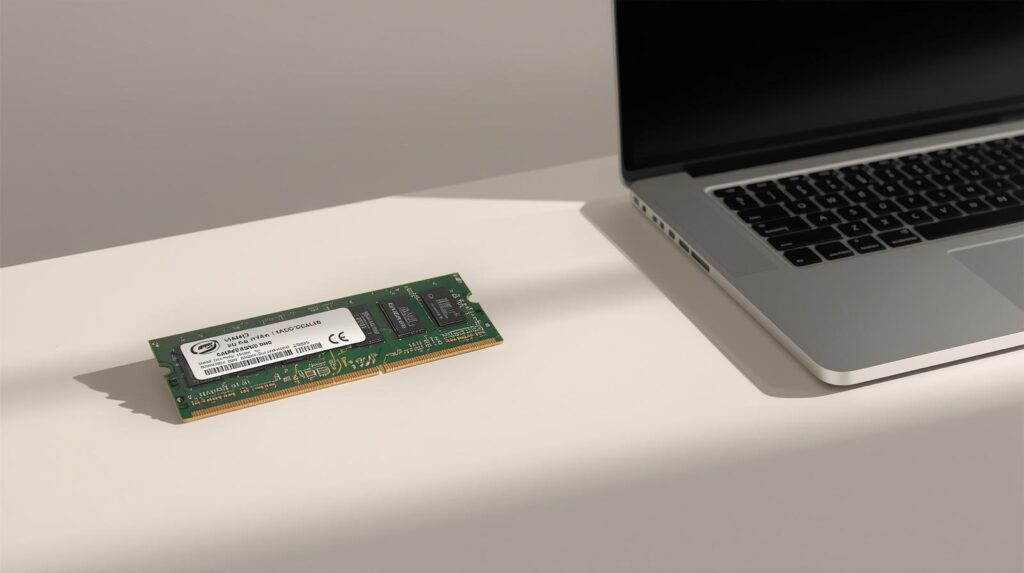
Instalar más RAM en iMac de 27 pulgadas
La actualización del dispositivo resulta completamente operativa para cualquier usuario. De hecho, el fabricante detalla en la página web los pasos a seguir si decides hacerlo tú mismo. Te explicamos los pasos a seguir una vez que se tengan los componentes deseados. Primero, asegúrate de que la máquina no esté caliente, si la acabas de apagar, espera diez minutos. Después, sigue los siguientes pasos:
Desconecta el cable de alimentación y demás conexiones. Coloca una toalla o un paño suave sobre una superficie plana para evitar rayar la tapa de cristal al apoyarla. Apoya el equipo con sumo cuidado sobre la tela. Abre la tapa accionando el botón gris que está justo encima del puerto de corriente. La tapa se iría abriendo por acción del apretado. Retira la tapa y déjala con cuidado a un lado. Verás un diagrama en el que se muestran las palancas y la situación del módulo DIMM. Localiza ambas palancas laterales y empújalas hacia fuera para que se libere el soporte.
Una vez liberadas, tira de ellas hacia ti para conseguir cada ranura. Saca la unidad antigua tirando hacia arriba. Al reinstalar las nuevas piezas, la muesca tiene que estar en la posición correcta, o bien no encajarán. Presiona hasta que oigas un «clic» y vuelve a poner las palancas y la tapa en su lugar. Pon el dispositivo en su posición normal, vuelve a conectar todo y enciéndelo. El sistema llevará a cabo una inicialización al arrancar por primera vez; el proceso puede tomar más de unos 30 segundos con la pantalla negra; no lo interrumpas.
Realizar esta tarea no solo es fácil, sino que representa una enorme ventaja para mantener el iMac competitivo ante las exigencias técnicas del momento. Con la ampliación de la memoria por cuenta propia, consigues evitar los costes del servicio técnico oficial y adaptas el equipo a tu flujo de trabajo. Es una de las pocas intervenciones físicas que Apple mantuvo accesibles para la gama de ordenadores de sobremesa, permitiendo a los usuarios alargar sustancialmente la inversión económica que habían realizado en la máquina.
Para asegurar el correcto funcionamiento de la máquina después de la instalación, es esencial encender el ordenador y confirmar que el sistema operativo reconozca el nuevo valor de configuración. Cuando la máquina de iMac consigue terminar el primer encendido lento, accede a la cuenta normalmente y entra al menú de la manzana situado en la esquina superior izquierda de la pantalla, seleccionando la opción sobre este Mac. verás la pestañita de la memoria.
En este apartado hay que mirar el total de gigas que tenga instalados y, lo más importante, que la velocidad esté bien especificada en megahercios (MHz). Si el sistema advierte un mensaje de error u observa menos su capacidad real, posiblemente alguno de los módulos no se haya asentado del todo bien, por lo cual sería suficiente con volver a ejercer presión en las ranuras.
Otro aspecto importante a tener en cuenta es respetar la arquitectura de doble canal del procesador. Para conseguir el máximo rendimiento en la transmisión de datos es importante instalar módulos de memoria en parejas de igual capacidad y velocidad y en los canales correspondientes. De ese modo, la placa base se ocupa de cuidar el acceso a la información y duplica el ancho de banda efectivo. Al final todas estas pequeñas actualizaciones de hardware acaban determinando de forma importante la soltura que muestra el ordenador a la hora de manejar edición de vídeo, edición gráfica, o multitarea en intensivo.
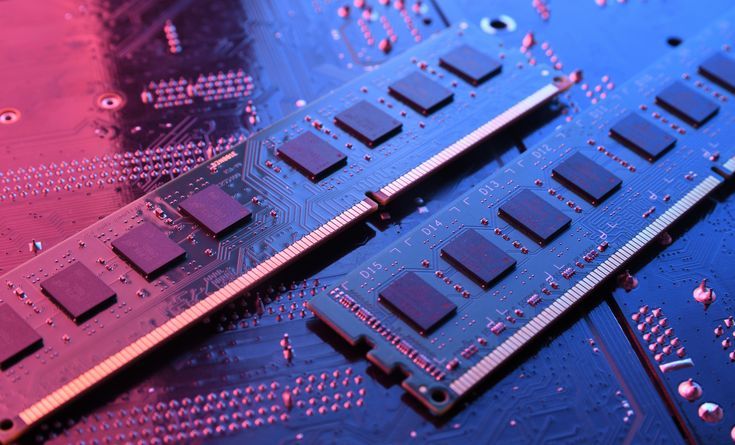
Dónde comprar Memoria RAM
En el momento de reemplazar componentes de tu ordenador, es esencial que los módulos de ampliación sean del mismo tipo, capacidad, velocidad y que provengan del proveedor correspondiente para asegurar un correcto funcionamiento. Puedes comprarlos en una multitud de tiendas no obstante que los portales de Internet como Amazon ofrecen un buen número de fabricantes con garantías y envíos rápidos.
Más allá de las plataformas de gran tamaño, también existen tiendas de informática y hardware, que tienen la ventaja de ofrecerte una buena asesoría técnica. Cadenas reconocibles como PcComponentes o Coolmod o de manera local o internacional portales dedicados solamente a la ampliación de equipos Macintosh, como Macnificos o Crucial, son alternativas excelentes.
Estas mismas tiendas tienen configuradores automáticos en sus webs donde puedes introducir el modelo exacto y el año de tu Mac, con la certeza de que te indicarán, sin margen de error, el tipo de memoria DDR que sea de tu interés, el voltaje que necesites y el límite de gigabytes que sea compatible con tu placa base.
Cuando nos decantemos por un comercio u otro, lo más conveniente es hacerlo por aquellos que garantizan una política de cambio honesta y flexible. A pesar de que en muchos casos la instalación sea sencilla, siempre podremos encontrarnos con el riesgo de que un módulo que nos llegue esté defectuoso de fábrica o que, debido a una confusión al hacer un pedido, haya sido de especificación técnica errónea. Contar con una garantía de sustitución expresa que jamás perderemos nuestra inversión y que resolver cualquiera de estos imprevistos se hará sin costes adicionales y sin largas esperas, en la mayoría de los casos.
Por último, desarrollaremos el principio de la selección de marcas de prestigio contrastado en el ámbito tecnológico, como por ejemplo Kingston, Corsair, Crucial u OWC (Other World Computing), esta última muy especializada en el entorno de la manzana, y comprar estos tipos de fabricantes nos provoca la certeza y confianza de que los módulos que adquirimos han pasado un buen control de calidad y condiciones de compatibilidad térmica ya que, y consideramos que vale la pena recordarlo, en las condiciones de funcionamiento de los ordenadores compactos este último aspecto es muy estricto.
Comprar en el lugar apropiado, otorgando prestando atención a todos estos aspectos y partes de la selección de productos, equivale a hacer una compra segura que mantendrá nuestro ordenador en óptimas condiciones de estabilidad y fluidez a largo plazo.
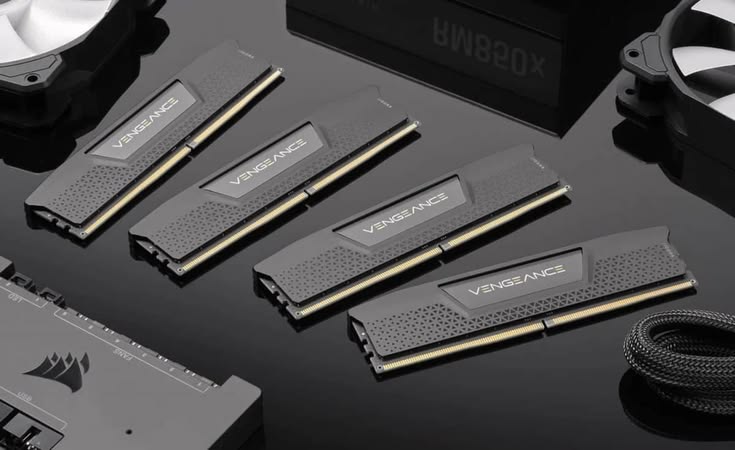
Cambio de RAM en un iMac de 21,5 pulgadas
El «problema» que tienen los modelos pequeños reside en que los elementos quedan soldados a la placa de base. Por lo que el procedimiento es mucho más complicado que en 27 pulgadas. Aquí hace falta una destreza técnico avanzada y herramientas profesional. Por lo que nuestra recomendación es que acudas a una Apple Store o un servicio técnico autorizado (SAT) que se encarguen de la gestión en formato fiable y certificada por la misma compañía de Cupertino.
En contraste con el modelo de mayor tamaño, que tiene una cómoda compuerta trasera para hacer un acceso rápido, el diseño de este modelo pequeño sacrifica totalmente el acceso del usuario. Para poder llegar a los módulos de memoria hay que despegar la pantalla de cristal de la estructura de aluminio a través de herramientas térmicas y ventosas de succión específicas.
Si ya esta operación es complicada, una vez retirada la pantalla, la dificultad aumenta, dado que hay que desmontar la fuente de alimentación, el sistema de ventilación e incluso extraer la placa de base, ya que las ranuras o soldaduras están a la cara posterior de la misma.
Cualquier pequeñísimo error que se cometa en dicha operación mecanicista puede llegar a causar daños irreparables en los frágiles cables flexúrgicos que conectan el panel LCD, o causar una descarga electrostática que alcance los circuitos principales y los destruya. Esta es la razón por la cual la manipulación en nuestros domicilios sobre estos aparatos anula de inmediato cualquier tipo de garantía oficial y supone además un alto riesgo de pérdidas económicas, sobre todo si no se cuenta con el instrumental adecuado o la necesaria experiencia en microelectrónica.
Dejar esta labor en manos de profesionales acreditados le asegurará que el ensamblaje mecánico de la pantalla LCD se haya realizado de acuerdo con estrictos estándares de fábrica; están en condiciones de utilizar adhesivos técnicos originales para volver a sellar la pantalla de forma milimétrica manteniendo a la vez las partículas de polvo al margen, la estructura vuelve a mostrar su rigidez original.
Por todo ello, el delegar esta labor no solo le ahorraría lágrimas y riesgos innecesarios, sino que asegura que su aparato seguirá funcionando de forma óptima y estable y será seguro durante muchos años más sin que para ello haya que poner en juego toda su integridad.
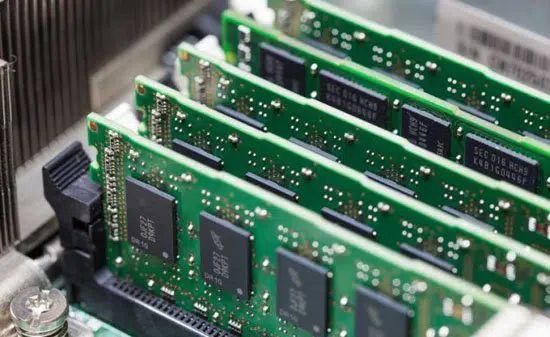
¿Es recomendable tratar de cambiarla por tu cuenta?
La razón por la que no se puede aumentar la memoria, en teoría, en el modelo de 21,5 pulgadas es porque los componentes están soldados a la placa base. El proceso de destornillarlo es bastante más delicado que en el modelo de 27 pulgadas; algunos usuarios se animan a realizarlo por su cuenta, pero es algo que bajo ningún concepto recomendamos, ya que pondrías en serio peligro la integridad de tu iMac. Además, cualquier error que cometieses a la hora de desmontar podría afectar a otros componentes internos, que tienen costes mucho mayores y son bastante más difíciles de reparar posteriormente.
Por lo tanto, te recomiendo que acudas a una Apple Store o SAT. En estos centros encontrarás a personas que sí están cualificadas para realizar este tipo de procedimientos, alargar la vida útil de tu ordenador y proteger la inversión de un producto cuyo coste superará la barrera de los mil euros.
También es importante tener en cuenta que manipular un equipo de estas características sin experiencia previa puede suponer la pérdida de la garantía o generar problemas de funcionamiento a largo plazo. Aunque en Internet existen numerosos tutoriales que muestran cómo desmontar el dispositivo, no todos explican correctamente los riesgos asociados ni cuentan con las herramientas adecuadas para realizar el procedimiento de forma segura. Por ello, antes de intentar cualquier modificación por tu cuenta, conviene valorar si el posible ahorro económico realmente compensa frente al riesgo de inutilizar el ordenador o reducir considerablemente su rendimiento y durabilidad.
Cambiar la RAM en iMac antiguos
El proceso para ampliar la memoria en algunos modelos de 27 pulgadas antiguos es diferente. De hecho, a ciertas versiones de 21,5 pulgadas también se les puede añadir más potencia fácilmente. Concretamente, los equipos que entran dentro de este abanico son:
- Modelo de 27 y 21,5 pulgadas (mediados de 2011)
- Modelo de 27 y 21,5 pulgadas (mediados de 2010)
- Modelo de 27 y 21,5 pulgadas (finales de 2009)
Para realizar el cambio, desconecta el cable de alimentación y el resto de periféricos. Coloca una toalla o paño suave sobre una superficie plana para apoyar el panel. Sujeta ambos lados del ordenador y colócalo boca abajo lentamente.
Utiliza un destornillador Phillips para desmontar la puerta de acceso ubicada en la parte inferior. Quita la tapa, saca la lengüeta del compartimento y tira suavemente de ella para soltar los módulos instalados. Inserta la nueva unidad SO-DIMM en la ranura vacía, teniendo en cuenta la orientación de los encajes.
Después de colocarlas, encaja de nuevo el componente en la ranura hasta escuchar un ligero clic. Vuelve a guardar las lengüetas y atornilla la puerta de acceso. Coloca el equipo en su posición normal, conecta los cables y enciéndelo.
Si el sistema no funciona tras la instalación: Este es un proceso que debe realizarse con muchísimo cuidado para evitar fallos. Sin embargo, pueden aparecer problemas como la imposibilidad de encender el dispositivo o bloqueos durante el uso.
En caso de que tu ordenador presente errores tras la ampliación, te recomendamos revisar de nuevo el montaje. Si el trabajo lo realizó el servicio oficial, ponte en contacto con ellos para que se hagan cargo de la solución técnica.