La pasta térmica es un compuesto que se aplica en una capa muy fina entre el procesador —o la GPU— y el bloque metálico que lo refrigera. Su función es rellenar las microirregularidades de ambas superficies para que el calor pase del chip al disipador de la forma más eficiente posible. Con el tiempo, ese compuesto pierde humedad, se endurece, se agrieta y deja de hacer su trabajo. El resultado es que el procesador empieza a acumular calor, el sistema reduce su velocidad para protegerse y el ventilador se pone a trabajar a toda potencia intentando compensar lo que la pasta térmica ya no puede hacer.
Hay un síntoma que aparece en casi todos los iMac con más de cuatro o cinco años de uso y que mucha gente confunde con un problema de software o con el disco duro: el ventilador que no para, el equipo que tarda una eternidad en abrir una aplicación, el procesador que trabaja al 90% sin razón aparente. En muchos de esos casos, la causa real es mucho más sencilla y mucho más barata de resolver. La pasta térmica que salió de fábrica entre el procesador y el disipador se ha secado. Y cuando eso ocurre, todo lo demás empieza a fallar en cadena.
Cambiar la pasta térmica en un iMac antiguo no es un procedimiento complejo si se tiene paciencia y las herramientas correctas. Pero tampoco es algo que se pueda hacer a la ligera. El interior de un iMac, especialmente en los modelos de pantalla integrada, es un espacio muy comprimido donde los cables y conectores no perdonan los movimientos bruscos. En esta guía explicamos el proceso completo, paso a paso y sin saltarse nada.

Qué es la pasta térmica y para qué sirve
Aunque el nombre suena a algo muy técnico, el concepto es bastante directo. La pasta térmica es un material —habitualmente a base de silicona con partículas de plata, cobre u óxido de zinc— cuya propiedad principal es la conductividad térmica. Es decir, transmite calor con mucha más eficiencia que el aire.
El procesador de un iMac genera calor constantemente mientras trabaja. Ese calor tiene que ir a algún sitio, y el camino diseñado para ello es el disipador: un bloque de aluminio o cobre que absorbe el calor y lo dispersa hacia los ventiladores. El problema es que ni la superficie del procesador ni la del disipador son perfectamente lisas a nivel microscópico. Tienen pequeñas irregularidades que crean bolsas de aire, y el aire es un pésimo conductor térmico. La pasta térmica rellena esos huecos y elimina esas bolsas de aire, completando el puente térmico entre los dos componentes.
Cuando la pasta térmica envejece, ese puente se deteriora. Dependiendo del compuesto y de las condiciones de uso del equipo, la degradación puede empezar a notarse a partir de los tres o cuatro años. En equipos que han funcionado en entornos cálidos, con mucha carga de trabajo o con la ventilación comprometida por polvo acumulado, ese proceso se acelera. No todos los iMac necesitarán cambiar la pasta térmica a la misma edad, pero es una intervención que en equipos de más de cinco años casi siempre mejora el comportamiento térmico de forma notable.
Un dato que conviene tener claro antes de empezar: la pasta térmica no es un material que se mejora añadiendo más cantidad. Al contrario. La capa tiene que ser fina y uniforme. Demasiado compuesto interfiere en la transferencia de calor en lugar de mejorarla.
Según análisis técnicos publicados por AnandTech, un buen compuesto térmico puede mejorar la transferencia de calor y reducir varios grados la temperatura del procesador.
https://www.anandtech.com
Materiales necesarios
Antes de abrir el equipo hay que tener todo preparado sobre la mesa. Improvisar en mitad del proceso con el iMac abierto y los tornillos por todas partes es una forma segura de cometer errores.
Lo primero es la pasta térmica en sí. No vale cualquier pasta. Para un iMac en uso doméstico o de oficina, un compuesto de buena calidad a base de silicona con partículas metálicas es más que suficiente. Las opciones más populares en el mercado son la Arctic MX-4 y la Noctua NT-H1, las dos bien valoradas por su rendimiento y por su facilidad de aplicación. Si el equipo tiene un uso más intensivo —renderizado, edición de vídeo pesada— hay compuestos con conductividad más alta, aunque su aplicación es algo más delicada.
Para limpiar los restos de la pasta térmica antigua necesitarás alcohol isopropílico de alta concentración, idealmente por encima del 90%. Con concentraciones más bajas, el agua residual puede ser un problema cerca de los componentes electrónicos. Unos bastoncillos de algodón y un paño de microfibra completan el kit de limpieza.
En cuanto a herramientas mecánicas, el iMac utiliza distintos tipos de tornillo según el modelo y la zona del equipo. Los modelos con pantalla de vidrio pegado requieren ventosas específicas para separar el panel sin romperlo. Muchos kits de apertura para iMac incluyen estas ventosas junto con palancas de plástico, espátulas y los destornilladores necesarios.
Comprar un kit específico para el modelo de iMac que vas a intervenir es mucho más seguro que intentar adaptar herramientas genéricas. Por último, unos guantes antiestáticos. Los componentes internos de cualquier ordenador son sensibles a las descargas electroestáticas, y la electricidad estática del cuerpo humano puede dañarlos sin que lo notes. Si no tienes guantes, al menos toca una superficie metálica conectada a tierra antes de tocar nada por dentro.
Apagar y desmontar el iMac
El primer paso, que parece demasiado obvio para mencionarlo, es apagar el equipo completamente. No en modo reposo, no en suspensión: apagado. Desde el menú de Apple, opción Apagar, y esperar a que el proceso termine. Después desconectar el cable de alimentación de la parte trasera y esperar entre cinco y diez minutos. Los condensadores del interior almacenan carga eléctrica incluso con el equipo apagado, y esa carga puede ser peligrosa tanto para el operario como para los componentes.
El proceso de desmontaje varía bastante según el modelo. Los iMac fabricados entre 2009 y 2011 tienen el panel de vidrio sujeto con imanes, lo que hace la apertura relativamente sencilla: se retira con ventosas y aparecen directamente los tornillos que sujetan la pantalla LCD. Los modelos posteriores, a partir de 2012, tienen el vidrio y la pantalla pegados con adhesivo al chasis, lo que complica bastante más la apertura y requiere calor controlado para reblandecer el adhesivo sin dañar los componentes internos.
Una vez retirada la pantalla, el interior del iMac se muestra por completo. El procesador está en el centro-derecha de la placa base, cubierto por el disipador metálico que a su vez está conectado al sistema de ventilación. Antes de desconectar o retirar nada, fotografía todo. Varias veces, desde distintos ángulos. Esas fotos son tu referencia cuando llegue el momento de volver a montar el equipo y no recuerdes de dónde venía un cable.
Algunos modelos tienen sensores de temperatura conectados directamente a la pantalla LCD mediante cables planos muy frágiles. Si el iMac empieza a hacer girar los ventiladores a máxima velocidad después de la intervención, casi siempre es porque uno de esos sensores se ha desconectado o dañado durante el proceso. Prestar atención a esos cables al retirar la pantalla evita un problema que, una vez ocurrido, puede ser tedioso de resolver.

Retirar el compuesto térmico antiguo
Con el disipador accesible, el siguiente paso es retirarlo para exponer el procesador. El disipador está sujeto con varios tornillos que se deben aflojar de forma cruzada y progresiva, nunca uno a uno hasta el fondo. El motivo es que el disipador ejerce presión uniforme sobre el procesador, y si se afloja un lado mucho antes que el otro se puede dañar el chip o la propia placa base.
Al retirar el disipador, verás la pasta térmica antigua en la superficie del procesador y en la base del disipador. Su aspecto varía mucho: puede estar grisácea y compacta si es relativamente reciente, o directamente cuarteada, casi pulverulenta y de color marrón oscuro si lleva muchos años. En los iMac más viejos no es raro encontrarla completamente seca y pegada, casi como una costra.
La limpieza de esa pasta térmica vieja requiere paciencia y sin prisa. Con un bastoncillo ligeramente humedecido en alcohol isopropílico, se van retirando los restos con movimientos circulares suaves. No hay que frotar con fuerza. Si la pasta está muy seca y adherida, se puede dejar actuar el alcohol unos segundos antes de intentar retirarla. El objetivo es dejar ambas superficies —la del procesador y la del disipador— completamente limpias, sin ningún rastro del compuesto anterior ni de suciedad.
Es importante no usar productos abrasivos ni disolventes agresivos. El alcohol isopropílico de alta graduación es suficiente y no deja residuos. Tampoco hay que soplar sobre los componentes para secarlos, porque el aliento lleva humedad. Lo correcto es dejar que el alcohol se evapore solo, lo que ocurre en pocos segundos.
Mientras la pasta térmica del procesador se seca, es el momento perfecto para limpiar el resto del interior del iMac. El ventilador y el disipador acumulan polvo que reduce su efectividad. Con aire comprimido —o con un compresor a baja presión y distancia— se puede eliminar la mayor parte de ese polvo sin necesidad de desmontar más componentes. No es imprescindible, pero si ya estás dentro, hacerlo cuesta poco y mejora el resultado general de la intervención.

Aplicar el nuevo material térmico
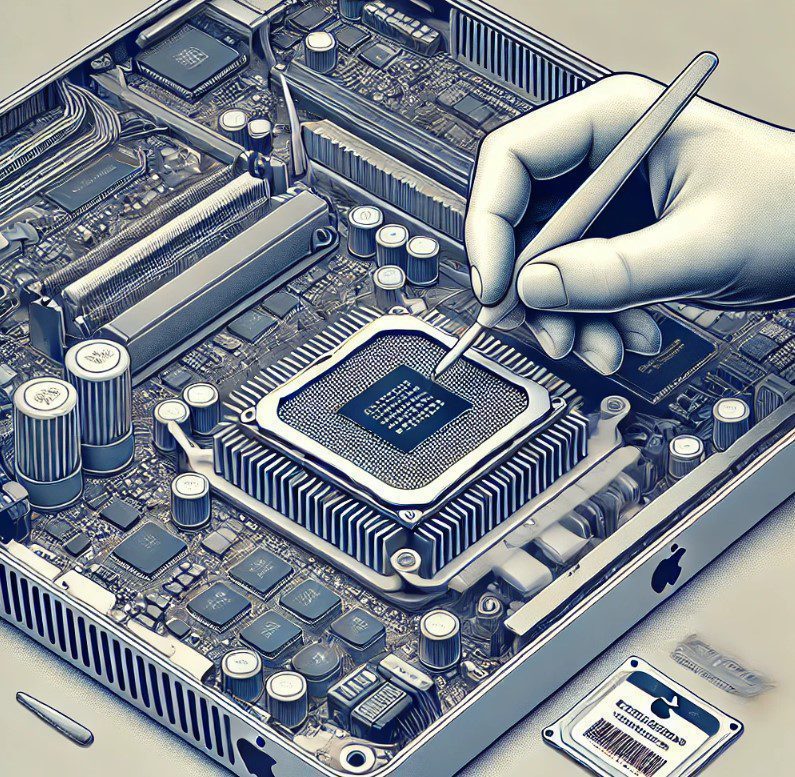
Este es el paso que más dudas genera y donde más errores se cometen, casi siempre por exceso. La pasta térmica no necesita cubrir toda la superficie del procesador. Solo hay que poner una cantidad muy pequeña —aproximadamente el tamaño de un grano de arroz— en el centro exacto del chip. Cuando el disipador se coloca encima y se aprietan los tornillos, la presión distribuye el compuesto por toda la superficie de contacto.
Hay quien prefiere extender la pasta térmica con una espátula plástica antes de colocar el disipador, para asegurarse de que queda uniforme. Ambos métodos funcionan si se hace con cuidado. Lo que no funciona es poner demasiada cantidad pensando que más es mejor. El exceso de compuesto no mejora la transferencia de calor: se sale por los bordes, puede llegar a contactos de la placa base y su eliminación posterior es complicada.
Si el iMac tiene también una GPU discreta —los modelos de 27 pulgadas con tarjeta dedicada, por ejemplo— vale la pena cambiar la pasta térmica de ese chip al mismo tiempo. El proceso es idéntico y el esfuerzo adicional es mínimo si ya has abierto el equipo hasta ese punto.
Una vez aplicada la pasta térmica, no toques la superficie del procesador. Cualquier marca de dedo o resto de suciedad en ese punto interfiere con la aplicación que acabas de hacer. Coloca el disipador directamente encima, alineando bien los tornillos antes de apretar ninguno, y apriétalos de forma cruzada y progresiva, igual que los aflojaste.
Volver a montar el equipo
El montaje es el proceso inverso al desmontaje, pero con más atención si cabe, porque ahora el equipo tiene que quedar exactamente como estaba. Las fotos que hiciste antes son tu mejor guía en este punto.
Conecta todos los cables en el orden inverso al que los desconectaste. Los cables planos de los sensores de temperatura y de la pantalla son los más delicados: tienen que entrar rectos en su conector y hay que asegurarse de que el cierre del conector queda bien encajado. Si un cable plano no entra a la primera, no fuerces. Retíralo, comprueba la alineación y vuelve a intentarlo.
El panel LCD y el vidrio frontal son el último paso. En los modelos con imanes, la pantalla vuelve a su sitio sola una vez bien alineada. En los modelos con adhesivo, necesitarás cinta adhesiva de doble cara específica para iMac, que puedes comprar en kits diseñados para cada modelo. No uses adhesivo genérico: con el tiempo se desprende y el panel empieza a moverse.
Antes de cerrar completamente, si el modelo lo permite, enciende el equipo con la pantalla simplemente apoyada pero sin pegar y comprueba que arranca correctamente. Es mucho más fácil corregir un problema de conexión ahora que después de cerrar todo.
Comprobar la temperatura
Con el equipo encendido y funcionando con normalidad, el siguiente paso es verificar que la intervención ha tenido el efecto esperado. No basta con que el ventilador vaya más despacio o que el equipo parezca más fresco al tacto: hay que comprobarlo con datos.
iStat Menus es probablemente la herramienta más completa para monitorizar la temperatura de los distintos sensores del iMac. Muestra en tiempo real la temperatura del procesador, de la GPU, de la zona de los discos y de la placa base, además de la velocidad de los ventiladores. Macs Fan Control es otra alternativa gratuita que permite tanto monitorizar como ajustar manualmente la velocidad de los ventiladores si fuera necesario.
Después de cambiar la pasta térmica, lo esperable es que las temperaturas del procesador bajen entre cinco y quince grados centígrados en carga moderada, dependiendo del estado en que estaba el compuesto anterior y del modelo de iMac. En casos donde la pasta térmica estaba muy deteriorada, la mejora puede ser mayor. Los ventiladores también deberían reducir su velocidad de crucero, lo que se traduce en un equipo más silencioso durante el uso normal.
Si después de la intervención las temperaturas no han mejorado o los ventiladores siguen a alta velocidad, hay dos posibilidades: o la pasta térmica no era la causa principal del problema, o hay un sensor de temperatura que no ha quedado bien conectado. Lo primero que hay que comprobar en ese caso es el estado de los conectores de los sensores antes de buscar causas más complejas.
Según el portal técnico MacObserver, estas herramientas son muy útiles para detectar problemas de refrigeración en equipos Mac.
https://www.macobserver.com
¿Cada cuánto tiempo hay que cambiar la pasta térmica en un iMac?
No hay una respuesta exacta que valga para todos los casos, porque depende de varios factores: el tipo de compuesto que se usó, la temperatura ambiente habitual del equipo, la carga de trabajo media y si el interior del iMac se limpia periódicamente o no.
Como orientación general, la mayoría de técnicos especializados en equipos Apple recomiendan revisar y cambiar la pasta térmica cada cuatro o cinco años en equipos de uso intensivo, y cada seis o siete en equipos con uso doméstico ligero. En iMac de más de ocho años que nunca han tenido esta intervención, el cambio es prácticamente seguro que va a mejorar el comportamiento térmico.
La señal más clara de que la pasta térmica necesita atención no es la temperatura en reposo —que puede mantenerse razonable incluso con el compuesto degradado si el equipo no está haciendo nada exigente— sino la temperatura en carga. Si al exportar un vídeo, al ejecutar una máquina virtual o al renderizar cualquier cosa el equipo alcanza los 90-95 grados en el procesador y el ventilador se dispara, es una señal inequívoca. El procesador debería poder trabajar sostenidamente a plena carga sin superar los 80-85 grados en condiciones normales.
También hay que tener en cuenta que cambiar la pasta térmica es solo una parte del mantenimiento térmico de un iMac. La otra parte es la limpieza interna. El polvo que se acumula en el ventilador y en las rejillas de ventilación reduce el flujo de aire y hace que el sistema de refrigeración trabaje más de lo necesario, independientemente de lo buena que sea la pasta térmica. Ambas intervenciones juntas, realizadas al mismo tiempo, dan los mejores resultados.
Conclusión
Cambiar la pasta térmica en un iMac antiguo es una de las intervenciones de mantenimiento con mejor relación entre coste y resultado que puedes hacer en un equipo Apple. La pasta térmica en sí cuesta pocos euros, las herramientas básicas no son caras, y el resultado en equipos con el compuesto degradado es habitualmente muy notable: menos calor, menos ruido, más rendimiento sostenido.
Es un proceso que requiere paciencia y atención al detalle, pero no es incompatible con realizarlo en casa si se tienen las herramientas adecuadas y se sigue el procedimiento con cuidado. Lo más importante es no improvisar, no saltarse pasos y no subestimar la fragilidad de los cables y conectores internos.
Si tienes dudas o el modelo de iMac que tienes es de los que requieren abrir el panel pegado, la opción más segura es dejárselo a un técnico especializado. En nuestro taller de Madrid realizamos este tipo de mantenimiento con diagnóstico previo incluido. Si quieres saber más sobre el estado de tu equipo antes de decidir nada, puedes consultarnos sin compromiso en repararimac.eu o pasarte directamente por el taller en Calle Hernani 13, Madrid, cerca del metro Cuatro Caminos.
Si quieres profundizar más sobre otros aspectos del mantenimiento del iMac, en datasystem.es encontrarás información sobre servicios de reparación y mejora de hardware Apple.
Para más información puedes visitar: