La pantalla de Mac es, probablemente, el componente al que más horas de tu vida dedicas sin darte cuenta. Está ahí siempre, a escasos cuarenta centímetros de tus ojos, y cuando empieza a fallar lo notas de inmediato: esa mancha amarillenta en la esquina, esa línea delgada que cruza el panel de arriba abajo, ese parpadeo que aparece justo cuando más concentrado estás.
La pregunta que casi todo el mundo se hace en ese momento es la misma: ¿merece la pena repararlo o es mejor comprarse algo nuevo? No hay una respuesta universal, porque el coste de reparar una pantalla de Mac puede ir desde unos pocos euros —si el problema es el cable flex— hasta varios cientos, si hay que cambiar el panel completo en un iMac de 27 pulgadas. Lo que sí es seguro es que tomar esa decisión sin información es un error que sale caro.
En esta guía desgranamos los fallos más habituales, qué los provoca, cuándo tiene sentido reparar y cuándo no, y qué debes exigir a cualquier técnico antes de autorizar ningún presupuesto.
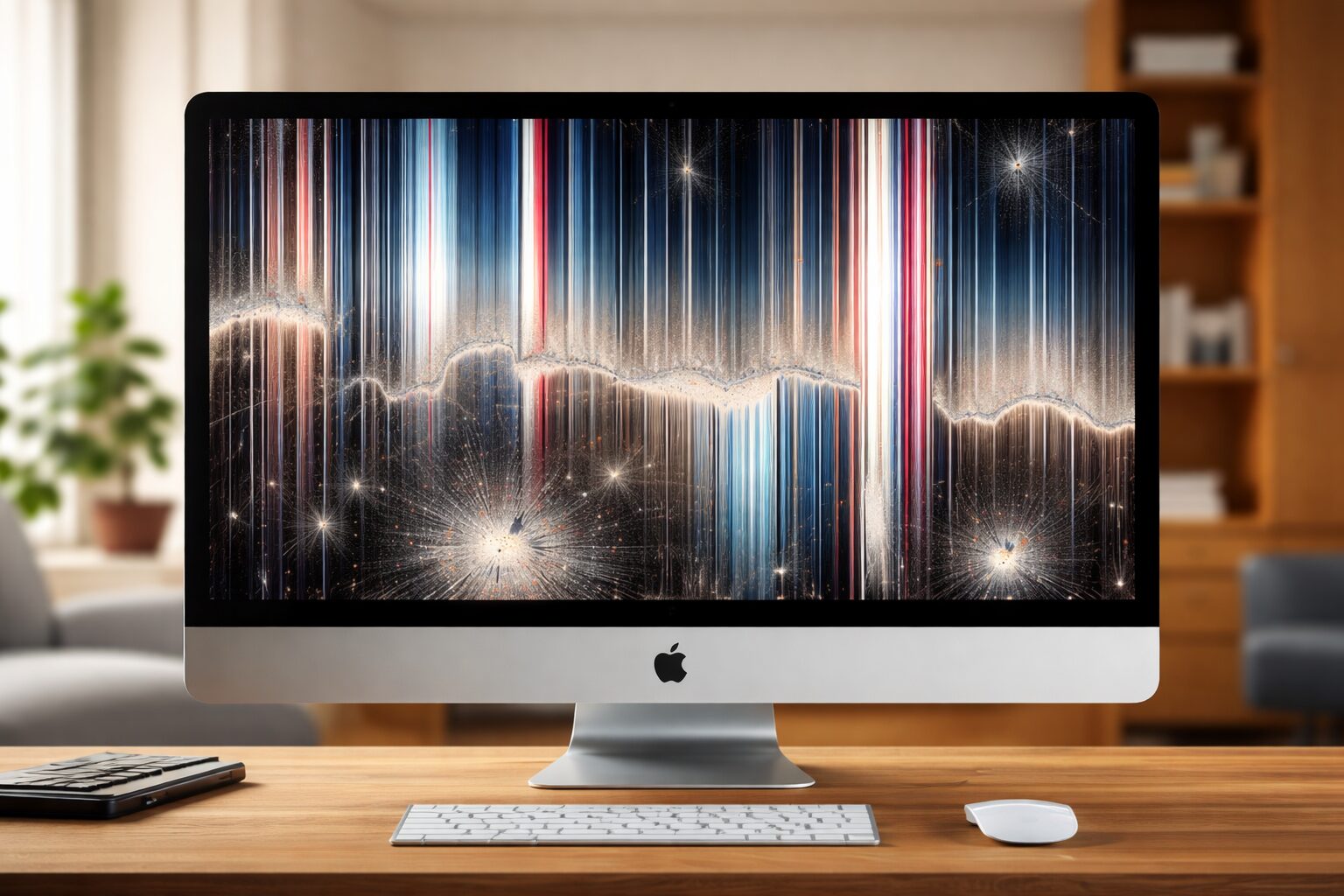
Problemas frecuentes en la pantalla de Mac
No todos los fallos de la pantalla de Mac son iguales. Algunos los puedes intuir tú mismo con un poco de observación. Otros requieren conectar el equipo a un monitor externo o abrirlo para ver qué está pasando por dentro. Repasamos los más comunes.
Manchas amarillas, sombras o zonas oscuras
Es uno de los fallos más frecuentes en modelos de iMac con pantalla IPS y en algunos MacBook Pro. Las manchas amarillentas o con tonos cálidos suelen aparecer cerca de los bordes, especialmente en la parte inferior. La causa más habitual es el sobrecalentamiento acumulado: el adhesivo que sujeta la pantalla al cristal se degrada con el calor y deja esas marcas características.
En otros casos —sobre todo en modelos anteriores a 2013— el problema está en el recubrimiento antirreflejante, que se pela desde dentro y da un aspecto nebuloso o sucio. Esto no es suciedad que puedas limpiar: está entre capas del panel.
- Sobrecalentamiento prolongado o ventilación deficiente
- Envejecimiento del panel o del adhesivo interno
- Deterioro del recubrimiento antirreflejante
Líneas verticales u horizontales
Una línea fina que aparece de repente y se queda fija en la pantalla de Mac suele tener uno de estos tres orígenes: un cable flex dañado, una conexión interna que ha perdido contacto o un defecto puntual en el panel. Lo que más desconcierta a los usuarios es que a veces las líneas van y vienen, o cambian de sitio según la posición de la tapa. Eso suele ser señal de que el problema está en el cable, no en el panel, lo cual es una buena noticia porque es una reparación mucho más barata.
Si las líneas son permanentes, abarcan toda la pantalla y no cambian al mover el equipo, es más probable que el panel esté dañado internamente.
Parpadeos o imagen intermitente
Pocos fallos son tan molestos como una pantalla de Mac que parpadea. Puede ser algo que ocurre solo al arrancar, o puede ser constante y empeorar con el tiempo. Las causas más frecuentes son tres: la retroiluminación (backlight), los drivers de la tarjeta gráfica o una conexión suelta.
Antes de desmontar nada, vale la pena comprobar si el parpadeo ocurre también en un monitor externo. Si en el externo va bien, el problema está claramente en la pantalla o en la conexión. Si también parpadea en el externo, apunta a la GPU o al sistema operativo.
Deterioro del recubrimiento antirreflejante
Apple tuvo que reconocer este defecto en varios modelos de MacBook Pro entre 2012 y 2013. El recubrimiento antirreflejante de la pantalla de Mac se desprende desde dentro, dejando manchas blanquecinas o grises que no tienen solución de limpieza. Apple ofreció un programa de reparación gratuita durante un tiempo, pero ese programa ya está cerrado.
Si tienes este problema en un modelo afectado, la solución pasa por retirar el recubrimiento deteriorado —con kits específicos— o sustituir el panel completo. Algunos talleres especializados hacen ese tratamiento con buenos resultados a un coste razonable.
¿Es posible reparar la pantalla de Mac?
Sí, en la mayoría de los casos la pantalla de Mac se puede reparar. La pregunta más útil no es si se puede, sino si tiene sentido económicamente hacerlo. Y eso depende de tres factores: el modelo del equipo, el tipo de fallo y el estado general del resto del hardware.
En equipos relativamente recientes —menos de cuatro o cinco años— con un único fallo en pantalla, la reparación casi siempre compensa. En equipos más antiguos con varios problemas acumulados, el cálculo cambia bastante.
Soluciones habituales según el tipo de fallo
Limpieza o tratamiento del panel
Cuando las manchas se deben a suciedad interna o a la degradación del recubrimiento antirreflejante, algunos técnicos aplican tratamientos específicos que mejoran el aspecto de la pantalla de Mac sin necesidad de cambiar el panel completo. No funcionan en todos los casos —si la degradación es avanzada, no hay mucho que hacer— pero cuando sí funcionan el resultado es bastante bueno y el coste es significativamente menor que una sustitución.
Sustitución de cable flex o conectores
Esta es la reparación más agradecida cuando se trata de parpadeos, líneas o imagen intermitente. El cable flex conecta la placa base con el panel de la pantalla de Mac y es un componente que se deteriora con el tiempo, especialmente en los modelos en los que la tapa se abre y cierra mucho. Cambiarlo suele costar bastante menos que el panel y resuelve el problema por completo cuando ese es el origen.
El truco para saberlo antes de presupuestar: si el fallo cambia al mover ligeramente la tapa, casi seguro es el cable
Reparación de la retroiluminación
Algunos fallos de brillo o zonas oscuras en la pantalla de Mac se deben a los LEDs de retroiluminación o a los drivers que los controlan. En modelos de iMac y en algunos MacBook, este componente se puede sustituir sin cambiar el panel completo, lo que reduce bastante el coste. Pero requiere abrir el equipo con las herramientas adecuadas y tener experiencia con este tipo de hardware, así que no es algo para improvisar.

¿Cuándo conviene cambiar la pantalla de Mac?
Hay situaciones en las que insistir en la reparación no tiene mucho sentido. Son estas:
- Pantalla completamente negra o sin imagen: si la pantalla de Mac no muestra nada y el equipo sí enciende —lo confirmas conectando un monitor externo—, el panel puede estar muerto. Dependiendo del modelo, sustituirlo puede costar más de lo que vale el equipo.
- Rotura física del panel: un golpe o una caída que quiebra el cristal o el panel por dentro. En los MacBook, donde pantalla y bisagra van integradas, el coste de sustitución puede ser elevado. En los iMac, aún más.
- Manchas permanentes que cubren zonas amplias: si la mancha ocupa más de un tercio de la pantalla de Mac y dificulta el trabajo real, la calidad de imagen ya no es recuperable con tratamiento.
- Líneas que cubren toda la pantalla de forma fija: indican daño en el panel, no en el cable. Aquí la sustitución es la única salida.
En algunos modelos de iMac, cambiar el panel completo puede acercarse a los 400-600 euros. Si el equipo tiene seis años y hay otros fallos encima, ese dinero puede invertirse mejor en un equipo reacondicionado.
¿Reparar la pantalla de Mac o comprar un equipo nuevo?
Esta es la decisión que más cuesta tomar, y la que más intentan simplificar en sitios que o bien venden reparaciones o bien venden equipos nuevos. La respuesta honesta es que depende de una combinación de factores, y ninguno por sí solo es determinante.
Conviene reparar si:
- El equipo va fluido y el sistema operativo está actualizado
- El único fallo real es la pantalla de Mac, no hay otros problemas de hardware
- El coste de reparación es inferior al 40-50 % del precio de un equipo equivalente reacondicionado
- Tienes datos o configuraciones específicas que costaría mucho tiempo recuperar
Conviene cambiar si:
- El equipo tiene más de seis o siete años y hay otros fallos acumulados
- El coste de reparar la pantalla de Mac se acerca o supera al de un reacondicionado en buen estado
- El modelo ya no recibe actualizaciones de macOS y hay software que no puedes usar
- Necesitas más RAM, más almacenamiento o más potencia de CPU

La importancia de un diagnóstico profesional
Antes de dar cualquier paso, hay algo que vale la pena hacer siempre: que un técnico vea el equipo. No para que te venda nada, sino para que te diga con datos reales qué tiene y cuánto cuesta arreglarlo. Un diagnóstico serio se hace en presencia del equipo, no por teléfono ni por fotos.
Lo que un buen diagnóstico debe incluir siempre: comprobar si el problema es de pantalla, de conexión o de GPU; conectar un monitor externo para aislar el origen del fallo; revisar el estado de la batería y otros componentes clave que puedan influir en la decisión; y darte un presupuesto escrito antes de tocar nada.
Muchas veces, lo que parece un problema grave de la pantalla de Mac tiene una solución más sencilla de lo que parece. Y otras veces lo que parece menor resulta ser síntoma de algo más profundo. Sin abrir el equipo no se sabe, y los que dicen saberlo sin verlo están improvisando.
Cómo prolongar la vida de tu pantalla de Mac
No todo el mundo piensa en el mantenimiento preventivo hasta que algo falla. Pero hay hábitos concretos que reducen mucho el riesgo de problemas en la pantalla de Mac, especialmente si el equipo lleva ya unos años encima.
El primero y más importante: no tapar los orificios de ventilación. Trabajar con el MacBook sobre almohadas, camas o superficies blandas que bloqueen la salida de aire acelera el sobrecalentamiento interno, y ese calor sostenido es una de las causas principales de las manchas en el panel y de la degradación del adhesivo interno.
El segundo: si usas el equipo muchas horas seguidas, darle pequeños descansos no es mala idea. Tampoco lo es usar una base elevadora con ventilación activa si el Mac está sobre una mesa todo el día.
El tercero tiene que ver con la limpieza. La pantalla de Mac no se limpia con cualquier producto. Los líquidos con alcohol o amoníaco dañan el recubrimiento y aceleran exactamente el tipo de deterioro que queremos evitar. Lo correcto es un paño de microfibra ligeramente húmedo, sin presión y sin líquidos agresivos.
Y el cuarto, que parece obvio pero no lo es tanto: no cierres el MacBook con objetos sobre el teclado. Un lápiz, unos auriculares, incluso un post-it pueden ejercer presión sobre la pantalla de Mac al cerrar la tapa y dejar marcas permanentes en el panel con el tiempo.
Pantalla de Mac: diferencias entre modelos y lo que implica para la reparación
No todas las pantallas de Mac son iguales, y esa diferencia importa mucho a la hora de hablar de reparación. Un MacBook Air de 13 pulgadas tiene un panel mucho más fácil de sustituir que un iMac de 27 pulgadas con pantalla Retina, donde la integración entre el cristal y el panel es tan estrecha que separarlos sin romper nada requiere herramientas específicas y bastante experiencia.
En los MacBook Pro con pantalla Liquid Retina XDR —los modelos de 14 y 16 pulgadas con chip M— el panel es uno de los componentes más caros del equipo. Una sustitución completa puede rondar los 600-800 euros dependiendo del taller y la disponibilidad de piezas. En los MacBook Air con chip M, el coste baja considerablemente porque el panel es menos complejo.
En los iMac de 24 pulgadas con chip M, el panel está muy integrado con la estructura del equipo. Abrirlo sin dañar el cristal frontal requiere experiencia y calor controlado. No es imposible, pero no es una reparación para cualquier taller.
Por eso cuando alguien nos trae una pantalla de Mac con un problema, lo primero que miramos es el modelo exacto. El número de serie del equipo nos da toda la información: año de fabricación, revisión del hardware y si hay piezas disponibles en el mercado. Sin eso, cualquier presupuesto que te den es una estimación a ciegas.

Errores comunes al intentar reparar la pantalla de Mac por cuenta propia
Cada semana nos llegan equipos que alguien ha intentado arreglar por su cuenta siguiendo un tutorial de YouTube. A veces el intento sale bien. Muchas otras, el equipo llega en peor estado del que tenía antes.
El error más frecuente es usar herramientas incorrectas para abrir el equipo. Los tornillos del MacBook y del iMac son de tipos muy específicos —Pentalobe, Torx, Phillips de distintos tamaños— y forzarlos con algo que no encaja bien los daña de forma irreversible. Sin esos tornillos bien puestos, el equipo no cierra correctamente y queda expuesto a daños internos.
El segundo error habitual es romper el conector del cable flex al intentar desconectarlo. Es un conector frágil, y si se tira en el ángulo equivocado se rompe. Un cable flex roto que podía costar 30 euros se convierte en una reparación de placa base de 200.
El tercero: no documentar el proceso. Si abres un equipo y no fotografías cada paso —especialmente la posición de los cables y los conectores— puedes encontrarte con que al cerrar sobra un cable o falta un tornillo y no sabes de dónde viene.
No decimos esto para desanimar a nadie. Hay reparaciones sencillas que cualquier usuario con cuidado puede hacer. Pero una pantalla de Mac rota o con fallos internos suele no estar entre ellas. Si tienes dudas, el diagnóstico profesional primero siempre es la opción más barata a largo plazo.
Preguntas frecuentes sobre la pantalla de Mac
¿Cuánto cuesta reparar una pantalla de Mac?
Depende del modelo y del tipo de fallo. Un cambio de cable flex puede costar entre 40 y 80 euros. La sustitución completa del panel en un MacBook Air oscila entre 150 y 300 euros. En un MacBook Pro con Liquid Retina XDR o en un iMac de gran formato, puede superar los 500 euros. Siempre pide presupuesto escrito antes de autorizar nada.
¿Puedo usar el Mac con la pantalla dañada?
Sí, si el equipo funciona, puedes conectarlo a un monitor externo mediante HDMI o USB-C y seguir trabajando mientras decides qué hacer con la pantalla de Mac. No es una solución definitiva, pero te da tiempo para tomar la decisión sin prisas.
¿Apple repara la pantalla de Mac fuera de garantía?
Sí, pero a precios oficiales que suelen ser bastante elevados. Si el equipo está en garantía o tienes AppleCare+, la cobertura depende de si el daño está considerado un defecto de fabricación o un accidente. En general, los daños físicos no están cubiertos por la garantía estándar.
¿Cuánto tarda la reparación de una pantalla de Mac?
En talleres especializados, si la pieza está disponible, entre uno y tres días laborables es lo habitual. Si hay que pedir el panel, puede tardar una semana o más. Pregunta siempre por los plazos antes de dejar el equipo.
Recursos útiles antes de decidir qué hacer con tu pantalla de Mac
Antes de tomar ninguna decisión, hay dos recursos que pueden ayudarte a orientarte mejor. El primero es iFixit, la referencia técnica más consultada del mundo en reparación de dispositivos Apple. Tienen desmontajes detallados de cada modelo de Mac, lo que te permite ver de antemano qué implica cambiar la pantalla de Mac en tu equipo concreto y hacerte una idea de la complejidad de la reparación.
Ver guías de reparación de pantalla de Mac en iFixit
El segundo es nuestro servicio especializado en Madrid, donde puedes pedir presupuesto sin compromiso y con diagnóstico previo incluido. Si el fallo tiene solución razonable, te lo decimos. Si no la tiene, también.
Reparación de pantalla de Mac en Madrid
Vídeo informativo:
Asesoramiento profesional para pantalla de Mac en Madrid
Si tu pantalla de Mac tiene manchas, parpadeos, líneas o simplemente no muestra imagen, en Reparaciones iMac Madrid podemos ayudarte. No te vamos a recomendar reparar si no compensa, ni a cambiar el equipo si tiene solución razonable. Primero miramos, luego presupuestamos, y tú decides.
- Diagnóstico profesional sin coste ni compromiso
- Reparación especializada de pantalla de Mac en todos los modelos
- Asesoramiento honesto con presupuesto escrito previo
- Garantía en todas las reparaciones
Puedes contactarnos directamente o acercarte al taller. Estamos en Madrid, cerca del metro Cuatro Caminos, en Calle Hernani 13.