Si en alguna ocasión ha tenido la suerte de experimentar una conexión a Internet que sea enormemente lenta, sabe lo frustrante que puede llegar a ser transmitir un video, cargar una página web y/o descargar un archivo. La velocidad de su conexión a Internet puede tener un gran impacto en su experiencia. Sin embargo, ¿sabía que existen diferentes factores que pueden incidir en la velocidad a la que ha contratado su conexión a Internet?
Para asegurarse que los 1 Gbps que ha contratado lleguen a sus dispositivos, debería empezar a comprobar en su proveedor de Internet su plan como primer paso. La razón para hacer esto no es únicamente la falta de datos frente al proveedor que haya podido existirse, sino también por que especialmente en empresas que cuentan con infraestructuras compartidas, un problema en el sistema de gestión podría ser la razón por la que sólo funciona una parte de su perfil de navegación. El único modo de descartar definitivamente que existe un problema externo es realizar un test de velocidad conectado por cable.
No obstante ello, el origen más habitual de la lentitud suele estar en el hardware de casa. El módem and el router deben tener capacidad para dar altas velocidades, y si sus dispositivos están desactualizados actuarán como un embudo a su conexión. Es fundamental que el router disponga de puertos Ethernet Gigabit y cumpla estándares como el Wi-Fi 6, para que la pérdida de señal inalámbrica se reduzca al mínimo.
El cableado es otro aspecto importante que a menudo se infravalora. Tal y como se especifica en las características técnicas, emplear un cable CAT 5 limitará la velocidad a 100 Mbps, es decir, perderá la mejor fibra. Para conseguir el mejor resultado, lo mejor es utilizar los cables CAT 6 o superiores, que soportan frecuencias más altas y tienen un mejor apantallaje para las interferencias.
Por último, no se le debe, en ningún momento, hasta el último de ellos, olvidar vigilar el tráfico de la red and la tarjeta de red de su computadora, ya que, por ejemplo, una tarjeta de red desconfigurada en su Windows puede desplomar drásticamente la velocidad. En suma, ajuste también esto y la interferencia que puedan generarle otros aparatos electrónicos domésticos y tendrá una experiencia verdaderamente rápida y eficiente en nuestra red.
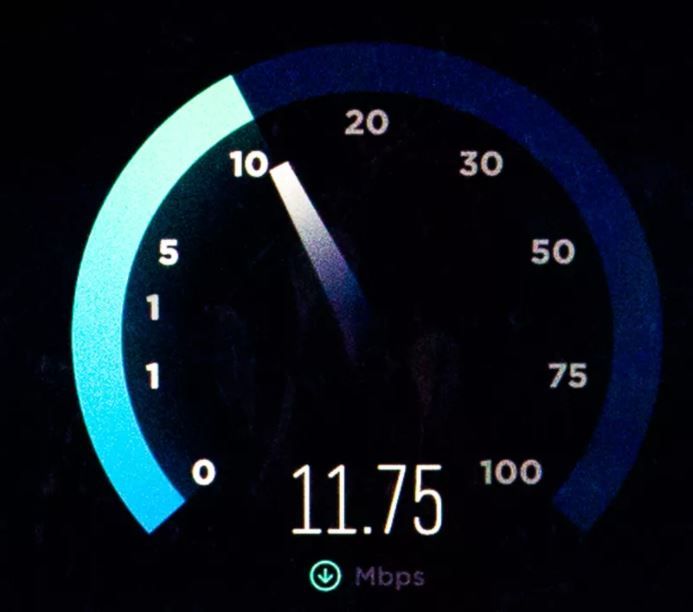
Compruebe su plan de Internet
Asegúrate de que tienes contratado un plan de Internet que ofrezca 1 Gbps. Puede haber confusión con el proveedor de servicios de Internet (ISP) y que no estás utilizando el plan que pediste o, si es una empresa que usa el cableado ajeno, puede que haya algún problema en su sistema. Para comprobar esto, el primer paso es hacer un test de velocidad oficial desde una máquina conectada por cable, dado que el Wi-Fi raramente llega a su máxima velocidad con fibra óptica de un gigabit debido a interferencias del entorno.
Es esencial leer con detenimiento el contrato a firme. Entidades proveedoras de servicios de internet que prometen X Mbps como hasta entonces máximos, lo prometido en nada obece con la velocidad de navegación que se puede dar en función, fundamentalmente de la congestión de la zona concreta, y en función de si la tecnología utilizada es FTTH o HFC. Si de forma continua y habitual se tienen resultados bajos, se debe activar el contacto con soporte técnico.
Con frecuencia la operadora debe aprovisionar a mano el módem para desbloquear el perfil de alta velocidad posterior a un cambio de contrato. No se dé por hecha la actualización solo por el pago de una cantidad superior; compruebe que su factura contiene el plan correspondiente, y que la zona en la que se encuentra es técnicamente válida para soportar de dicha forma tasas de transferencia sin que se aprecien caídas de tensión en la señal.
Además, tenga en cuenta la latencia o «ping». Un plan de 1 Gbps no solo sirve para descargar archivos pesados en un momento, sino para garantizar una conexión estable con diferentes dispositivos. Si su ISP está teniendo problemas de enrutamiento, aunque la velocidad sea elevada, la experiencia no será buena.
Si después de realizar las comprobaciones comprueba que la señal es débil y le interesa contratar un plan elevado, pida una revisión del ONT (Optical Network Terminal) que le haya suministrado su operador, porque un conector de fibra sucio o un cableado doblado pueden estrangular la luz de los datos y también hacer que el rendimiento se vea reducida de forma notable, pero no que la conexión se corte del todo.
Revise su hardware
Sus dispositivos fijos, incluyendo su módem y, su router también pueden ser un dedo en la llaga a la hora de disminuir la velocidad de su conexión a Internet. Asegúrese de que sus dispositivos estén actualizados y que se correspondan con el plan de Internet a menudo el más normalizado. Un router antiguo, apropiado para las tecnologías de hace cinco años, simplemente no posee la potencia suficiente como para realizar una gestión de un flujo de datos de 1000 Mbps. Los routers deben tener puertos Gigabit Ethernet (10/100/1000), si su puerto es «Fast Ethernet» estará limitado físicamente a 100 Mbps y desaprovechará el 90% de su plan de acceso a Internet.
Otro cuello de botella habitual es el estándar Wi-Fi. Para disfrutar de una conexión de 1 Gbps de forma inalámbrica, hace falta tecnología Wi-Fi 6 (802.11ax), o al menos Wi-Fi 5 (802.11ac) en la banda de 5 GHz. La banda tradicional de 2.4 GHz es incapaz de aproximarse a estas velocidades. El cableado físico también es un aspecto importante, tenga en cuenta el uso de cables de red de tipo Cat5e (como mínimo Cat6 o Cat6a). Un Cat5 antiguo limitará su velocidad, independientemente de lo potente que sea su router o su computadora.
Por último, no hay que despreciar el firmware de sus dispositivos. Los fabricantes de dispositivos de red lanzan actualizaciones cada cierto tiempo para mejorar la estabilidad de su señal y para subsanar errores en la gestión de los paquetes de datos. Un router que dispone de un software obsoleto puede llegar a calentarse al procesar un alto tráfico, lo que en consecuencia, provocará reinicios o ralentizaciones repentinas de forma inesperada.
Mantener el hardware en sitios ventilados (sin obstáculos metálicos) proporciona también una mejora en cuanto a conseguir el máximo de la frecuencia de trabajo de sus procesadores internos, lo que nos asegura que todos los bits que usted paga lleguen a sus dispositivos finales, sin degradaciones en el mismo.
Tarjeta de red: (comprobaciones en windows)
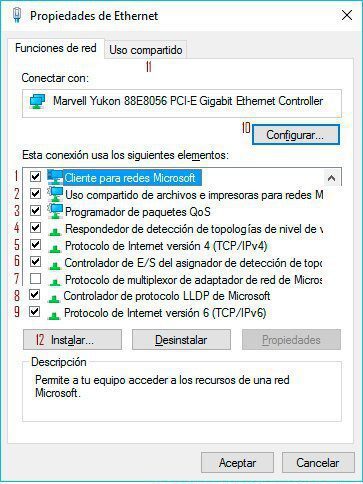
Si su computador no tiene una tarjeta de red de altas prestaciones, puede hacer que la velocidad de su conexión a Internet no llegue a su máximo potencial. Asegúrese de que su tarjeta de red es compatible con los servicios de Internet a los que tiene acceso and que está actualizada. Si accede a las propiedades de su tarjeta de red puede ver el nombre de la misma y la velocidad máxima soportada y cómo configurarla, el ejemplo que mostramos es una tarjeta integrada a la placa.
En el caso del Administrator de dispositivos de Windows, en la sección «Adaptadores de red» hay que comprobar que en el nombre del controlador se vea el término «Gigabit», «GbE» o «10/100/1000»; si aparece solamente «Family Controller 10/100» significa que el hardware de su PC no es capaz de alcanzar velocidades superiores a 100 Mbps.
Para aquellos usuarios que cuentan con el hardware apropiado, pero no obtienen la velocidad deseada, el origen del problema se encuentra generalmente en la configuración del controlador. En las propiedades avanzadas de la tarjeta de red, busque la casilla «Velocidad y dúplex» (Speed & Duplex por su nomenclatura inglesa). Por defecto, esta opción debería encontrarse en la opción «Negociación automática», pero a veces Windows se queda atascado a una velocidad de 100 Mbps, ya que no es capaz de detectar la ampliación que ofrece el cable.
Cambiar dicho valor manualmente por «1.0 Gbps Full Duplex» puede obligar a lograr la máxima conexión siempre que el cable y el router colaboren. En el hipotético caso que la opción «1.0 Gbps Full Duplex» no aparezca entre las propiedades de la tarjeta de red, cabe la posibilidad que sea necesario descargar los controladores oficiales del fabricante de la placa base (Realtek o Intel) en vez de usar los genéricos de Windows.
Por último, considere el impacto del software de seguridad. Algunos antivirus o firewalls hacen una inspección profunda de paquetes que puede hacer que la navegación en conexiones muy rápidas se deteriore. Es recomendable hacer pruebas desactivando temporalmente estos servicios para eliminar interferencias.
En caso que su equipo portátil no disponga de un puerto Ethernet, el uso de adaptadores USB a Ethernet debe ser estrictamente USB 3.0 puerto azul. Un adaptador conectado a un puerto USB 2.0 de hace años dejará la velocidad limitada a unos 300-400 Mbps en teoría, lo que le impedirá disfrutar de la experiencia de un gigabit por segundo que su proveedor le ofrece.

Cableado
Los cables que unen su módem y enrutador son las venas de su red: no todos los cables Ethernet son iguales; la manera como están construidos sus hilos internos definirá cuánta información podremos transportar y a qué distancia. En la tabla técnica, por ejemplo, un viejo cable CAT 5 está físicamente bloqueado a 100 Mbps, es decir, no importa que usted pague por un plan de 1 Gbps: el cable se convierte en un embudo que restringe el 90% de su señal.
Para las redes domésticas modernas aspirando a Gigabit, el mínimo que podemos considerar es el CAT 5e, que lleva hasta 1.000 Mbps, aunque para mayor estabilidad en las interferencias el CAT 6 se convierte en nuestra elección más apropiada gracias a su divisor interno y a su separación entre los pares de hilos. Si desea «cebar» su red de cara a futuro, le recomendamos usar un cable CAT 6A o CAT 7: están hechos para frecuencias hasta 600 MHz, lo que granmente reduce los errores de transmisión por distancias largas.
La calidad del conector RJ45 es importante, así como la integridad de la funda también. Si el recubrimiento de un cable RJ45 tiene alguna grieta o los pines están oxidados, puede generar micro-cortes que hacen que la velocidad caiga. Al comprar cables RJ45 hay que tener en cuenta este detalle: si van a pasar cerca de cables eléctricos, también hay que buscar cables con blindaje FTP o STP, ya que son las mejores opciones para evitar que la corriente eléctrica interfiera con nuestra señal de datos.
Recuerde que la longitud máxima aconsejada para conseguir mantener la máxima velocidad en cobre es de 100 metros, más allá de esta longitud, y si vamos a utilizar cables que no sean con repetidores la velocidad también caerá de forma inevitable.

Al revisar y actualizar estos elementos de hardware, puede mejorar significativamente la velocidad de su conexión a Internet y disfrutar de una experiencia en línea más rápida y eficiente.
Compruebe su conexión y Verifique los cables
El primer paso a seguir después de la instalación de un nuevo hardware consiste en comprobar que la conexión a Internet se haya configurado correctamente. Si usted está utilizando Wi-Fi, esto significa que, de hecho, la reducción de velocidad está casi garantizada por la propia naturaleza del medio que utiliza. En el caso de que cuente con un contrato de alta velocidad, asegúrese de que se encuentre conectado a la red inalámbrica de 5 GHz o de 6 GHz (Wi-Fi 6), ya que la banda de 2.4 GHz está saturada y raramente opera a más de 150 Mbps de velocidad real.
El desgaste físico de los cables no es un tema menor. Los cables Ethernet pueden romperse si se doblan en un ángulo de 90 grados, si se aplastan bajo un mueble o si se encuentran por el medio del paso de una gran cantidad de personas. Un cable Ethernet dañado no hace que se pierda su conectividad en el 100% de los casos.
En la mayoría de los casos, este tipo de cables simplemente reducen su capacidad de negociación. Esto implica que su PC y el router, al detectar errores de transmisión, bajarán automáticamente la velocidad de 1.000 Mbps a 100 Mbps para mantener la estabilidad, el usuario no recibirá ningún tipo de aviso sobre dicha circunstancia.
Comprueba visualmente que los conectores estén firmemente apretados e insertados en su correcto lugar. Un conector que no refleja el «Clic» de inserción puede dar lugar a una resistencia eléctrica que hace que la señal quede degradada y sin conseguir nada. Si el cable te hacía dudar, tira el que existe y pon uno nuevo, haciendo así una prueba cruzada con el Test de Velocidad a velocidad y revisando si tengo mejor resultado.
En el caso de instalaciones embutidas en las paredes, las rosetas de red también deben ser compatibles con la categoría del cable que utilicemos: para nada sirve tener un cable CAT 6 si la toma de pared es CAT 5.
Compruebe el tráfico de red e Interferencia
Cuando hay muchos dispositivos conectados a la red, el ancho de la banda acaba dividiéndose. Hay algunos hogares inteligentes modernos con docenas de dispositivos, desde cámaras de seguridad a televisores 4K, consolas y teléfonos, etc. Muchos de los cuales incluso si no se están usando a la hora de la consulta, están consumiendo ancho de banda en segundo plano, bien sea por actualizaciones, bien por la sincronización en la nube, por lo que puede probar el desconectar aquellos que no sean imprescindibles en momentos críticos como podrían ser una videollamada o jugar en línea.
Cambiar los canales del router puede ayudar a mitigar el problema del tráfico de los vecinos. En muchos edificios de apartamentos es normal que todos los routers emitan por el mismo canal por defecto, lo cual produce una colisión de ondas. Herramientas de análisis de Wi-Fi le pueden ayudar a averiguar cuáles son los canales menos congestionados. Si encima tiene en cuenta que los routers también tienen su límite de procesamiento y que si su hardware es pequeño y de poca potencia puede que no pueda con el tráfico de 20 dispositivos a la vez, también esto hay que tenerlo en cuenta a parte de la velocidad de la fibra.
Se considera que la interferencia electromagnética es el gran enemigo invisible. Otros dispositivos como microondas, teléfonos inalámbricos antiguos, motores eléctricos de refrigeradores también transmiten sus ondas en la frecuencia de 2.4 GHz. Coteje la colocación de su enrutador en un lugar limpio y alto, alejado de otros dispositivos eléctricos. En el caso de que el problema persista pese a las optimizaciones ya analizadas, entonces aquí sólo existe una certeza: contactar con el ISP (Internet service provider, es decir, el proveedor de servicios de Internet). Podría ser que un problema externo y no interno estuviera afectando a la conexión o que haya que actualizar el firmware del módem porque éste no soporta el nuevo protocolo de alta velocidad.
Si quieres saber cual es el MAC perfecto para tu edición de video, pincha aquí.