Instalar un sistema operativo de Microsoft en un ordenador Apple puede parecer, a primera vista, una idea poco habitual. Sin embargo, existen situaciones en las que determinadas aplicaciones requieren necesariamente el entorno Windows: desde algunos videojuegos hasta programas especializados que no cuentan con una versión sólida para macOS.
Por ello, conviene saber que es totalmente posible ejecutar Windows en un Mac, y para lograrlo existen dos métodos principales.
La posibilidad de instalar Windows en un Mac asegura gran flexibilidad a los usuarios que combinan ambos sistemas operativos. Por las herramientas que pone a disposición, es posible disfrutar al máximo de la gran potencia de su hardware de Apple y la compatibilidad del software de Microsoft.
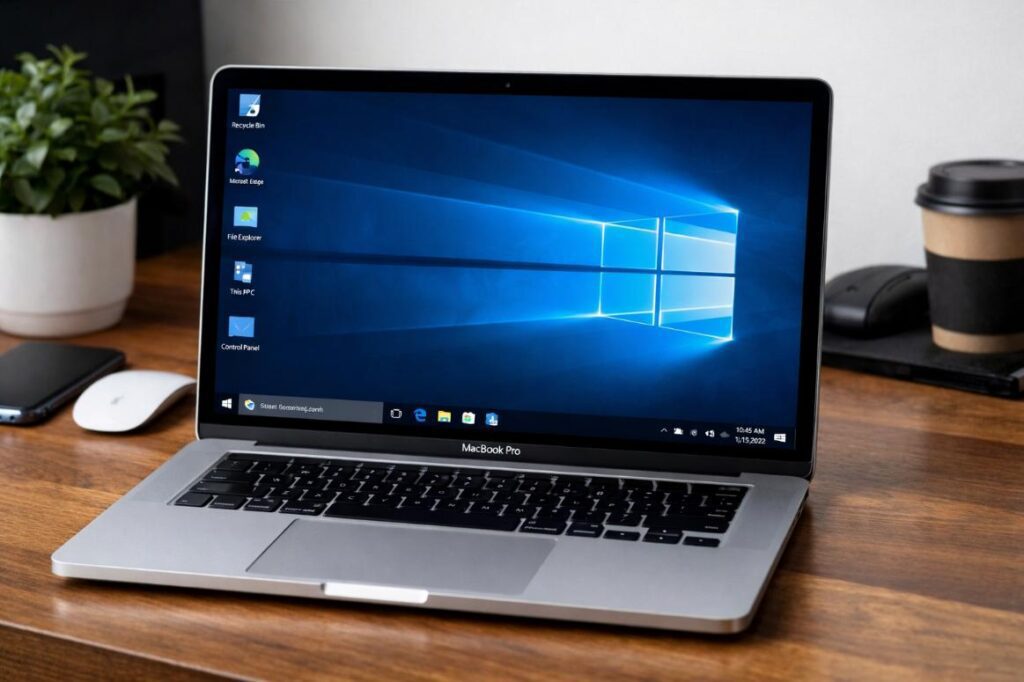
Serviría para muchas y muchas personas que trabajan con programas exclusivos de Windows o bien para aquellos que quieren acceder a una mayor cantidad de videojuegos. Además, el proceso de instalación se ha simplificado con el paso del tiempo, de manera que cualquier internauta que no tiene una gran experiencia técnica puede hacerlo con total facilidad, tranquilidad y seguridad.
Asistente Boot Camp para instalar Windows en Mac
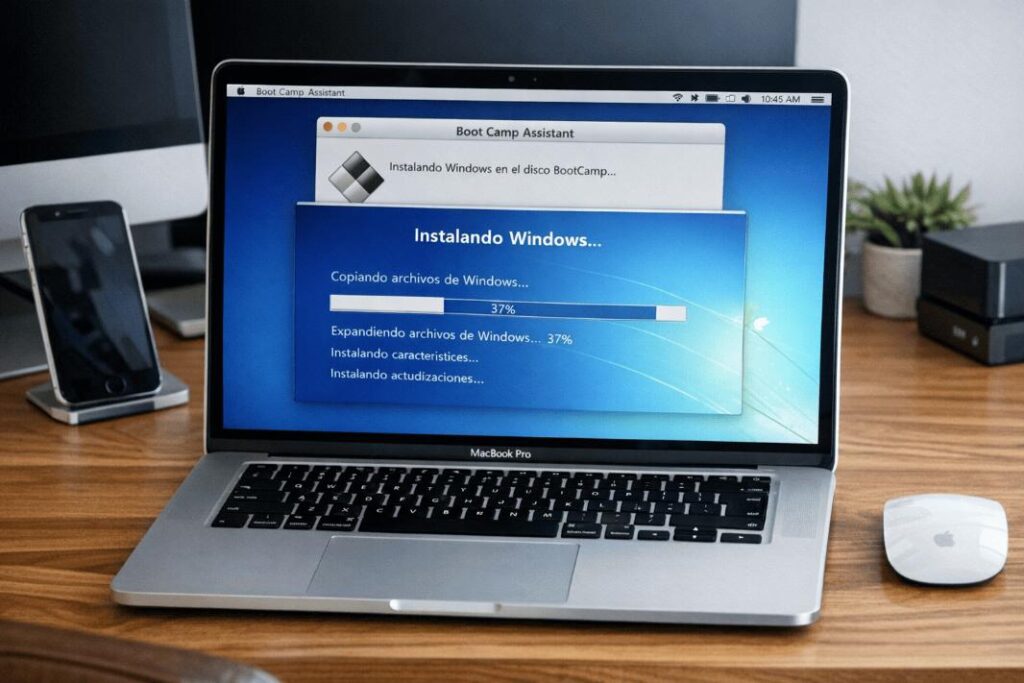
El primer método de instalación de Windows en un Mac puede ejecutarse a partir de la funcionalidad que macOS integra en el propio sistema, a través de la aplicación Boot Camp Assistant.
Es un asistente que tiene la función de preparar la partición que será dedicada al sistema operativo de Microsoft, mientras que prepara y descarga las aplicaciones necesarias para que el sistema que se va a instalar pueda funcionar en el hardware de Apple.
Al tratarse de una aplicación nativa del sistema macOS, recibe las actualizaciones automáticas y, además, configura un arranque dual, de tal manera que ambos sistemas podrán funcionar totalmente independientes en cuanto al uso de la memoria, la CPU, la gráfica dedicada, etc.
La limitación primordial que presenta este método de ejecución de Windows sobre un Mac es que el hecho de tener que ir cambiando entre macOS y Windows hace que tengamos que reiniciar la máquina, lo que puede ser problemático para las personas que cambian constantemente de un sistema operativo a otro.
Por otro lado, los procedimientos de transferencia de la información que hay entre esos dos sistemas pueden resultar un tanto más pesados que con otras alternativas. Ahora bien, sigue siendo una opción fiable y oficial para quienes quieren exprimir el rendimiento del hardware de Apple ejecutando el sistema de Microsoft.
Macs compatibles
Desde el inicio de este tutorial de instalación de Windows Mac en Boot Camp el dia 1 de abril de 2019, la instalación de Windows en Boot Camp está soportado en multitud de ordenadores Apple.
Incluyendo, los modelos de MacBook a partir del 2015 incluso, MacBook Air y MacBook Pro desde el 2012, así como el Mac mini y el iMac desde el 2012. También queda incluido en la lista el iMac Pro que es soportado en todas sus versiones, y el Mac Pro desde el final del 2013.
Gracias a esta compatibilidad, permitir aprovechar las características de ambos los sistemas operativos a los usuarios de Mac, sin necesidad de tener un segundo ordenador. Boot Camp permite ejecutar nativamente Windows, obteniendo el mejor rendimiento y acceso a aplicaciones y juegos exclusivos del entorno de Microsoft, manteniendo siempre la calidad y estabilidad del hardware de Apple.
Requisitos para instalar Windows en Mac
Antes de comenzar la instalación de Windows en Mac, hay unos requisitos básicos que hay que tener en cuenta, y aunque no es obligatorio hacerlo, se recomienda que, por ejemplo, también se realice una copia de seguridad de los datos (copia que puede hacerse con el programa Time Machine)
Por si hay perdida de algún archivo durante el proceso de instalación: así pues, una vez que se han verificado los requisitos básicos, podemos proceder a la instalación de Windows.
Debemos tener en cuenta que se necesita contar con un mínimo de 64 GB en el disco, aunque se recomienda tener 128 GB o más, y si la memoria RAM supera los 128 GB, el disco debe tener igual o más GB libres para que todo funcione adecuadamente.
Además, se necesita una memoria USB de capacidad mínima de 16 GB, la cual debe ser formateada en MS-DOS (FAT) y debe tener partición MBR, excepto los modelos de Mac que son posteriores a 2015 que no requieren nada de esto. Por último, se debe tener una clave de producto de Windows que corresponda a una versión completa, no una de actualización.
Respetar estos requisitos implica que la instalación de Windows en un Mac se desarrollará sin problemas y, por tanto, se garantiza el mejor rendimiento de los resultados que se obtengan.
Paso 1 – Obtenga una imagen de disco de Windows
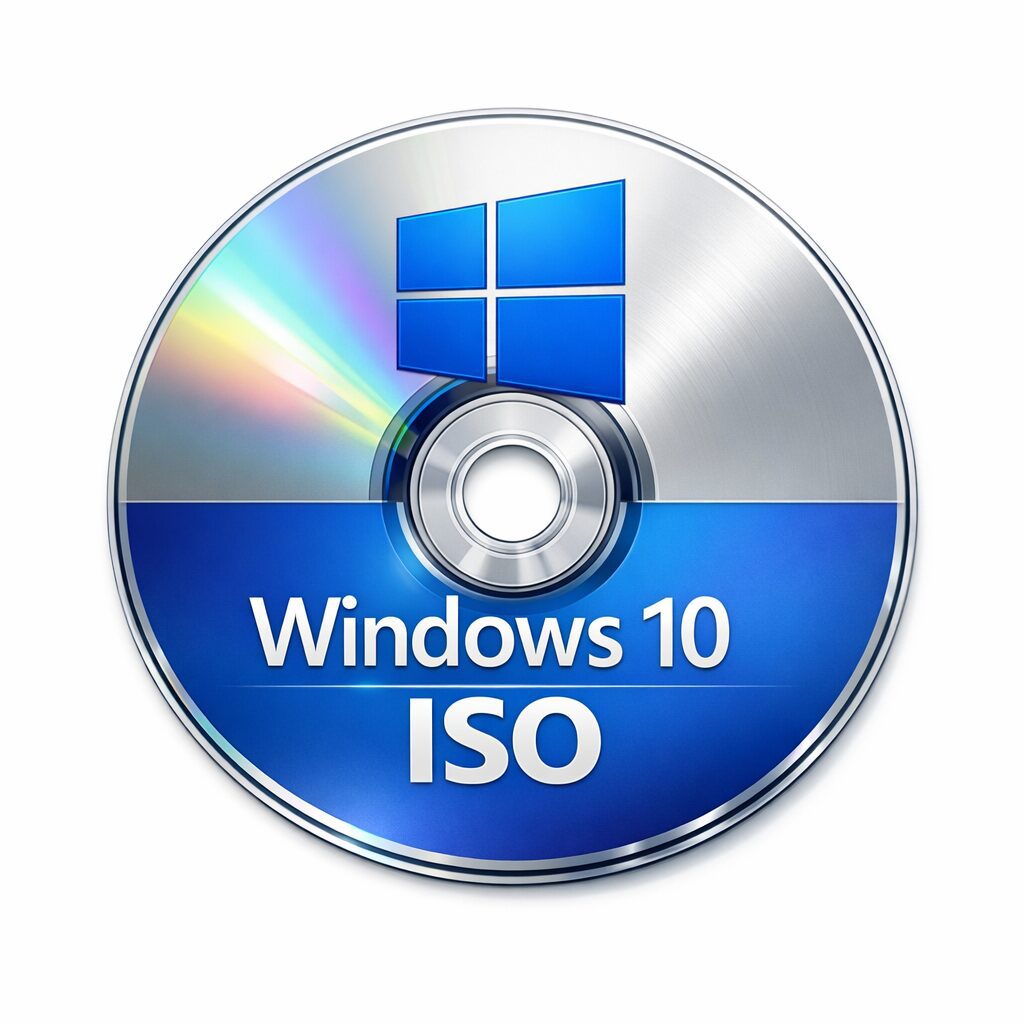
Para acceder a la instalación de Windows en un Mac es importante que hayas conseguido la copia oficial de Windows, cosa bastante fácil de conseguir desde su área de descargas en Microsoft, donde hay que seleccionar la edición más reciente de Windows 10 en el epígrafe.
«Seleccionar edición»; después tendrás que hacer clic en Confirmar, lo que hará que se abra un menú emergente desde donde se puede elegir el idioma y confirmar de nuevo. Esto garantizará que el sistema descargue la versión correcta, y completamente actualizada, del sistema operativo.
Al elegir la versión de 64 bits, el sistema te pedirá que indiques el destino donde guardar el archivo ISO. Lo mejor es guardarlo directamente en el Mac, preferiblemente en el escritorio, con el propósito de tenerlo a mano a la hora de hacer la instalación.
Una vez acabada la descarga, podrás continuar con el resto de instrucciones para concluir el procedimiento sin dificultades y asegurarte que todo esté listo para poder instalar Windows en el Mac sin complicaciones.
Paso 2 – Abre el Asistente Boot Camp para instalar Windows en Mac
Para poder instalar Windows en Mac a través de Boot Camp, lo primero que debes hacer es abrir el asistente Boot Camp en Launchpad > More o buscarlo con spotlight combinando ⌘ CMD + barra espaciadora y escribir “Boot Camp”. Posteriormente, haz clic en “Continuar” para iniciar la instalación.
En caso de que el sistema necesite liberar espacio, te mostrará una lista de archivos que puedes eliminar de tu disco; cuando hayas hecho esto, selecciona todas las tareas y vuelve a pulsa “Continuar”.
Si no insertaste la unidad USB en este punto, el sistema no te permitirá continuar. En cuanto a los modelos de Mac que son capaces de realizar Boot Camp sin unidades externas, este paso no será necesario lo cual hace que la instalación de Windows en Mac sea aún más fácil.
Paso 3 – Cree la unidad USB (para ordenadores que lo requieran)
En esta etapa, el sistema operativo macOS debería detectar de forma automática la ubicación del archivo ISO que se va a utilizar; en caso de no hacerlo, en tal caso se debe seleccionar y elegir la unidad USB de destino manualmente, pero ¡cuidado! porque se borrará el contenido de la unidad de destino.
Una vez confirmadas las opciones con «Continuar», comenzará el proceso de creación del disco de instalación, que tomará algunos minutos dependiendo del rendimiento del ordenador y de la velocidad que tenga la unidad USB.
Paso 4 – Particionar el disco de arranque
En esta etapa, el sistema operativo macOS debería detectar de forma automática la ubicación del archivo ISO que se va a utilizar; en caso de no hacerlo, en tal caso se debe seleccionar y elegir la unidad USB de destino manualmente, pero ¡cuidado! porque se borrará el contenido de la unidad de destino.
Una vez confirmadas las opciones con «Continuar«, comenzará el proceso de creación del disco de instalación, que tomará algunos minutos dependiendo del rendimiento del ordenador y de la velocidad que tenga la unidad USB.
Paso 5 – Instalar Windows en Mac
En este último paso, la instalación sigue justo el mismo estilo que una instalación estándar de Windows 10 en un PC. La única diferencia importante es que se tiene que indicar la partición BOOTCAMP, la cual, por regla general, ya aparece marcada por defecto.
Es fundamental no tocar cada una de las otras particiones, dado que podría darse el caso que se eliminara de forma irreversible la totalidad de los datos. En cuanto la partición es la correcta, la instalación proseguirá automáticamente, ya que se va a realizar la instalación sin dificultad.
Paso 6 – Instalar Boot Camp en Windows
Con el sistema ya configurado y tras haber realizado el primer inicio de sesión, Boot Camp Assistant tiene que ejecutarse automáticamente, pero en caso de no hacerlo, basta abrir la unidad externa utilizada en la instalación y acceder a la carpeta BootCamp, en la que tendría que ejecutarse el archivo Setup.exe, pulsar «Siguiente» y esperar a que se genere la finalización.
Si el sistema solicita la contraseña del admin del equipo, basta introducirla y autorizar los cambios. El sistema asignará los controladores necesarios y, tras terminar el proceso, finalizar con el reinicio del equipo para completar la configuración correctamente.
Gestión de arranque dual para gestionar la instalación de Windows en Mac
Una vez que el proceso concluya, el sistema se reiniciará haciendo uso de Windows, cuyo sistema operativo se puede escoger en el momento del encendido del equipo manteniendo la tecla ⌥ ALT apretada, hasta la aparición del Gestor de arranque, que hará posible la elección entre macOS y Boot Camp; de esta manera, se permite ir de uno u otro según que se requiera en cada momento.
Si se está interesado en establecer una elección por defecto permanente, esto es, el disco de inicio de uno de los sistemas operativos, en Windows se tiene acceso a un Panel de control de Boot Camp en el cual se elige un disco a través de la pestaña «Disco de arranque» y se pulsa sobre «Reiniciar en OSX».
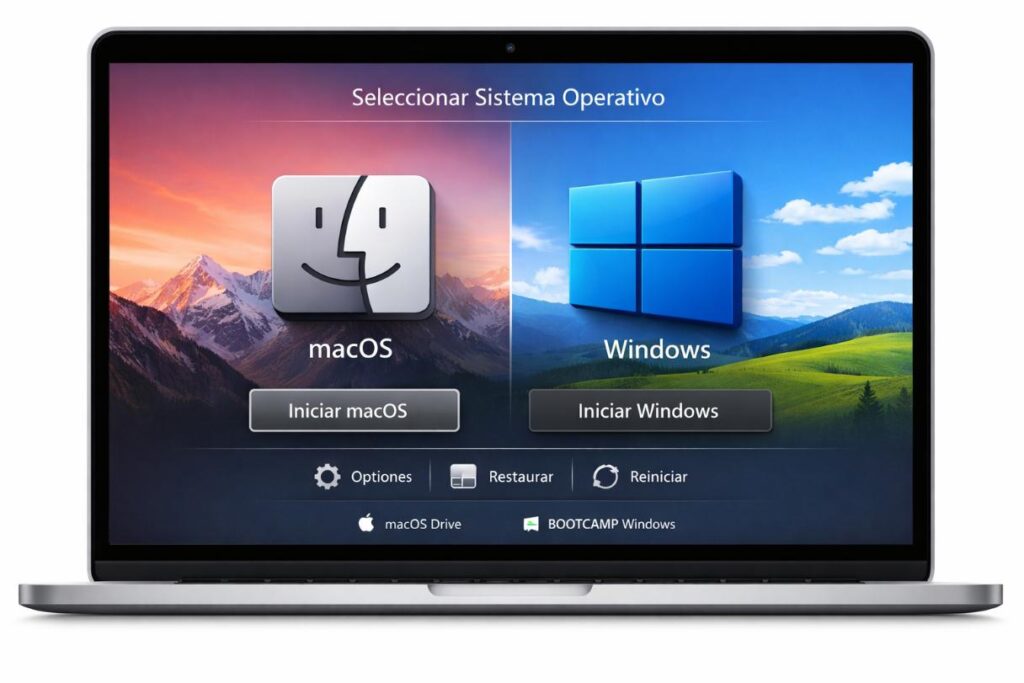
Por el contrario, en el paso 3 de macOS se realiza el cambio en las Preferencias del sistema > Disco de arranque, necesario desbloquear los ajustes y escoger el disco deseado antes de pulsar “Reiniciar…». En este punto hay que tener presente que el panel de Boot Camp en Windows provee las opciones adicionales para el teclado y el trackpad.
Cambiar archivos entre macOS y Windows
Acceder a los archivos de la partición BOOTCAMP desde macOS es fácil, ya que el sistema permite acceso de solo lectura a unidades en NTFS. Así puedes abrir directamente la unidad desde Finder y copiar archivos sin tener que instalar ningún programa más que los que ya tienes.
Para hacer lo contrario, acceder desde Windows a los archivos de macOS, pues siempre tendrás el problema de que el sistema no puede leer particiones APFS, por lo que recomendaría crear una partición que sea compartida en exFAT o FAT32, que son formatos totalmente legibles y editables por ambas plataformas.
Así intercambiar documentos, imágenes y demás datos de forma sencilla sin tener que pensar o preocuparse de que el sistema equivocado se dé la vuelta y comience a producir errores de lectura o escritura.
Eliminación de la partición de Windows
Si ya no necesitas Windows, no uses programas ajenos para eliminar la partición, pues podrías dañar el disco o provocar pérdida de datos. La alternativa más segura para realizar ese paso es recurrir al Asistente Boot Camp, que se encargará de restaurar automáticamente el espacio a la partición del sistema macOS.
Antes de comenzar, asegúrate de guardar todos los archivos importantes de la partición BOOTCAMP, pues serán eliminados por completo. Una vez en el asistente, selecciona la opción de borrar Windows para restaurar macOS. El sistema se encargará de realizar los ajustes necesarios. Al finalizar, tu Mac con una partición bien definida y limpia permanecerá con normalidad.
Paso 1 – Obtenga una imagen de disco de Windows
Este paso es idéntico al descrito anteriormente para Boot Camp, por lo que puede usar el primer punto de la guía anterior. Del mismo modo, necesitará una clave de producto si desea usar esta máquina virtual permanentemente.
Paso 2 – Instalar VirtualBox
Descargue VirtualBox desde su sitio web oficial seleccionando “OS X hosts”. Abra el archivo descargado y ejecute VirtualBox.pkg para instalar el programa. Luego haga clic en «Continuar» e «Instalar».
Si el sistema bloquea la instalación de extensiones, abra las preferencias desde el cuadro de diálogo, desbloquee los cambios y permita el software de Oracle. Aunque aparezca un mensaje de fallo, la instalación será correcta. Finalmente, haga clic en «Cerrar«.
Paso 3 – Crear la máquina virtual
Además de la memoria RAM, necesitaremos un disco duro virtual, así que seleccionamos «Crear un disco duro virtual ahora» y hacemos clic en «Crear». Elegimos el formato nativo VDI salvo que queramos compatibilidad con otros programas (VHD o VMDK).
Podemos optar por asignación dinámica o tamaño fijo. En la pestaña «Sistema» más adelante podremos ajustar RAM o núcleos CPU.
Encendemos la máquina virtual (doble clic), montamos la ISO de Windows y pulsamos «Inicio».
Paso 4 – Instalar Windows
El procedimiento es el mismo que una instalación común de Windows 10. A diferencia de Boot Camp, no hay riesgo de dañar particiones: solo hay un disco virtual. Se necesitará una clave de producto.
Paso 5 – Instalación de «adicciones de invitados»
Instale el paquete Guest Additions para mejorar rendimiento e integración con macOS. Vaya a Dispositivos > Insertar imagen del CD Guest Additions. En Windows, abra la unidad de CD y ejecute el instalador correspondiente (VBoxWindowsAdditions-amd64.exe o -x86.exe). Reinicie la máquina virtual después.
Administración de máquinas virtuales
Puede apagar la máquina desde el menú «Inicio > Detener» o con el botón rojo de cierre, que ofrece tres opciones: guardar estado, apagar o forzar apagado.
Para cambiar configuraciones, selecciónela y haga clic en «Configuración«.
Compartir portapapeles / Arrastrar y soltar
Active el Portapapeles compartido desde la pestaña «General > Avanzado» y elija si desea habilitarlo en una o ambas direcciones.
La misma pestaña permite habilitar el arrastrar y soltar entre macOS y Windows.
Compartir carpetas entre sistemas operativos
Para intercambiar archivos, abra la pestaña «Carpetas compartidas» y añada directorios con el botón de suma. Puede marcar opciones como montaje automático o solo lectura.
Administración de recursos dedicada (CPU/unidad de almacenamiento)
En la pestaña «Sistema» puede ajustar RAM y CPU. Los indicadores verdes son seguros; los rojos, no recomendados.
Montaje de unidades ópticas
Para usar un CD o ISO, vaya a «Almacenamiento«, haga clic en el icono del CD con “+” y seleccione el archivo o dispositivo. Esto es útil si olvidó montar la ISO de Windows durante la configuración inicial.
Borrado de la máquina virtual
Para eliminar la máquina virtual, haga clic derecho sobre ella en VirtualBox y elija «Eliminar«. Puede conservar el disco virtual o borrar todos los archivos.
¿Qué método usar para instalar Windows en Mac?
Ambos métodos ofrecen resultados funcionales, pero con ventajas distintas. Puedes ver el siguiente video para guiarte:
Conclusión
Instalar Windows en un Mac es un proceso accesible y útil para ejecutar aplicaciones o juegos exclusivos del entorno Microsoft. Boot Camp ofrece el mejor rendimiento, mientras que VirtualBox aporta flexibilidad al permitir usar ambos sistemas simultáneamente.
La elección depende de si priorizas potencia o comodidad, pero con una copia oficial de Windows y siguiendo los pasos adecuados, la instalación será estable y sin complicaciones.
Para más información, consulta www.repararimac.eu o si quieres en www.datasystem.es