Tu Mac no se enciende. Este problema puede parecer muy grande, pero no es así si existe un fallo en un arranque, en la mayoría de los casos tiene una salida lógica. A continuación aprenderás a detectar los fallos del arranque y aprender a corregir cositas de una forma bien simple y profesional.
Puede ser que pulsando el botón de encendido te encuentres con una pantalla sustentada en tu computador o un símbolo de error, y eso es algo muy frustrante que puede llegar a tener un usuario de Apple. Ahora bien, lo más importante es que permanezcas tranquilo. La macOS es una arquitectura bastante aguerrida y con medios de autorreparaciones es capaz de enfrentarse a este tipo de problemas críticos. Ya sea que te enfrentes a un bloqueo tras una actualización fallida, un conflicto de periféricos o un error en el sistema de archivos, la mayoría de estas incidencias pueden resolverse sin perder tus documentos.
¿Qué supone un problema de arranque en macOs?
Una falla de arranque en macOS no es únicamente ocasionar que el ordenador no se encienda, sino que es un fallo en la secuencia de arranque de tal magnitud que no existe la comunicación funcional entre hardware y software. Cuando presionas el botón de encendido, el Mac pasa por un conjunto de comprobaciones internas (POST) y busca el boot loader ubicado en el disque duro. Si la secuencia de comprobación interna no se finaliza, te puedes encontrar frente a una pantalla oscura, frente a un icono de carpeta acompañado de un interrogante, o una barra de progreso que queda eternamente en bucle de carga.
La consideración medio del propio problema es el primer paso para la identificación de una falla, esta puede ser producto de una actualización de software corrupta, un conflicto con un periférico externo o bien, en el peor de los casos, un deterioro físico del almacenaje interno o de la placa madre.
El primer paso para evitar recurrir a alternativas extremas como formatear el equipo es el análisis de la causa raíz del problema. En la mayoría de las ocasiones el fallo del Mac es causante de archivos de sistema dañados por un fallo inesperado o una mala gestión del voltaje. En los Mac con procesadores Intel, el problema estaba en relación a la gestión de la NVRAM y en los modelos ARM con Apple Silicon (M1, M2 y M3) la secuencia de inicio estaba mucho más protegida y relacionada con la seguridad del sistema.
El hecho de que el Mac ejecute algún tono, que el ventilador gire o que aparezca algún logotipo en pantalla nos dará las claves necesarias para aplicar el método de reparación idóneo y sin causar ningún daño en los datos que se encuentran preservados.
Ofrecer solución a estos conflictos requiere paciencia y un enfoque metódico. En ocasiones, un problema de arranque puede ser causa de ansiedad,103 especialmente si tenemos entregas pendientes, pero en la mayoría de casos, las incidencias que aparecen en macOS son lógicas y no físicas. Es decir, mediante las herramientas que pueden encontrarse integradas en el propio sistema operativo podremos recuperar el funcionamiento iniciando mediante las rutinas que van a permitir reconstruir lo perdido. En este artículo vamos a desglosar paso a paso el diagnóstico de cada sintomatología para que podamos retomar nuestra rutina de trabajo de la forma más rápida y segura.

Verifica la conexión de energía
Antes de poner en un aprieto la situación y arribar a la conclusión de que tu Mac ha tenido la desgracia de sufrir una avería interna y costosa, tienes que proceder a comprobar meticulosamente el suministro de energía. Parece muy evidente, pero un porcentaje muy elevado de las averías de “no arranque” dependen, evidentemente de los problemas de cableado o de la entrega de corriente.
¿Tienes un MacBook? Entonces comprueba que el cargador MagSafe o USB-C cuente con luz (si la tiene) o que el propio cable no tenga dobleces, peladuras o quemaduras en los extremos. Un cargador defectuoso entregará el voltaje que sirve para mantener el equipo vivo durante un momento, si bien no el amperaje necesario para que el arranque arranque los componentes de alto consumo.
En lo que respecta a los iMac, es necesario comprobar la conexión que hace a la red eléctrica que sea directa a la toma de pared. Las regletas de enchufes sobrepasadas o las conexiones de protector de sobrevoltaje a menudo presentan problemas de funcionamiento que pueden ser intermitentes. Prueba conectar directamente tu cable de alimentación a una toma de la pared que sepas que funciona adecuadamente. Si el equipo no se muestra activo ni da signos de vida, desconecta completamente la alimentación del equipo durante un período de tiempo concreto de, al menos 15 segundos. Este tiempo puede permitir que los condensadores de la fuente de alimentación se descarguen completamente.
Además, restablece el controlador de gestión del sistema en los modelos de gama más alta. Vuelve a conectar el equipo a la red eléctrica, pero déjalo reposar unos minutos antes de intentar encenderlo por segunda vez, para asegurarte que, si dispone de batería interna, esta haya recibido una carga mínima como medida de seguridad.
Y, por último, no se olviden de los periféricos. Un hub USB de baja calidad o un disco duro externo que presente un cortocircuito impide que el Mac arranque como medida de protección para la placa lógica. Por ello, desconéctenlo completamente y quítenselo todo: monitores, teclados adicionales, ratones y unidades de almacenamiento. Intenten iniciar una prueba de arranque «limpia» sólo con alimentación.
¿Enciende el Mac después de una limpieza de periféricos? Entonces, sabrán que su problema no está en el ordenador, sino en su periférico. Este chequeo físico es el filtro primordial antes de llegar a tratamientos de software aún más complejos y técnicos.
Usa el Modo Seguro si tiene un problema de arranque en macOs
El Modo Seguro es, sin duda, una de las más potentes y menos valoradas herramientas de diagnóstico de macOS. Su característica principal es la de iniciar el sistema operativo con lo más básico de manera que se evita la carga de cualquier otro software que no sea el del propio sistema, de software de terceros, de extensiones de kernel no estándar o de elementos de inicio de sesión que podrían estar dando problemas o conflicto.
Al entrar en este modo, sin embargo, el sistema operativo también realiza la comprobación del disco de arranque, lo que equivale a realizar una reparación de directorios en modo rápido. Si tu Mac se queda bloqueada en el logotipo de Apple o se reinicia constantemente, acceder al Modo Seguro puede ser la diferencia entre poder acceder al sistema o tener que reinstalar el sistema operativo desde cero.
El procedimiento a seguir para acceder al modo seguro es diferente en los Macs con procesador Intel: en ese caso, hay que mantener presionada la tecla Shift inmediatamente al oír el sonido de inicio. En los Macs con Apple Silicon, en cambio, el modo de acceso ha cambiado, es diferente: pulsar el botón de encendido hasta que al cabo de unos minutos se indica el tiempo que falta para cargar las opciones de inicio, seleccionar tu disco e inmediatamente después pulsar la tecla Shift mientras se hace clic en «Continuar en modo seguro».
Cuando se entra en este modo, el sistema se encuentra con un rendimiento con un funcionamiento un tanto más lento, y la pantalla puede parpadear, lo cual es normal porque todavía no se han cargado los controladores gráficos avanzados. Lo importante es constatar si el Mac es capaz de llegar hasta el escritorio. Si lo logra, es muy claro que el problema no es el hardware y que es un problema de algún software o driver instalado con anterioridad.
Cuando estés en Modo Seguro, desinstala cualquier aplicación añadida antes de que comience un fallo o limpia la caché del sistema. A veces, reiniciar el Mac tras iniciar correctamente en el Modo Seguro es suficiente para arreglar el fallo, ya que la comprobación que hace el sistema en segundo plano en Modo Seguro arregla enlaces dañados del sistema de archivos.
Es la primera línea de defensa para ajustar errores de software y te permite clonar documentos importantes a una unidad externa antes de tomar medidas más invasivas en la Utilidad de Discos o la recuperación de macOS. Modo Seguro es una herramienta única, capaz de detectar problemas. Para activarlo, mantén la tecla Shift presionada mientras enciendes el Mac. El Modo Seguro echa a un lado programas raros que te permiten comprobar si hay algo que está provocando el fallo.
Repara el Disco con Utilidad de Discos
Cuando el Modo Seguro no es suficiente para reanimar tu Mac, el siguiente paso lógico es intervenir de forma directa sobre el propio sistema de archivos a través de la Utilidad de Discos. Muchos fallos de arranque están provocados por discos físicos corruptos, por permisos de archivos mal asignados o por errores en la raíz O del catálogo del sistema de archivos APFS (Apple File System).
Para ello, hay que acceder al Modo de Recuperación de macOS. En un Mac con Intel se hace manteniendo pulsadas las teclas de Comando + R durante el encendido; en un resultado de Apple Silicon hay que mantener el botón de encendido hasta visualizar las opciones de inicio y escoger Opciones.
Una vez que se accede al entorno de recuperación deberás elegir «Utilidad de Discos» de la ventana de utilidades. Allí observarás una lista de todas las unidades conectadas, pero la de tu interés es la partición del disco interno, que normalmente es la que se denomina «Macintosh HD». Tras hacer clic en la partición de datos y en el botón «Primera Ayuda» (First Aid), el sistema comenzará el proceso para llevar a cabo la comprobación del disco.
No se limitará a la simple comprobación de errores, sino que procederá a intentar reparar la estructura jerárquica del volumen a través del cual se garantiza que el cargador de arranque encuentre todos los archivos necesarios para el inicio seguro del kernel del sistema operativo.
Es muy importante permitir que el proceso se complete totalmente, aunque la barra de progreso presente la perspectiva de haberse estancado. En la etapa de reparación, la interfaz gráfica de usuario del Mac puede llegar a «congelarse» en el transcurso de la reconstrucción de mapas de bits de volumen o al reparar nodos de archivos fallidos. Si la Utilidad de Discos termina informando un mensaje de correcto, puedes intentar más tarde reiniciar el Mac correctamente.
Si, por otro lado, el sistema informa que el disco tiene errores que son irreparables, se trata del primer indicio de que la estructura lógica está tan dañada o que el fallo de hardware es inminente: en este caso, hay que plantearse considerar otras soluciones extremas como sería la restauración de los datos por completo.
Restaura macOS si es necesario
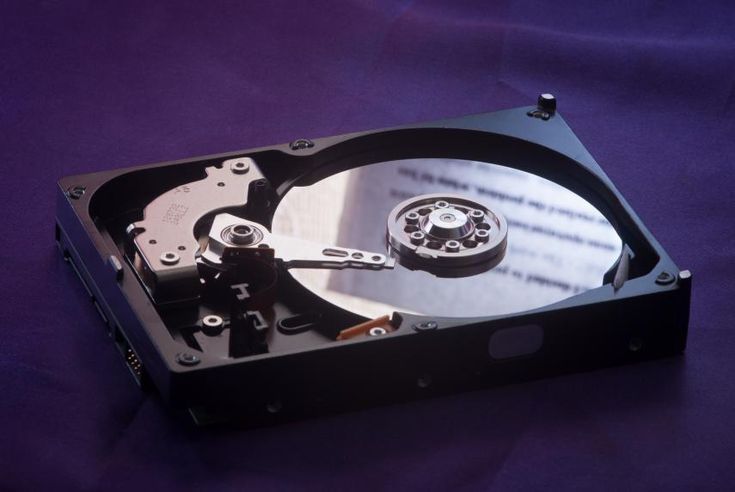
La reinstalación o restauración de macOS es el último recurso de software cuando todas las reparaciones anteriores han fallado. El sistema de recuperación de Apple es muy bueno en este sentido, ya que por defecto, al seleccionar la opción «Reinstalar macOS», no se borran los documentos, fotos o aplicaciones personales.
Lo que hace es obtener una copia limpia del sistema operativo desde los servidores de Apple, y con ello sobrescribir los archivos del sistema dañados o perdidos. Esto hace que no se pierdan los datos y la carpeta del usuario permanezca intacta. Es indudablemente la forma más efectiva de corregir errores profundos de software sin tener que lidiar con la muerte, ya que no hay que configurar todo tu equipo desde el principio.
Para llevar a cabo esta tarea, deberás disponer de una conexión a Internet, ya sea del tipo que sea, preferiblemente mediante cable Ethernet si en la zona de trabajo la señal Wi-Fi es deficiente. Según la velocidad de tu conexión y el modelo de tu iMac o MacBook, el proceso puede llegar a durar desde 30 minutos y llegar hasta varias horas.
Durante la reinstalación, resulta habitual que el equipo haga un par de reinicios y que la pantalla se oscurezca. En ningún caso fuerces el apagado, pues el equipo podría resultar con el firmware corrompido y sólo aumentar tus problemas. Finalmente, el Mac debería arrancar automáticamente en tu pantalla de login habitual, y todos los datos estarán allí esperando.
Como último recurso, en situaciones donde un sistema no permite reinstalación estándar, tienes que hacer una «instalación limpia»; es decir, borrar el disco completamente e instalar el sistema operativo desde cero. Así que puede valer la pena la pena hacerlo pero sólo si tienes actualizada la copia de seguridad con Time Machine o en la nube.
Esta manera de actuar es realmente drástica, pero erradica la presencia de malware, elimina cualquier conflicto con una aplicación heredada o elimina las configuraciones problemáticas que te impidan arrancar o utilizar adecuadamente el Mac. Una vez culminada esta operación, te quedarás con un Mac purificado que tiene el mismo rendimiento que el día que lo compraste, sin errores.

Consulta a un experto
Si ya has seguido todos los pasos anteriores —comprobación de la energía, modo seguro, reparación del disco y reinstalación del sistema— y tu Mac sigue sin iniciar o se ha vuelto desquiciada, es muy probable que tengas un fallo de hardware. Los componentes internos de un Mac (como el chip de gestión de energía o los módulos de memoria integrados hasta en la placa o el almacenamiento en SSD soldado en la placa) pueden fallar por picos de tensión, humedad ambiental o la simple fatiga de materiales.
A este punto, seguir intentando algún tipo de solución de software no es sólo en vano sino que también puedes incrementar la causa del problema si el hardware dañado se fuerza en el intento de repararlo.
Un técnico especialista emplea herramientas de diagnostico de alto nivel de ingeniería. Estas no están a disposición del usuario normal. Usando herramientas de medición electrónica y software de diagnóstico propietario, el técnico puede saber si el problema está en un condensador de la placa, en el bus de datos o en la unidad de la CPU.
Cuando se están produciendo pérdidas críticas de ficheros, un experto puede intentar recuperar archivos directamente desde los chips de memoria, lo que requiere un entorno controlado y conocimientos avanzados de microelectrónica. No te la juegues tratando de abrir el equipo tú mismo, sobre todo en equipos modernos donde todo es muy compacto y está pegado.
Si acudes a un servicio técnico de confianza o a una tienda oficial Apple, te garantizas que cualquier pieza de repuesto será original y que la reparación tendrá garantía. Muchas veces, un problema que se presenta apocalíptico, tiene una muy sencilla solución técnica que sepan mirar. Recuerda que tu Mac es tu herramienta de producción y su integridad es muy importante para tu carrera profesional. Cuando dejas la reparación en manos expertas aseguras la vida útil de tu equipo y evitas convertir un problema reparable en un siniestro total por una manipulación inadecuada.
Con paciencia y estos pasos, podrás resolver muchos problemas de arranque en tu Mac sin complicaciones. ¡No te desesperes!