Consejos para Mejorar la Vida Útil de tu iMac y MacBook
Mejorar la vida útil de tu iMac y MacBook es sencillo si sigues algunos consejos clave. Aquí te dejamos los mejores para mantener tus dispositivos en óptimas condiciones. Es fundamental entender que la prevención es la herramienta más potente para evitar reparaciones costosas.
Pequeños gestos, como gestionar correctamente los ciclos de carga de la batería, evitar el uso de accesorios no certificados y mantener el disco duro con un margen de espacio libre suficiente, marcan una diferencia abismal a largo plazo. Además, la higiene física de los componentes internos y la actualización constante del sistema operativo actúan como un escudo contra el desgaste prematuro del hardware.
No se trata solo de que el equipo encienda, sino de que conserve la agilidad y fluidez del primer día. Al adoptar estos hábitos de mantenimiento técnico y físico, no solo proteges tu inversión económica, sino que aseguras una herramienta de trabajo fiable, estable y capaz de seguir el ritmo de tus exigencias profesionales durante muchos años más.
1. Limpieza Regular iMac
La suciedad acumulada es uno de los enemigos más callados pero mortales para la salud de tu ordenador. Polvo y porquería en una unidad de disco duro (HDD) pueden obstruir ventiladores y puertos, originando un calentamiento interno que reduce considerablemente la eficiencia de la refrigeración. Mientras los componentes no disipan el calor, el procesador reduce su velocidad, en lo que tú experimentas como un ordenador lento. Y una limpieza externa e interna resulta una cuestión estética secundaria, sino una medida preventiva para que el correcto flujo de aire permanezca y el hardware esté por debajo de la temperatura óptima de diseño.
Para mantener los ventiladores y puertos, la herramienta más idónea es el aire comprimido y es la que debes servir para eliminar polvo de un modo habitual, con especial énfasis si vives en un lugar polvoriento o bien tienes mascotas en casa. Debes hacer soplar ráfagas de aire comprimido en las ranuras de ventilación, y otros puertos USB y Thunderbolt para evitar el atranque de partículas que puedan obstaculizar las conexiones físicas. Esta mini acción evita que los motores de los ventiladores se vean forzados, prolongando su tiempo de vida útil y conservando el silencio de funcionamiento del iMac, evitando ruidos molestos de fricción mecánica a largo plazo.
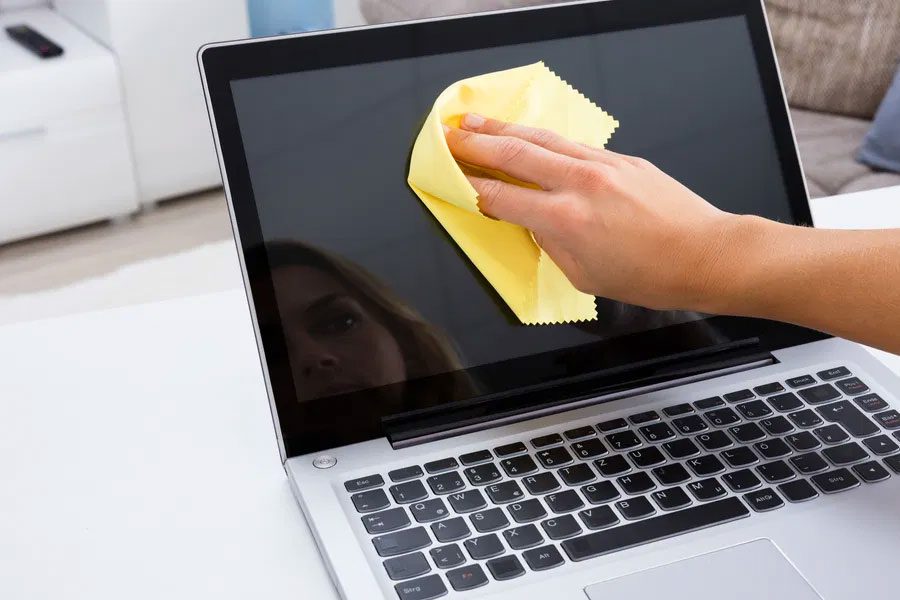
En el tema particular de la limpieza del exterior, se requiere un cuidado especial en la limpieza de la pantalla Retina y la carcasa de la computadora portátil de aluminio. Puede limpiarla con un paño suave, mejor si es de microfibra, y levemente humedecido con agua o con soluciones particulares para pantallas, pero debe evitar limpiar con limpiadores agresivos o con aerosoles directamente colocados en la superficie. Los limpiadores fuertes pueden dañar el recubrimiento antirreflejante de la pantalla, creando manchas difíciles de eliminar. Mantener el chasis limpio facilita que el aluminio disipe el calor de forma pasiva; de otra parte, tener una pantalla limpia favorece el confort visual y reduce la fatiga ocular en jornadas largas en la pantalla.
2. Actualización de Software iMac
Para mantener los programas de macOS y las aplicaciones actualizadas, no solo se aumentan los niveles de rendimiento general, sino que también se asegura la seguridad del mismo dispositivo frente a las nuevas vulnerabilidades. Es habitual que Apple haga constantes entregas de los parches asociados a la mejora de la forma de gestionar los recursos del chip, así como de errores en el software y de conformar nuevos tipos de archivo. Un iMac que no cuenta con una versión de macOS moderna tiene muchos más errores de imposibilidad de sufrir virus dañinos o los errores de conformidad con los periféricos o los servicios en la nube, de la que se podría ser capaz en términos de respuesta.
Para su gestión correcta, te recomendamos que hagas revisiones manuales de manera periódica. Verifica cuando accedas a la App Store y verifica si hay actualizaciones disponibles simplemente yendo dentro de Ajustes del Sistema > General > Actualización de software. En ocasiones no recibes notificaciones de actualizaciones de aplicaciones de desarrolladores, y entrar dentro de Apps manualmente asegura todas las herramientas de trabajo de las que dispones para que lleven incorporadas lo último en soporte de estabilidad. Esto es especialmente relevante para aplicaciones de diseño o de edición de video donde las nuevas versiones incluyen direcciones de renderizado que explotan mucho mejor la potencia de tu hardware.
Para el usuario atareado, la mejor manera de proceder es habilitar las actualizaciones automáticas. Una vez activada dicha opción en macOS, el equipo de forma nada intrusiva descargará e instalará los parches de seguridad así como las actualizaciones de las apps clave en segundo plano, generalmente durante la noche, evitándote verse en medio de una reunión importante una interrupción inesperada por un aviso de la necesidad de una actualización. Mantener al día el núcleo del sistema es la forma más sencilla de evitar fallos críticos y, al mismo tiempo, asegura que tu marco tecnológico seguirá siendo competitivo y a salvo de las amenazas digitales que jamás cesan.
3. Gestión del Almacenamiento iMac
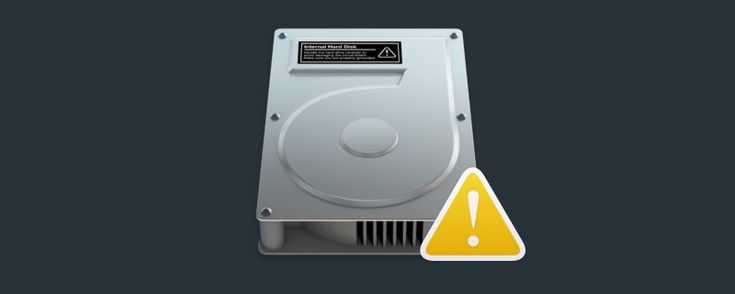
Un disco duro o un disco de estado sólido (SSD) lleno son la razón más frecuente de la pérdida de rendimiento en macOS. Si el disco duro o el SSD se queda sin espacio, el sistema no puede crear archivos de intercambio (swap) y, por lo tanto, la velocidad de procesamiento disminuye considerablemente. Es importante mantener suficiente espacio libre para que la máquina funcione de una forma correcta; la recomendación habitual es dejar un 15 % como mínimo. Un disco lleno no solo hace que el iMac sea más lento, sino que también incrementa la probabilidad de que ciertos archivos se corrompan en el momento de guardar automáticamente el sistema.
El monitor de actividad es tu mejor amigo. Puedes gestionar el espacio desde «Acerca de este Mac», donde tendrás un gráfico por colores de las diferentes categorías que ocupan el disco. Aquí puedes ver si son las fotos, las aplicaciones o bien los datos del sistema los que llenan el disco. Esta transparencia permite tomar decisiones adecuadas: qué archivos son prioritarios, cuáles pueden ser borrados o bien moverse a otro disco. Por lo tanto, al ser consciente del uso de la información, puedes hacer limpieza en vez de borrar archivos aleatoriamente.
Para una limpieza eficaz, borra cachés, archivos temporales y archivos duplicados que se suman en el uso y el día a día. Las propias carpetas de descargas y papelera son un lugar de desorden que muchas veces olvidamos atender. También puedes plantearte el uso de almacenamiento externo o sistemas en la nube para guardar archivos grandes o proyectos antiguos que no tendrías que remitirte a ellos diariamente. Pasar tus librerías de fotos o vídeos pesados a un disco SSD externo deja libre el disco de arranque y le da oxígeno a macOS, para que mantenga la flexibilidad que tenía el primer día de uso.
4. Cuidado de la Batería iMac
A pesar de ser una computadora de escritorio, muchos usuarios dependen del sistema de laptops MacBook como su dispositivo principal en su conexión a pantallas exteriores. La batería de litio cuenta con un ciclo específico de cargas y si se abusa de ella, esto llevará a la pérdida gradual de la capacidad química de la misma. El exceso de calor y tener tu dispositivo a la máxima carga son dos de los principales factores que provocan la rápida desgastación de las baterías. Es importante entender la correcta administración de la energía para prevenir la inflamación de la batería.
Para mejorar los ciclos de carga, debes asegurarte de mantener la batería en el rango del 20% al 80% siempre que puedas. No conectes la laptop a la electricidad durante largos periodos cuando no está en uso ya que esto significa que la batería se expondrá a una fuente constante de energía. macOS posee una opción para cargar la batería de manera inteligente de acuerdo con sus hábitos y evitará cargar tu computadora más allá del 80% hasta que lo requieras.
La gestión de la carga en la noche y el uso de programas que ayudan a detener la carga al alcanzar cierto porcentaje (como AlDente) son dos trucos realmente altamente efectivos. También hay que calibrar el equipo de vez en cuando, lo cual significa descargar y recargarlo al 100% mensualmente para que la capacidad del indicador sea exacta. Recuerde que con una buena condición de la batería, no solo podrá contar con la autonomía de su equipo sino también prevenir los cuelgues y problemas con el voltaje que pueden causar averías en la placa base.
5. Protección Contra Sobrecalentamiento iMac
El sobrecalentamiento es una de las principales amenazas para la electrónica moderna, puesto que puede ocasionar daños irreparables en los componentes internos y disminuir la eficiencia del aparato debido a la restricción térmica. Para enfriar su dispositivo, el iMac emplea la carcasa de aluminio, pero si los canales de salida están bloqueados o si el entorno es demasiado caliente, las funciones internas controlarán la potencia de la CPU para prevenir su avería. Es fundamental poder detectar y evitar situaciones calurosas para que el sistema operativo permanezca estable en trabajos difíciles.
El área de funcionamiento es muy importante para la refrigeración del ordenador. Usa siempre el equipo en áreas que sean sólidas y planas y que no interfieran con las rejillas de ventilación delanteras y traseras. No coloques el iMac cerca de una fuente de calor, por ejemplo, frente a una ventana soleada o a un radiador. Si estás usando un MacBook, no coloques el equipo encima de tapices, cama ni alfombras, ya que estos actuarán como aislantes de calor y bloquearán la salida del aire.
Para usuarios avanzados, la aplicación de sistemas de enfriamiento o soportes elevadores del equipo potencia considerablemente la ventilación tanto activa como pasiva. También puede ser sumamente valioso hacer un control de temperatura usando aplicaciones especiales para poder regular la velocidad de los ventiladores, u enterarte de posibles incrementos en la temperatura de tu iMac. En caso de que tus ventiladores estén funcionando al máximo con actividades sencillas, significa que puede que debas revisar tu sistema de refrigeración. Mantener el nivel de temperatura en niveles aceptables asegurará que tu iMac funcione a su mejor rendimiento en toda circunstancia.
6. Uso de Hardware Original
La utilización de componentes y accesorios no originales puede tener un impacto negativo en el desempeño del producto y pueden ocasionar daños a largo plazo que no estarán cubiertos por la garantía de Apple. Si bien es cierto que estos accesorios son más baratos, lo que sí que tienen de seguro es que no poseen los requisitos de certificación y seguridad necesarios para conectarse adecuadamente con el equipo de tu iMac. Un mala cable provoca sobrecargas, mientras que una parte interna de marca no oficial puede producir inestabilidades del sistema operativo MacOS.
En particular, se trata de los adaptadores y cables con licencia de Apple (MFI). Las cargas originales cuentan con componentes que gestionan la energía para proteger al dispositivo de picos de voltaje y cargarlo eficazmente. La carga falsa puede provocar sobrecalentamiento del aparato o incluso un mal funcionamiento del chip de carga en la placa de circuito, una de las reparaciones más caras dentro del universo de productos de Apple. Al invertir en cables de alta calidad, garantizarás la correcta transferencia de información y la alimentación eléctrica de tu gadget.
En caso de desperfectos, la reparación siempre debe hacerse por medio de un taller acreditado, usando repuestos originales. Esto se debe a que acudir a un taller oficial garantiza que el iMac conserve su estanqueidad térmica y también que los repuestos sean tan resistentes como los de origen. No solo es importante la calidad del servicio para hacer efectivo este reparo, sino también la calidad de los repuestos que serán utilizados durante el mismo. De esta forma se garantiza la eficiencia del equipo y la posibilidad de una posterior comercialización del mismo.
7. Backup Regular
Los respaldos son la única forma de seguro efectivo que te asegura de que en el caso de un error de hardware o una pérdida accidentales de tu información o incluso robo, puedas recuperar los datos. Ni siquiera un sistema de almacenamiento perfecto puede evitar fallas inesperadas como las del SSD. Hacer un respaldo de tu información no debería considerarse una tarea especial, sino un paso regular en la rutina diaria digital. Para una empresa profesional, la pérdida de un solo día de trabajo puede ser una catástrofe, pero para alguien privado, una vida de trabajo puede ser aún peor.
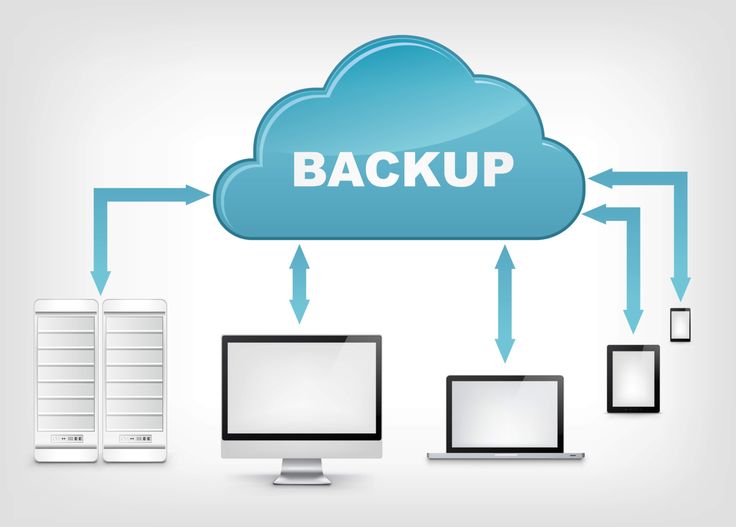
Las respuestas rápidas a respaldar en la nube son increíblemente convenientes. Usar la nube a través de iCloud, Google Drive o Dropbox significa que tus documentos y fotografías se mantienen actualizadas y disponibles en cualquier lugar. La ventaja de usar la nube es que tus datos estarán a salvo de cualquier catástrofe local física, como incendios u otros daños materiales. No obstante, para tener una solución completa y segura, debes considerar la nube como un recurso parcial, centrado únicamente en los datos y el sistema en constante movimiento.
La mejor solución para los Mac users sería Time Machine. Se pueden hacer copias automáticamente en una unidad externa desde el macOS para crear una “maquinaria del tiempo” que almacenará diferentes versiones del sistema cada hora. Con Time Machine, es posible recuperar no solo las versiones eliminadas de archivos, sino también la restauración de una versión anterior de su sistema si la actualización salió mal. La combinación de un backup físico y un backup en la nube le brindaría la mayor paz de espíritu.
8. Detección Temprana de Problemas iMac
Encontrar y solucionar los problemas antes de que estos se vuelvan más graves puede prevenir daños costosos y pérdida de datos irremplazable. A menudo, el iMac muestra indicios muy discretos acerca de algún problema interno que pudiera haberse generado. Para poder identificar estos problemas lo antes posible, es necesario que el usuario esté familiarizado con las características normales de su computadora y no descarte posibles errores que pueden terminar convirtiéndose en una falla total de la tarjeta madre o la pantalla del computador.
Hay diversos síntomas de alerta que deben ser considerados. Los ruidos anormales de los ventiladores, una temperatura muy alta al realizar operaciones simples y la lentitud del sistema podrían señalar una falla en la tarjeta gráfica o el disco duro. También, problemas al iniciar programas y el parpadeo de la pantalla podrían sugerir una falla en la RAM. Si tu Macintosh se comienza a comportar de manera irregular, es hora de hacerle un análisis completo para evitar que no funcione cuando menos te lo esperes.
Para un diagnóstico inicial, el sistema operativo macOS tiene herramientas avanzadas como Apple Diagnostics o Apple Hardware Test. Tras el inicio del equipo mediante la pulsación de teclas determinadas, el iMac efectuará un análisis de todos sus elementos físicos y generará un código de error en caso de fallos en sus sensores, ventiladores u otros elementos físicos del equipo. Si los fallos siguen ocurriendo después de esta etapa de diagnóstico, lo mejor será ponerse en contacto con un técnico de sistemas certificado. Este será capaz de llevar a cabo una limpieza interior u otra pequeña reparación que impida convertir un problema menor en un gran gasto.
Siguiendo estos consejos, puedes asegurar un rendimiento óptimo y una vida útil más larga para tu iMac y MacBook.
Si quieres saber cual es el MAC perfecto para tu edición de video, pincha aquí.