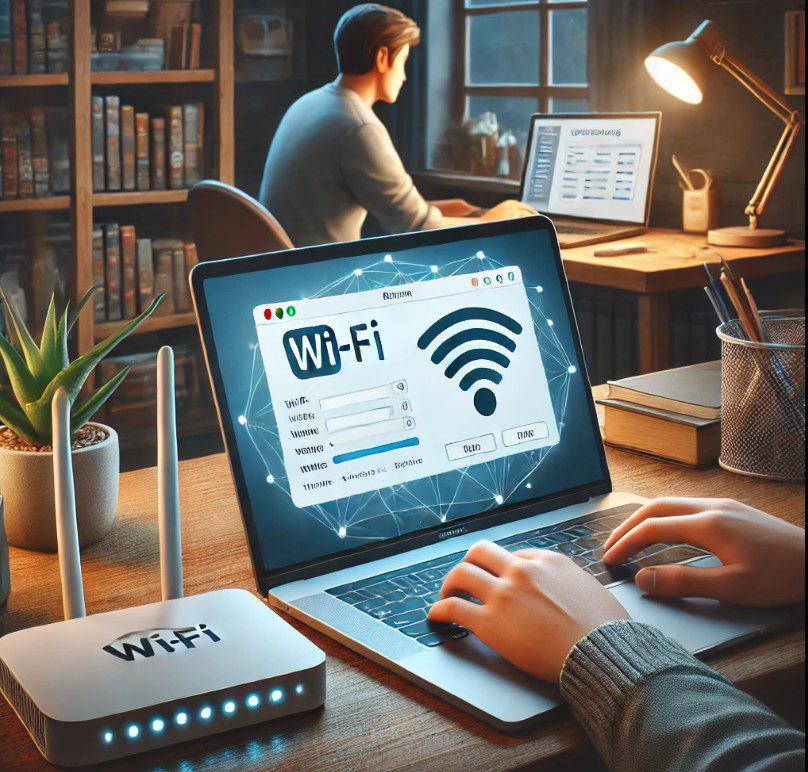
Los problemas de Wi-Fi en Mac son más comunes de lo que muchos usuarios creen. Aunque los dispositivos Apple destacan por su estabilidad, la conectividad inalámbrica puede verse afectada por múltiples factores como interferencias, errores de software, configuraciones incorrectas o incluso fallos de hardware.
Estos problemas pueden manifestarse de diferentes formas: conexión lenta, cortes constantes, dificultad para conectarse a redes o incluso la imposibilidad total de acceder a internet. Cuando esto ocurre, afecta directamente a la productividad y puede resultar especialmente frustrante si dependes del Mac para trabajar o estudiar.
La buena noticia es que la mayoría de los problemas de Wi-Fi tienen solución sin necesidad de cambiar de equipo. En esta guía completa aprenderás a diagnosticar el origen del fallo y aplicar soluciones efectivas paso a paso.
Problemas de Wi-Fi en Mac: comprobaciones básicas iniciales
Antes de realizar ajustes complejos, es fundamental revisar los aspectos más básicos. Muchas veces los problemas de Wi-Fi se deben a fallos simples.
Verifica la distancia al router
Si estás demasiado lejos del router, la señal será débil. Intenta acercarte y comprobar si la conexión mejora.
Comprueba otros dispositivos
Conecta otro móvil o portátil a la misma red.
- Si tampoco funciona → problema del router
- Si solo falla tu Mac → problema del equipo
Revisa interferencias
Electrodomésticos, paredes gruesas o redes cercanas pueden afectar la señal.
Reinicio: solución rápida para problemas de Wi-Fi
Uno de los métodos más efectivos para solucionar problemas de Wi-Fi es reiniciar los dispositivos.
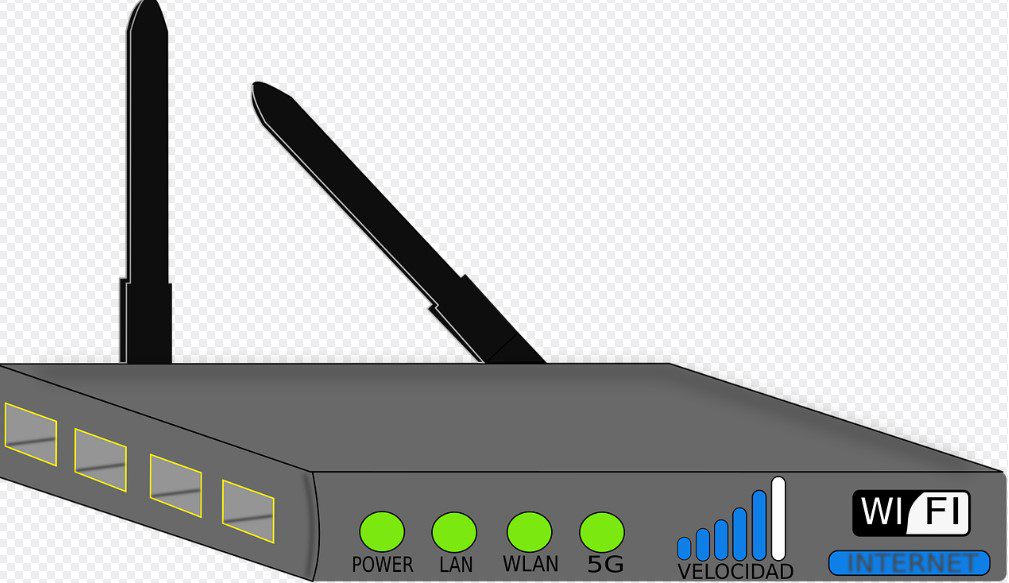
Reinicia el router
- apágalo durante 30 segundos
- vuelve a encenderlo
- espera a que la red se estabilice
Reinicia tu Mac
Esto elimina errores temporales del sistema que pueden afectar la conexión.
Problemas de Wi-Fi en Mac: olvidar la red y reconectar
Si la conexión sigue fallando, es recomendable eliminar la red y volver a configurarla.
Cómo hacerlo
- Ajustes del sistema
- Red → Wi-Fi
- seleccionar red → “Olvidar”
Después vuelve a conectarte introduciendo la contraseña.
Este proceso elimina configuraciones corruptas que suelen causar problemas de Wi-Fi.
Actualizar macOS para mejorar la conectividad
El software desactualizado es una causa frecuente de errores.
Por qué es importante
Apple corrige fallos de red en cada actualización.
Cómo actualizar
- Ajustes del sistema
- General → Actualización
Mantener el sistema actualizado ayuda a evitar problemas de Wi-Fi recurrentes.
Diagnóstico inalámbrico en macOS
macOS incluye una herramienta muy útil.
Cómo usarla
- abre “Diagnóstico inalámbrico”
- sigue los pasos
- analiza el informe
Esta herramienta detecta interferencias, errores de configuración y posibles fallos.
Problemas de Wi-Fi por configuración avanzada
A veces el problema está en ajustes internos.
Cambiar DNS
Configurar servidores DNS como 8.8.8.8 puede mejorar la conexión.
Renovar DHCP
Esto permite obtener una nueva dirección IP y solucionar conflictos.
Problemas de Wi-Fi en Mac por hardware
Si ninguna solución funciona, el problema puede ser físico.
Señales de fallo hardware
- desconexiones constantes
- señal muy débil
- redes que desaparecen
En estos casos, puede fallar la tarjeta Wi-Fi.
Restablecer ajustes de red
Es una de las soluciones más efectivas.
Qué hace
Elimina configuraciones antiguas y conflictos.
Recomendación
Haz copia de contraseñas antes.
Interferencias y canales Wi-Fi
Muchos problemas de Wi-Fi se deben a saturación de redes.
Solución
- cambiar canal del router
- usar banda 5 GHz
- evitar redes saturadas
Seguridad y Wi-Fi
Algunos problemas están relacionados con seguridad.
- redes abiertas pueden fallar
- configuraciones incorrectas generan conflictos
Cómo mejorar la señal Wi-Fi en Mac
Además de solucionar fallos, puedes mejorar el rendimiento:
- usa repetidores
- coloca mejor el router
- evita obstáculos
Errores comunes en Wi-Fi
Muchos usuarios cometen errores:
- no reiniciar
- ignorar actualizaciones
- usar redes saturadas
- no revisar configuración
Cuándo acudir a un técnico
Si los problemas de Wi-Fi persisten:
- puede haber fallo interno
- daño en antena
- problemas de placa
Conclusión
Los problemas de Wi-Fi en Mac pueden parecer complejos, pero en la mayoría de los casos tienen solución. Revisar lo básico, actualizar el sistema y ajustar la configuración suele ser suficiente.
Si el problema continúa, lo mejor es acudir a un profesional para evitar daños mayores.
🔗 Más info:
https://www.datasystem.es
https://repararimac.eu/quienes-somos/