Introducción: transferir datos a un iMac nuevo sin que se te pierda nada
Si te acabas de pillar un equipo nuevo y has pasado de un ordenador ya medio viejuno a un iMac recién sacado de la caja, es totalmente normal rayarte un pelín pensando qué va a pasar con todas tus cosas. Fotos de la familia, documentos importantes, vídeos, trabajos, apps que usas cada día, contraseñas guardadas, ajustes a tu gusto… al final todo eso es tu rutina, y la idea de perderlo o de tener que montarlo otra vez desde cero da una pereza bastante seria…
Además, cuando llevas años con el mismo ordenador, te acostumbras a tenerlo todo puesto “a tu manera” y ya. El escritorio, los accesos rápidos, las carpetas medio milimétricas, los programas instalados y hasta esas tonterías pequeñas que ni te das cuenta están ahí, pues forman parte de cómo curras o cómo usas el equipo día tras día. Por eso cambiar de ordenador muchas veces no asusta por el hardware nuevo, sino por el movidón de transferir datos sin liarla, porque claro, siempre parece que algo va a petar.
Por suerte, en el mundillo Apple esto suele estar bastante más “pensado de antes” de lo que la gente se imagina. A estas alturas pasar datos entre cacharros de Apple no solo se puede hacer sin drama, es que encima normalmente es rápido, bastante intuitivo y en general, bastante seguro. Apple lleva años y años puliendo las herramientas de migración entre dispositivos para que transferir datos de un Mac a otro no acabe siendo un dolor de cabeza, ni ese show.
macOS está hecho justo para eso: para que te lleves toda tu info de un equipo a otro sin meterte en configuraciones raras ni tener que ser un crack de la informática. De hecho, muchas veces el propio sistema se lo guisa casi todo solo, tú solo vas siguiendo. En nada de tiempo puedes pasar de un iMac completamente vacío a abrirlo y encontrarte un escritorio casi clavado al que tenías en el ordenador anterior, que es un poco raro… pero bueno, se agradece.
Otra ventaja importante es que hay varias formas distintas de transferir datos la verdad, y eso está bien, supongo. Hay métodos para la gente que solo quiere darle a “continuar” y esperar a que termine el proceso sin pensar mucho, mientras que otros te dejan mover los archivos a mano si eres de los que prefiere controlar qué se copia y qué no, qué sí y qué no. También hay opciones tirando de copias de seguridad, discos externos, la red local o incluso servicios en la nube, aunque a veces la nube es como… ya sabes.
Elegir un método u otro depende sobre todo de cuánta información tengas, del tiempo que te puedas permitir y de cómo te apetezca organizar el cambio, que suena súper formal pero es así. No es lo mismo pasar cuatro documentos y unas fotos sueltas que mover años y años de archivos, apps pesadas, proyectos de edición de vídeo o bibliotecas enteras de fotos y música, eso ya es otra historia.
En este artículo vas a ver varias maneras de transferir datos de un iMac a otro. Algunas son más de “clic y listo” y te olvidas, mientras que otras te piden hacerlo un poco más a mano, pero todas van a lo mismo: que puedas ponerte con tu iMac nuevo con todo tal y como lo tenías antes, sin perder archivos importantes y sin llevarte sustos por el camino, que bastante tenemos ya.
Por qué importa tanto transferir los datos bien
Antes de meternos en los métodos, vale la pena pillar el por qué de hacerlo bien, bien. Transferir datos no es solo copiar archivos y ya está. Muchas veces también es mantener ajustes, usuarios, contraseñas, las apps instaladas e incluso manías del sistema. Cuando haces una transferencia completa, el iMac nuevo puede quedarte casi igualito al anterior, como si no hubiera pasado nada.
Y esto viene de lujo si usas el ordenador para currar o estudiar porque te ahorras configurar todo otra vez desde cero, que da una pereza tremenda. Además, si lo haces como toca reduces el riesgo de perder cosas.
Un fallo haciendo copia manual o tirar de métodos medio chuscos puede hacer que algunos archivos no lleguen bien, o peor, que se dañen y luego a ver quién lo arregla.
El ecosistema Apple y lo fácil (a veces) que es transferir datos
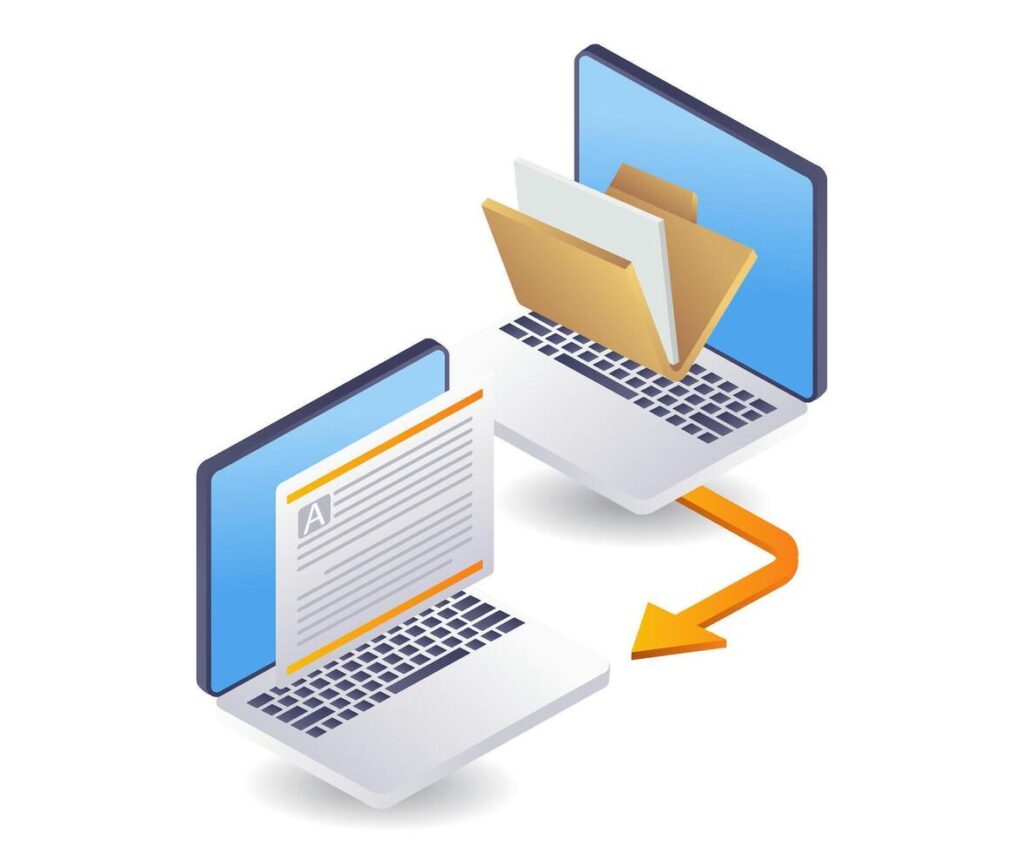
Una de las cosas fuertes de Apple es que su ecosistema es cerrado y está bastante afinado. Gracias a eso, el iMac, un MacBook o el iPhone están hechos para llevarse bien, sin tantas peleas.
Y eso se nota en que tienes herramientas ya metidas dentro que hacen que transferir datos sea mucho más simple que en otros sistemas, aunque bueno, a veces igual te desespera pero en general no. macOS trae varias funciones de serie para transferir datos entre dispositivos de forma directa, ya sea por inalámbrico, por la red de casa, o por la nube.
Y eso te quita de encima estar instalando apps raras externas todo el tiempo, que honestamente es un rollo.
Transferir datos con el Asistente de Migración
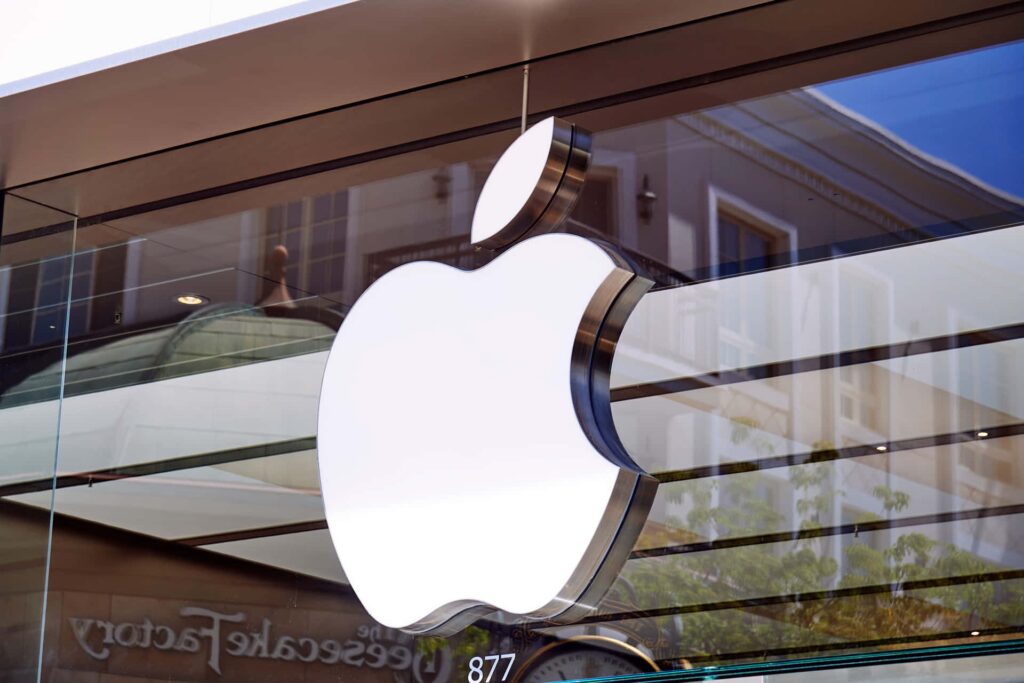
El método más completo, y el que casi todo el mundo acaba recomendando para transferir datos entre iMac, es tirar del Asistente de Migración. Ya viene metido en macOS y básicamente está hecho para llevarse toda tu vida digital de un Mac al otro sin que te dé un parraque.
Con este sistema puedes pasar casi todo lo que importa: usuarios, documentos, fotos, apps, ajustes del sistema, contraseñas guardadas e incluso un montón de configuraciones raras que normalmente te daría una pereza tremenda volver a dejar como estaban. La gracia es que el iMac nuevo se quede casi clavado al anterior, con esa misma “sensación” de siempre desde el minuto uno.
Una de las ventajas gordas de esta herramienta es que no necesitas ser ningún crack técnico. Apple montó el proceso para que cualquiera lo haga siguiendo lo que te va diciendo la pantalla, bastante clarito, la verdad. Aun así, mejor preparar los dos equipos antes de liarte, porque si no luego vienen los errores tontos o se corta a mitad y te quedas con cara de… en fin.
Lo primero que suele ir bien es actualizar los dos Mac a la versión más nueva de macOS que aguante cada uno. También, sí, enchúfalos a la corriente y revisa que la conexión a Internet o la red local esté fina. Aunque el Asistente puede tirar por Wi-Fi, lo más rápido y menos drama suele ser usar cable Ethernet o una conexión Thunderbolt entre los dos, sobre todo si vas a mover cientos de gigas y no te apetece sufrir.
El proceso normalmente arranca encendiendo el iMac nuevo y abriendo el Asistente de Migración. macOS te preguntará desde dónde quieres transferir datos: otro Mac, una copia de Time Machine o incluso un PC con Windows, que bueno, ahí está. Luego el sistema detecta el ordenador viejo y te enseña un código de seguridad para comprobar que los dos cacharros están conectados como toca.
Una vez estén enlazados, puedes elegir exactamente qué quieres pasar. Hay gente que prefiere transferir datos para seguir trabajando igual que antes, y otros que aprovechan el cambio para hacer limpieza y quedarse solo con lo básico. El asistente te deja seleccionar cuentas concretas, carpetas, aplicaciones o ajustes del sistema con bastante libertad, más de la que parece al principio.
El tiempo que tarda en transferir datos depende sobre todo de cuántos datos tengas y de qué conexión estés usando. Si son cuatro documentos y unas fotos se hace relativamente rápido, pero como tengas bibliotecas enormes de fotos, vídeos o proyectos de curro pues puede tirarse horas y horas, sin drama pero largo. Por eso lo típico es hacerlo con calma y no tocar nada mientras los equipos están a lo suyo.
Cuando termina, el iMac nuevo suele arrancar viéndose muy parecido al antiguo. El escritorio, los fondos, un montón de preferencias personales y gran parte de las apps ya aparecen colocadas y configuradas. Y eso hace que el cambio de ordenador sea bastante menos pesado y puedas seguir con tu vida casi al momento.
Aun así, hay algunas cosas que igual te toca mirar a mano después de la migración. Algunas apps profesionales pueden pedir que vuelvas a iniciar sesión o que reactives licencias, y ciertos ajustes de seguridad o permisos de privacidad a veces necesitan otra vez tu OK. También conviene comprobar que todos los archivos importantes se hayan copiado bien antes de borrar nada del Mac viejo, por si acaso.
En general, el Asistente de Migración sigue siendo la manera más cómoda, segura y completa de cambiar de iMac sin ir perdiendo cosas por el camino. Para la mayoría de gente es la opción ideal porque te recorta muchísimo el tiempo de configuración y te ahorra el estrés de andar copiando archivos uno por uno, manualmente, a lo antiguo.
AirDrop: lo rápido para pasar cosas
Otra opción muy típica para transferir datos es usar AirDrop. Esta herramienta te deja mandar archivos de un Mac a otro sin cables, rápido y sin demasiada ceremonia. AirDrop tira de una mezcla de Bluetooth y WiFi, así detecta dispositivos cerca y manda los archivos directamente entre ellos. Va especialmente bien cuando solo quieres pasar cosas concretas como documentos, fotos o vídeos, sin mover todo el sistema entero.
Una ventaja grande es lo simple que es. Seleccionas el archivo, le das a compartir y eliges el dispositivo al que va. En nada, el archivo aparece en el otro Mac, a veces tan rápido que ni te lo crees.
Transferir datos usando iMessage
Aunque mucha gente lo usa solo como app de mensajes, iMessage también te puede servir para pasar archivos entre dispositivos Apple. Puedes arrastrar documentos, fotos o archivos dentro de una conversación y mandarlos al otro Mac, como quien manda un “mira esto”.
Eso sí, tiene sus límites con el tamaño, así que para cosas grandes no es lo más recomendable.
Pero bueno, para compartir info rápido y sin complicarte, sigue siendo una opción curiosa y útil.
iCloud: sincronización automática en la nube
Usar iCloud es otra forma bastante cómoda de transferir datos entre iMac. En vez de mover archivos directo de un equipo a otro, iCloud hace de “medio” y guarda tu info en la nube.
Cuando activas iCloud Drive, tus archivos se sincronizan solos. O sea, cualquier documento que tuvieras en el iMac viejo también te va a salir en el nuevo, siempre que estés con la misma cuenta, claro.
Este método es especialmente útil si no tienes los dos equipos juntos, o si quieres entrar a tus archivos desde varios dispositivos.
Y además mete una capa extra de seguridad porque los datos quedan guardados en servidores fuera.
Compartir archivos en red local
Otra manera bastante efectiva de transferir datos es usando la opción de compartir archivos por la red local. macOS tiene una función que te deja entrar a carpetas de otro Mac si los dos están en la misma red.
Este método es bastante seguro porque puedes decidir qué usuarios entran y qué archivos pueden ver o tocar.
Va genial en casa o en el curro cuando hay varios dispositivos que necesitan compartir cosas todo el rato. La transferencia suele ir bastante rápida, sobre todo si estás por cable Ethernet, y por eso es una buena alternativa si quieres mover un montón de datos de golpe.
Transferir datos con servicios externos como Filemail
Aparte de las herramientas propias de Apple, por ahí hay servicios externos como Filemail que te dejan transferir datos entre dispositivos sin mucho lío. Estas plataformas suelen ir de subir los archivos a internet y luego te sueltan un enlace de descarga, que abres en el otro ordenador y ya está.
Es bastante apañado cuando tienes que mandar cosas enormes o cuando no hay manera de conectar los dos cacharros directamente.
No es que sea lo más rápido del mundo siempre, pero en momentos concretos puede salvarte la vida.
Qué método elegir para transferir datos
La “mejor” forma de transferir datos depende muchísimo de tu caso. Si quieres llevarte el sistema entero tal cual, el Asistente de Migración es la opción más clara.
Pero si solo vas a mover cuatro cosas sueltas, AirDrop o iCloud normalmente te valen de sobra.
También conviene mirar cosas como la velocidad de tu conexión, lo grandes que son los archivos y si tienes los dos dispositivos a mano al mismo tiempo.
Consejillos antes de pasar datos
Antes de arrancar cualquier proceso, lo suyo es dejar los dos equipos medio listos. Mira que estén actualizados, con batería suficiente o enchufados a la corriente, y que tengas una conexión estable si vas a tirar de métodos inalámbricos.
Y sí, haz una copia de seguridad antes, aunque dé pereza. Los sistemas de ahora suelen ser bastante fiables, pero a veces fallan porque sí, y tener un respaldo te ahorra un disgusto grande.
Errores típicos al transferir datos
Un error súper típico es ponerse a transferir datos sin pensar nada antes. Mucha gente arranca con prisas, como si fuera solo enchufar dos equipos y listo, pero luego llegan los líos. No tener claro qué archivos de verdad necesitas mover, qué apps quieres mantener o qué carpetas tienen cosas importantes hace que al final se te queden cosas por ahí sin darte cuenta.
También pasa un montón que la gente da por hecho que “seguro que se copió todo” y ni mira después de la transferencia. Y ahí vienen las sorpresas: fotos que faltan, documentos que no salen, programas que quedaron medio instalados o ajustes que no se guardaron bien. Por eso, antes de borrar nada del iMac viejo, vale muchísimo la pena revisar con calma que todo lo importante está realmente en el nuevo.
Otro clásico: cortar la transferencia antes de que termine. A veces porque parece que tarda una eternidad, porque el ordenador se queda “pensando” varios minutos, o porque alguien jura que se quedó pillado. Pero si lo interrumpes puedes dejar archivos corruptos, datos a medias o hasta problemas raros en algunas apps. En transferencias grandes, sobre todo si hay muchos vídeos, fotos o programas pesados, el proceso puede tardar bastante más de lo que uno se imagina, y sí, desespera.
Relacionado con eso, mucha gente tampoco le da bola a la conexión que está usando. Transferir datos grandes con un Wi‑Fi inestable es pedir cortes, errores o velocidades desesperantes. Siempre que se pueda suele ser mejor tirar de cable, o al menos asegurarte de que los dos equipos están en una red estable antes de empezar.
Otro fallo súper común es no hacer una copia de seguridad antes. Aunque las herramientas de Apple normalmente van bastante bien, ningún sistema es perfecto, ni de lejos. Tener una copia en Time Machine o en un disco externo antes de mover nada puede salvarte de un disgusto enorme si algo se tuerce a mitad del proceso.
También hay gente que se olvida de cerrar apps importantes antes de arrancar la transferencia. Programas de edición, sincronización en la nube o apps que están tocando archivos todo el rato pueden armar conflicto o hacer que algunos datos no se copien bien. Lo más recomendable casi siempre es dejar los dos equipos lo más “limpios” posible antes de empezar, sin cosas corriendo por detrás y molestando.
Un error menos obvio, pero bastante frecuente, es pasar absolutamente todo sin limpiar antes. Mucha gente arrastra por años archivos duplicados, apps que ya ni usa, descargas inútiles y basura acumulada, basura acumulada. Cambiar de iMac puede ser una oportunidad buenísima para ordenar un poco y arrancar el equipo nuevo más limpio, más... respirable, digamos.
Y ya por último, otro fallo típico es tener expectativas medio fantasiosas con el tiempo. Hay usuarios que creen que mover cientos de gigas se hace en diez minutos y se ponen de mal humor cuando ven que tarda horas. La paciencia acá es clave. Lo importante es dejar que termine bien el proceso y no ponerse a tocar configuraciones ni apagar los equipos mientras están trabajando.
En general, la mayoría de problemas al transferir datos no vienen de macOS ni de las herramientas de Apple, vienen de las prisas y de no prepararse. Con un poco de calma, y revisando bien cada paso, normalmente el salto de un iMac a otro se hace sin complicaciones y sin perder nada importante… bueno, salvo que te pongas a inventar a mitad del proceso, claro.
Conclusión: transferir datos en iMac es más fácil de lo que parece
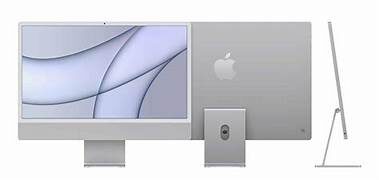
Como ya viste, transferir datos entre iMac no tiene tanto misterio si usas las herramientas correctas.
Por el ecosistema de Apple tienes varias opciones según lo que necesites, desde soluciones completas hasta métodos más rápidos para archivos puntuales.
Lo clave es elegir el sistema que encaje con tu situación y seguir los pasos como toca, así te pones con el nuevo equipo sin perder nada por el camino.
Vamos, que transferir datos ya no es esa cosa técnica solo “para expertos”. Hoy en día cualquiera puede hacerlo bastante fácil y de forma segura, manteniendo toda su info intacta y lista para seguir trabajando o ver tus cosas desde el minuto uno.
Si tiene alguna duda, contacte con nosotros:
https://repararimac.eu/contactanos-para-informacion/