Son las ocho de la mañana y tienes una reunión importante en media hora. Pulsas el botón de encendido del MacBook y… nada. Silencio total, un nudo en el estómago y una pantalla oscura. Si te ha sucedido alguna vez, eres consciente de lo desesperante que puede ser. Estás teniendo problemas de encendido.
Los inconvenientes de arranque en MacBook son más frecuentes de lo que Apple desea admitir. Durante los años de funcionamiento de nuestro taller de reparación en Madrid, hemos encontrado una variedad de problemas: desde computadoras que no encienden por un cargador defectuoso hasta MacBooks que parecen estar muertas pero tienen la pantalla dañada, e incluso casos más graves con fallos en la placa madre. La buena noticia es que, en la mayoría de los casos, existe una solución.
Te explicamos en esta guía, de manera comprensible y sin tecnicismos innecesarios, lo que realmente ocurre cuando tu MacBook no arranca y las acciones que puedes realizar tú mismo antes de contactar a un técnico. Procedamos por partes.

¿Por qué el MacBook no enciende? Las causas más frecuentes ante los problemas de encendido
Antes de ponerte a probar soluciones al azar, conviene entender que los problemas de encendido no tienen una única causa. Lo que ves desde fuera —una pantalla que no da señal de vida— puede deberse a razones muy distintas, algunas triviales y otras que requieren intervención profesional.
Las causas más habituales que encontramos en el taller son:
- Batería completamente descargada o dañada.
- Cargador o cable MagSafe/USB-C defectuoso.
- Fallo en el controlador SMC (System Management Controller).
- Problema de software: actualización que no terminó correctamente, archivo de sistema corrupto.
- Pantalla o retroiluminación averiada (el equipo enciende pero no se ve nada).
- Fallo de hardware interno: placa base, condensadores, chip de gestión de energía.
- Daño por líquidos, aunque el derrame ocurriera hace semanas.
Identificar en cuál de estos grupos estás es el primer paso. A continuación te guiamos por el proceso diagnóstico.
Paso 1: Revisa la alimentación antes de entrar en pánico
Suena obvio, pero en nuestro taller calculamos que aproximadamente uno de cada cinco MacBooks que llegan «sin encender» tienen un problema de encendido tan sencillo como el cargador. El propietario lo da por bueno porque lleva meses usándolo, pero los cables MagSafe y USB-C se deterioran con el uso: se doblan, se enrollan, se pellizcan entre la silla y la mesa…
Qué debes comprobar:
- Conecta el cargador a una toma diferente. A veces el problema es el enchufe, no el Mac.
- Examina el cable centímetro a centímetro: busca dobleces pronunciados, pelados o zonas deformadas.
- Si tienes acceso a otro cargador compatible, pruébalo. Es la forma más rápida de descartarlo.
- En modelos con MagSafe: limpia los pines del conector con un palillo seco. El polvo y la suciedad pueden interrumpir la conexión.
- En modelos con USB-C: prueba todos los puertos del equipo, no solo uno.
Si después de esto el equipo sigue con problemas de encendido, conecta el cargador y espera cinco minutos antes de intentar encenderlo. Una batería completamente agotada necesita algo de carga antes de poder arrancar el sistema.
Paso 2: El reinicio forzado, primera línea de defensa
A veces, cuando un Mac sufre de problemas de encendido, se queda totalmente bloqueado —el sistema se congela en algún momento del arranque o no responde al botón de encendido—, basta con un pequeño empujón para que vuelva a funcionar.
Mantén presionado el botón de encendido durante diez segundos enteros. No lo sueltes antes. El equipo debería apagarse completamente. Espera otros 10 segundos y vuelve a pulsarlo para encenderlo.
Este procedimiento fuerza un corte de energía que elimina cualquier estado errático en la memoria temporal. No daña el sistema ni borra datos. Es completamente seguro y funciona en todos los modelos MacBook.
Paso 3: Distingue entre ‘no enciende’ y ‘no da imagen’
Este punto es crítico y mucha gente lo pasa por alto. A la hora de toparnos con problemas de encendido, hay una diferencia enorme entre un MacBook que realmente no enciende y uno que enciende perfectamente pero cuya pantalla no muestra imagen. El diagnóstico y la solución son completamente distintos.
Para comprobarlo, haz esto:
- Escucha: ¿Se oye el ventilador arrancando? ¿Hay algún pitido al encender?
- Observa el LED (si tu modelo lo tiene): ¿Parpadea o está fijo?
- Intenta aumentar el brillo: pulsa la tecla de brillo varias veces.
- Conecta un monitor externo mediante HDMI o adaptador. Si el Mac funciona y solo falla la pantalla, verás imagen en el externo.
- En un entorno muy oscuro, acerca una linterna a la pantalla en ángulo. A veces la retroiluminación falla pero el panel sigue generando imagen (muy tenue).
Si el equipo responde pero no hay imagen, el problema está en la pantalla o en la tarjeta gráfica, no en el sistema de encendido como tal. Esto cambia completamente el enfoque de la reparación.
Paso 4: Resetea la SMC para corregir fallos de alimentación
La SMC (System Management Controller) es el chip encargado de gestionar todo lo relacionado con la energía: el comportamiento de la batería, la carga, los ventiladores, el botón de encendido y el estado de reposo. Cuando la SMC entra en un estado corrupto, puede provocar problemas de encendido aunque el hardware esté en perfecto estado.
MacBook con chip Intel (sin Touch ID o con Touch ID)
Apaga el equipo. Con el cargador conectado, mantén pulsadas simultáneamente las teclas Mayús izquierdo + Control izquierdo + Opción izquierdo + botón de encendido durante 10 segundos. Suelta todo y espera unos segundos antes de volver a encender.
MacBook con chip Apple Silicon (M1, M2, M3, M4)
En los modelos con chip Apple Silicon la SMC se gestiona de manera diferente y no existe el mismo proceso de reset manual. En estos casos, apagar el equipo completamente durante 30 segundos suele tener el mismo efecto. Si el problema persiste, Apple recomienda acudir a soporte técnico autorizado.
Paso 5: Resetea la NVRAM/PRAM
La NVRAM guarda las configuraciones del sistema que se mantienen incluso si el Mac está apagado: el disco de arranque seleccionado, la resolución de pantalla, el volumen al encenderse… Si alguno de estos parámetros está dañado, podría dar lugar a problemas de encendido
Para resetearlo en modelos Intel: enciende el Mac y mantén pulsadas inmediatamente las teclas Comando + Opción + P + R durante unos 20 segundos. Escucharás el sonido de arranque dos veces (o verás el logo de Apple aparecer y desaparecer dos veces). Suelta las teclas y deja que el sistema arranque normalmente.
En modelos con Apple Silicon este proceso no existe como tal; la memoria no volátil se gestiona automáticamente por el sistema.
Paso 6: El modo seguro como herramienta de diagnóstico
Si el MacBook llega a tener problemas de encendido, como mostrar la pantalla de carga pero no termina de arrancar, el modo seguro puede ser tu mejor aliado. Este modo arranca el sistema con los drivers y extensiones mínimas, desactivando los programas de inicio automático y ejecutando una verificación básica del disco.
En modelos Intel:
Enciende el Mac y mantén pulsada la tecla Mayús desde el primer momento hasta que veas la pantalla de inicio de sesión. Verás la indicación «Arranque seguro» en la esquina superior derecha.
En modelos Apple Silicon:
Apaga el Mac. Mantén pulsado el botón de encendido hasta que aparezcan las opciones de inicio. Selecciona tu disco, mantén pulsado Mayús y haz clic en «Continuar en modo seguro».
Si el equipo arranca en modo seguro pero no lo hace normalmente, casi con toda seguridad el problema tiene un origen en software: alguna aplicación, extensión del sistema o elemento de inicio que está interfiriendo con el arranque. En ese caso, desinstala las últimas aplicaciones instaladas o actualiza el sistema operativo.
Paso 7: La batería, el componente que más falla con el tiempo
Las baterías de los MacBook tienen una duración de 500 a 1,000 ciclos completos de carga. Después de esa fecha, la capacidad disminuye considerablemente y pueden surgir conductas raras: el equipo puede tener problemas de encendido a pesar de que la batería indique un porcentaje alto o no inicia si no está enchufado al cargador.
Para comprobar el estado de tu batería: ve a Menú Apple → Información del sistema → Alimentación. Ahí verás los ciclos actuales y el estado de la batería. Si indica «Reemplazar pronto» o «Servicio de batería», es probable que sea la causa de tus problemas de encendido.
Una batería hinchada o muy degradada también puede generar presión interna sobre otros componentes y causar fallos aparentemente no relacionados. En estos casos, la sustitución de la batería suele resolver no solo los problemas de encendido, sino también otros síntomas extraños.
Los sonidos y señales que te dan pistas sobre el fallo
Tu MacBook no habla, pero sí comunica. Prestar atención a lo que ocurre (o no ocurre) en el momento de intentar encenderlo puede darte información muy valiosa.
- Un pitido largo al encender: suele indicar un problema de RAM. Puede ser que el módulo esté mal asentado o haya fallado.
- Tres pitidos cortos repetidos: error de memoria RAM que el sistema no puede superar.
- El ventilador arranca a máxima velocidad y se apaga: puede ser un fallo en la gestión de temperatura o en la placa.
- Silencio absoluto al pulsar el botón de encendido: normalmente indica un problema de alimentación: batería, cargador o fallo grave en la placa.
- El Mac arranca, suena el inicio, pero la pantalla queda negra: problema de pantalla o de tarjeta gráfica.
Problemas de encendido tras una actualización de macOS
Es un caso que vemos cada vez con más frecuencia. El usuario actualiza macOS, el proceso se interrumpe a mitad (por una caída del cargador, por quedarse sin batería, por apagarlo sin querer) y el equipo queda en un estado intermedio del que no puede salir.
En estos casos, la solución habitual es arrancar en modo recuperación. En modelos Intel se accede manteniendo Comando + R al encender. En modelos Apple Silicon manteniendo el botón de encendido hasta ver las opciones de inicio.
Desde el modo recuperación puedes usar las Utilidades de disco para reparar el disco de arranque, reinstalar macOS sin perder tus datos o acceder a la terminal para diagnósticos avanzados. Si el sistema de archivos está dañado, es posible que la reparación no sea completa y necesites una reinstalación limpia.
Daños por líquidos: el enemigo silencioso
Si en algún momento has derramado líquido sobre tu MacBook —aunque haya sido hace semanas y aunque el equipo funcionara perfectamente después— considera esa información relevante cuando aparecen problemas de encendido.
El líquido, especialmente el café o los refrescos con azúcar, puede dejar residuos conductores que en un principio no causan problemas de encendido pero que con el tiempo generan cortocircuitos o corrosión en la placa base. El fallo puede aparecer semanas o meses después del derrame inicial.
Si sospechas que puede ser el caso, no intentes encenderlo repetidamente. Cada intento con residuos conductores en la placa puede agravar el daño. Llévalo directamente a un técnico para que lo limpie con ultrasonidos antes de intentar arrancarlo.
Cuándo dejar de intentarlo solo y llamar a un técnico
Hay situaciones de problemas de encendido en las que los pasos anteriores no van a resolver el problema por muy bien que los ejecutes. No porque los estés haciendo mal, sino porque el fallo requiere herramientas e instrumentación que solo tiene un taller especializado.
Acude a un técnico si:
- Has probado todos los pasos anteriores sin resultado.
- El equipo ha sufrido un golpe o caída reciente.
- Ha habido un derrame de líquidos, aunque sea antiguo.
- Hueles a quemado o el equipo se calienta mucho sin llegar a arrancar.
- El MacBook tiene más de 5 años y nunca le has cambiado la batería.
- La batería está visiblemente hinchada (abombamiento en el trackpad o la tapa trasera).
Un diagnóstico profesional permite identificar si el fallo está en un componente reemplazable (batería, cargador, pantalla) o si afecta a la placa base. En el segundo caso, la reparación es más compleja pero posible en muchos casos, especialmente con técnicas de microsoldadura.
Problemas de encendido en MacBook: revisa la carga
Uno de los errores más habituales es asumir que el equipo está averiado cuando en realidad no recibe energía. Muchos problemas de encendido se deben a fallos en el cargador o en el cable.
Comprueba que el cargador funciona correctamente, revisa si el cable está dañado y asegúrate de que el enchufe tiene corriente. También es recomendable probar con otro cargador compatible para descartar este problema rápidamente.

Reinicio forzado para solucionar problemas de encendido
Cuando el sistema se bloquea, puede impedir que el equipo arranque correctamente. En estos casos, realizar un reinicio forzado puede ser una solución sencilla y efectiva.
Mantén presionado el botón de encendido durante unos 10 segundos, suéltalo y vuelve a intentarlo. Este procedimiento elimina errores temporales del sistema que pueden estar causando los problemas de encendido.
Verifica si el problema es la pantalla
A veces el MacBook sí está encendido, pero la pantalla no muestra imagen. Esto puede hacer pensar que el equipo no funciona.
Para comprobarlo:
- aumenta el brillo de la pantalla
- escucha si el ventilador funciona
- conecta un monitor externo
Si el equipo responde, el problema no es de encendido, sino de pantalla.
Resetear la SMC para corregir errores
El controlador SMC se encarga de gestionar funciones clave como la energía y la batería. Un fallo en este sistema puede provocar problemas de encendido.
Resetear la SMC suele solucionar errores relacionados con la alimentación y el arranque. Este proceso varía según el modelo, pero es una de las soluciones más efectivas en muchos casos.
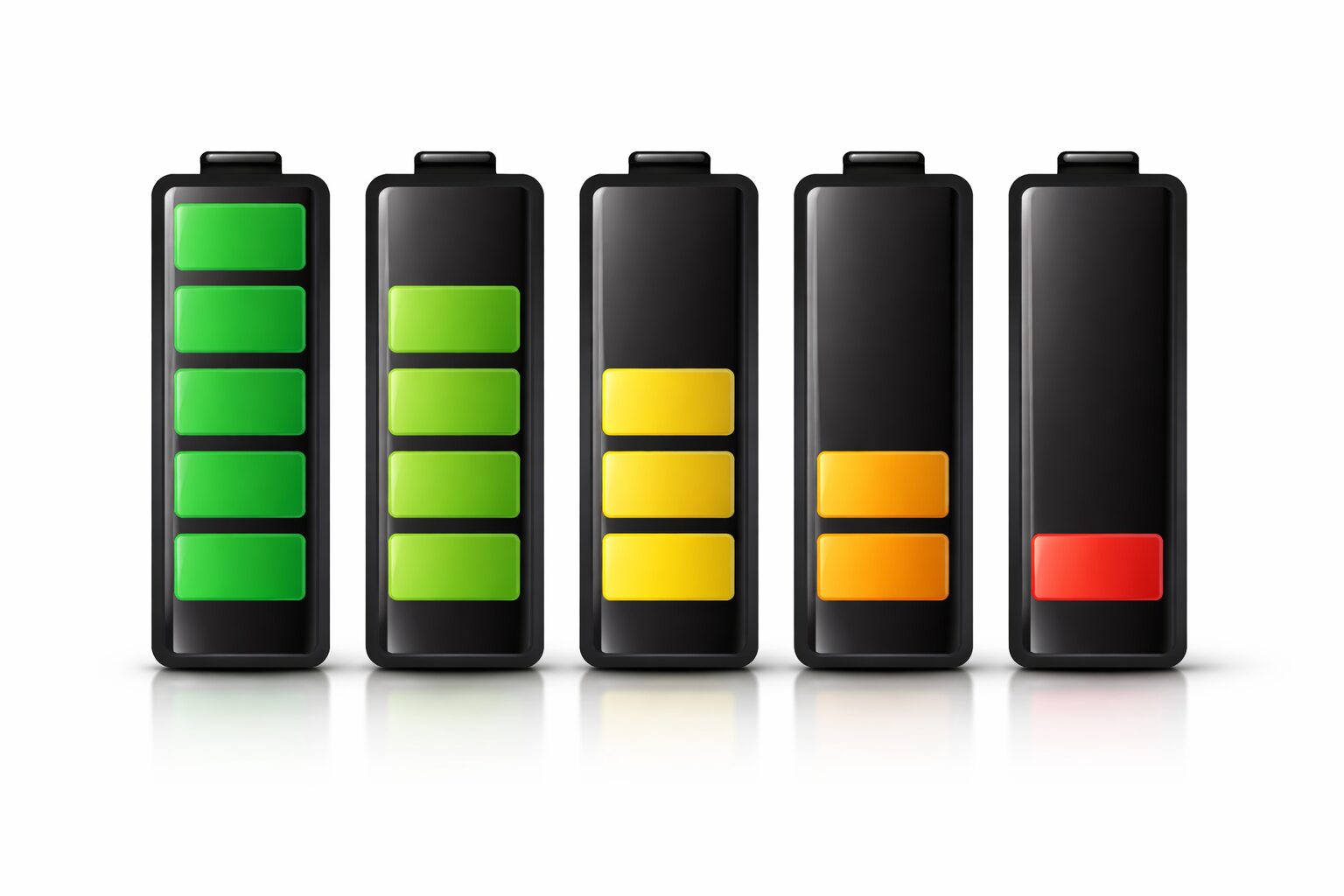
Batería y cargador: causas frecuentes
Una batería desgastada o defectuosa puede impedir que el MacBook encienda correctamente. Lo mismo ocurre con cargadores en mal estado.
Si el equipo solo funciona conectado o no responde al cargador, es probable que la batería esté fallando. En este caso, sustituirla puede resolver definitivamente los problemas de encendido.
Señales y sonidos que indican fallos
Prestar atención a las señales del equipo puede ayudarte a entender qué está pasando.
- pitidos pueden indicar errores de memoria
- ventiladores activos indican que hay energía
- ausencia total de respuesta puede indicar fallo interno
Estos detalles son clave para identificar el origen de los problemas de encendido.
Modo seguro para detectar errores de software
El modo seguro permite iniciar el sistema con funciones básicas, lo que ayuda a detectar fallos relacionados con software.
Para acceder:
- enciende el MacBook
- mantén pulsada la tecla Shift
Si el equipo arranca en este modo, es probable que alguna aplicación o configuración esté causando el problema.
Cuándo acudir a un servicio técnico
Si después de realizar todas estas comprobaciones el equipo sigue sin encender, lo más recomendable es acudir a un técnico especializado.
Los fallos en placa base, fuente de alimentación o componentes internos requieren herramientas específicas para su diagnóstico.
Portal de Wikipedia sobre el MagSafe
Consejos para evitar problemas de encendido
Para prevenir futuros fallos, es importante seguir algunas recomendaciones básicas:
- mantener el sistema actualizado
- evitar golpes o caídas
- limpiar el equipo regularmente
- usar cargadores de calidad
Estos hábitos ayudan a reducir los problemas de encendido y mejorar el rendimiento del equipo.
Conclusión
Los problemas de encendido en MacBook son frustrantes, especialmente cuando ocurren en el peor momento posible. Pero la mayoría tienen solución, y muchas de ellas están al alcance de cualquier usuario sin necesidad de abrir el equipo ni tocar nada interno.
Sigue el orden que te hemos propuesto: empieza por lo más sencillo (cargador, reinicio forzado) y avanza hacia lo más técnico (SMC, NVRAM, modo recuperación) solo si los pasos anteriores no funcionan. En muchos casos, el problema se resuelve en los primeros dos o tres intentos.
Y si después de todo el equipo sigue sin arrancar, recuerda que un diagnóstico profesional a tiempo puede marcar la diferencia entre una reparación asequible y un daño irreparable. En nuestro taller de Madrid llevamos años resolviendo este tipo de casos: cuéntanos qué problemas de encendido tiene tu Mac y te decimos con honestidad qué tiene y qué solución tiene.
Para más información puedes visitar:
https://www.datasystem.es
https://repararimac.eu/quienes-somos/