Introducción
Reinstalar el sistema operativo de tu Mac puede parecer algo difícil de hacer, pero en realidad es una de las mejores soluciones para corregir problemas de rendimiento, errores del sistema o problemas de arranque, ya sea a causa de un Mac que funciona lento o que ni siquiera inicia, reinstalar macOS nos permite llevarlo al estado original.
En el interior de esta guía exhaustiva comprenderás cómo puedes reinstalar macOS de forma detallada de a pasos, en equipos que tienen un procesador Intel, como en los más modernos con chips de Apple Silicon (M1, M2, M3…). Y además de ello, incluimos sugerencias técnicas, buenas prácticas y consejos de mantenimiento para que esta reinstalación sea de manera segura, eficiente y sin pérdida de datos.
Reinstalar macOS es una de las mejores soluciones cuando tu Mac funciona lento, muestra errores del sistema o no arranca correctamente. Este proceso permite recuperar el sistema operativo sin necesidad de cambiar de equipo y, bien hecho, es seguro y eficaz.
En esta guía te explicamos cómo reinstalar macOS paso a paso, tanto en Mac Intel como en Mac con Apple Silicon.
¿Cuándo es recomendable reinstalar macOS?
La reinstalación de macOS es una tarea que tiene la capacidad de mejorar considerablemente el rendimiento de un Mac cuando el sistema comienza a presentar malfunciones crónicas, ralentizaciones o errores que son muy perjudiciales para el uso habitual.
No se trata de una tarea que haya que hacer en una regularidad que no sea la esperada, pero es una tarea de gran utilidad en el caso que otras medias de precaución, tales como la actualización del sistema, la limpieza de las memorias, el primer arranque o la restauración de archivos o carpetas, no llegan a cambiar las cosas.
Y también permite una recuperación de archivos, una corrección de archivos corruptos y restaurar la estabilidad en los sistemas sin llegar a borrar tu información, si eliges adecuadamente la opción.
Motivos principales para reinstalar macOS
- Errores frecuentes del sistema: Si aparecen mensajes de error repetidos, cierres inesperados o comportamientos anómalos, puede haber archivos del sistema dañados. En estos casos, reinstalar macOS ayuda a recuperar la estabilidad.
- Aplicaciones que fallan o no se instalan: Cuando programas que antes funcionaban bien empiezan a cerrarse solos, no abren o no permiten instalar actualizaciones, suele deberse a conflictos internos del sistema operativo. Una reinstalación corrige estas bases defectuosas.
- Lentitud general del equipo: Si el Mac sigue lento incluso después de optimizar el almacenamiento o cerrar apps pesadas, reinstalar macOS puede eliminar procesos corruptos, extensiones dañadas o configuraciones que afectan al rendimiento.
- Problemas tras una actualización: Algunas actualizaciones mayores pueden generar incompatibilidades o errores inesperados. Reinstalar macOS sobre la versión actual corrige archivos dañados sin perder tus datos personales.
- El Mac no arranca correctamente: Si el equipo se queda atascado en la pantalla de carga, se reinicia en bucle o no pasa del logo de Apple, la reinstalación desde el modo recuperación suele ser una solución efectiva.
¿Cómo entrar en el modo recuperación del sistema?
Usar el modo recuperación de macOS es un paso muy importante cuando necesitas reparar el sistema, restaurar configuraciones o destruir y reinstalar totalmente macOS.
En este entorno podremos poner en ejecución herramientas avanzadas que no están disponibles cuando el sistema está en funcionamiento. Estas herramientas son la Utilidad de Discos, la restauración del sistema operativo, la restauración del sistema desde Time Machine u opciones de seguridad de arranque.
Saber cómo se accede al modo recuperación tiene sentido cuando nos encontramos con problemas serios, en especial cuando el Mac no arranca en forma correcta o cuando se manifiestan fallos persistentes.
El método que hay que seguir para entrar en el modo recuperación será distinto dependiendo del tipo de procesador que tenga tu Mac. En los últimos años, Apple ha usado dos arquitecturas diferentes: los procesadores Intel, que están en sus ordenadores más antiguos, y los chips Apple Silicon M1, M2 y M3, que son la nueva generación de hardware de Apple. Para cada tipo de procesador tienen su combinación concreta, para poder arrancar en la recuperación.
Mac con procesador Intel
- Apaga completamente el Mac.
- Enciéndelo de nuevo y mantén pulsadas las teclas Comando (⌘) + R desde el primer instante.
- Suelta las teclas cuando veas el logotipo de Apple o una pantalla de carga.
- Una vez dentro, podrás acceder a las herramientas de recuperación, incluida la opción de reinstalar macOS.
Este método funciona en la mayoría de los Mac fabricados antes de 2020.
Mac con Apple Silicon (M1, M2, M3)
- Asegúrate de que el Mac esté apagado.
- Mantén pulsado el botón de encendido hasta que aparezca la pantalla con el mensaje Opciones.
- Selecciona Opciones y entra en Recuperación.
- Desde ahí podrás elegir la opción de reinstalar macOS o utilizar otras utilidades del sistema.
Este proceso es más visual e intuitivo, adaptado a la nueva arquitectura de Apple.
Utilidades de macOS: opciones disponibles
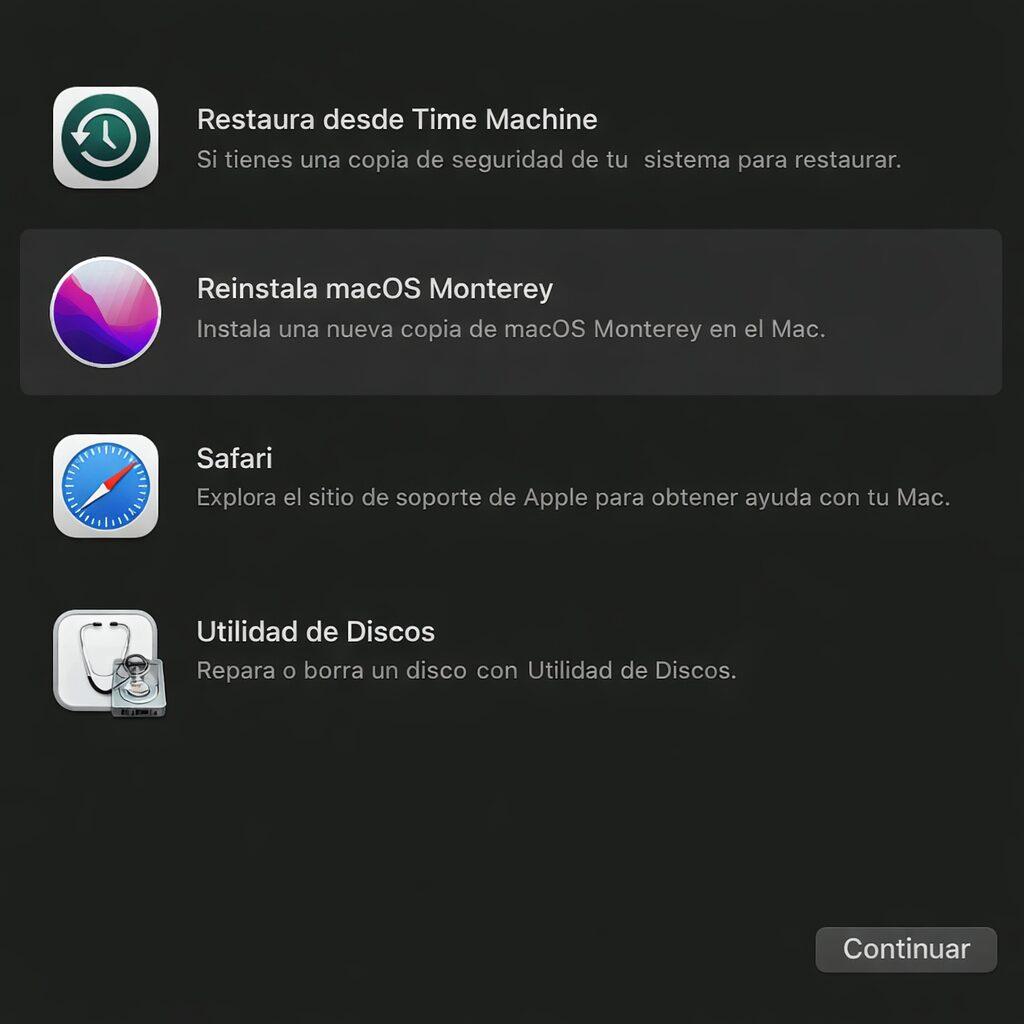
Al activar el modo recuperación de macOS, una pantalla central se hace evidente, a través de la cual puedes seleccionar alguna de las herramientas disponibles para diagnosticar, reparar y restaurar tu Mac y, en su caso, los archivos y datos que contiene. Este entorno puede funcionar aun cuando el sistema operativo principal no arranca correctamente o, incluso, cuando está fallando de forma severa. Saber qué finalidad tiene cada una de estas utilidades es fundamental para saber lo que estás haciendo y, sobre todo, si estás valorando reinstalar macOS o realizar operaciones avanzadas de tareas de mantenimiento en el equipo Macintosh.
Restaurar desde Time Machine
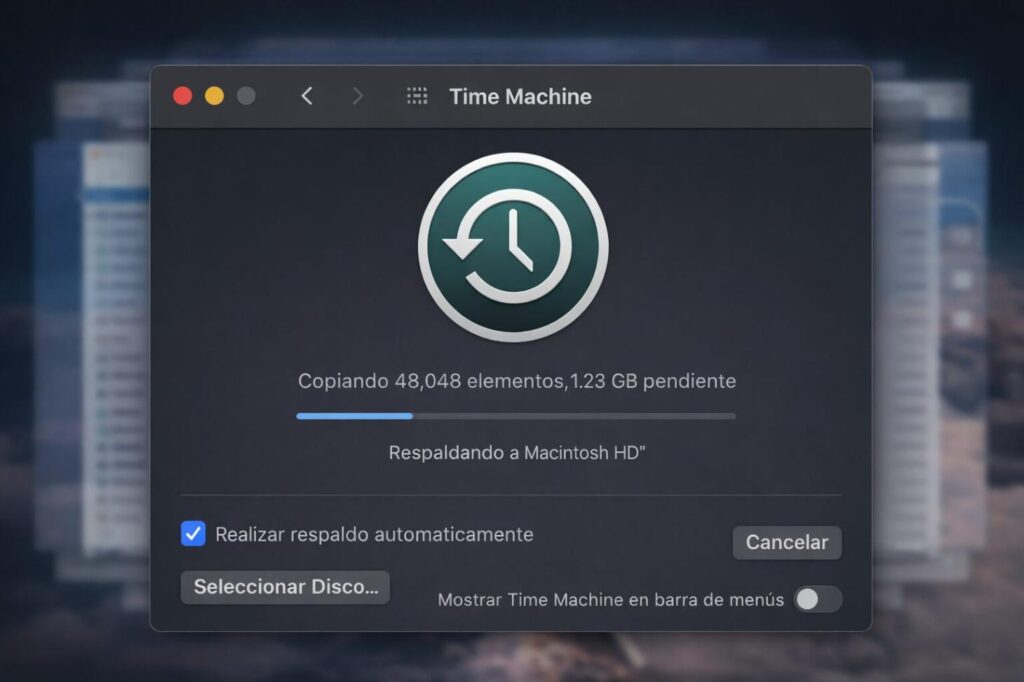
Esta opción es la que se utiliza para restaurar todo el sistema desde una copia de seguridad de un momento anterior. Es muy útil si el Mac comienza a comportarse mal después de instalar una actualización, una instalación muy mala o si el equipo ha tenido un error grave a la hora de iniciar. Una vez hayas restaurado desde Time Machine, recuperas además de todo el sistema tus archivos, aplicaciones y configuraciones de tal modo como estaban en el momento de la copia.
Reinstalar macOS
Esta aplicación reinstalando el sistema operativo es la que permite conservar tus archivos personales siempre que no elijas borrar el disco previamente. Se recomienda cuando el comportamiento del sistema es errático, el sistema es lento para lo que estás acostumbrado, o bien, el ordenador presenta errores persistentes que no se resuelven con medios evidentemente básicos. Reinstalar macOS puede reparar archivos corruptos y modificar elementos del sistema imprescindibles sin formatear el disco duro.
Acceder a Utilidades de Discos
Esta aplicación es capaz de reparar, formatear o gestionar unidades internas y externas. Si deseas borrar el disco antes de reinstalar macOS (por ejemplo, para reinstalación limpia, vender el equipo, etc.), esta es la opción correcta. También es capaz de hacer funcionar Primeros Auxilios para la reparación de error en el sistema de ficheros.
Usar Safari para ayuda online
De esta manera se pueden acceder a páginas de soporte técnico desde el modo recuperación. Aunque la navegación es limitada, lo es suficiente como para consultar guías oficiales, verificar compatibilidades o instrucciones de reparación en el caso que el sistema principal no funcione.
Borrar el disco antes de reinstalar macOS (opcional)
Borrar el disco duro antes de reinstalar macOS es opcional, aunque extremadamente útil para llegar a una instalación completamente limpia del sistema operativo. Este procedimiento hará que se eliminen todos los datos en el Mac, incluidos archivos personales, configuraciones del sistema, aplicaciones, remanentes de instalaciones anteriores, etc. Por ello es muy importante confirmar que se cuenta con una copia de seguridad reciente antes de ponerte a ello, sobre todo si quieres restaurar tus datos después mediante Time Machine u otro método que sea muy similar.
Este procedimiento es altamente aconsejable en el momento en que el Mac da fallos recurrentes, funciona de manera extremadamente lenta, si el ordenador queda atascado a raíz de haber hecho una actualización importante o si el Mac empieza a dar señales de un comportamiento extraño que no se soluciona haciendo una reinstalación simple. La otra ocasión en la que debes la equitación este procedimiento sería cuando se vaya a vender o regalar el ordenador, en tal caso no se quedaría huella alguna de tu información personal.
Pasos para borrar el disco antes de reinstalar macOS
- Accede a la herramienta Utilidad de Discos desde el modo de recuperación. Esta aplicación está diseñada para administrar y formatear las unidades internas y externas del Mac.
- Haz clic en el menú Ver > Mostrar todos los dispositivos para asegurarte de que ves tanto el disco físico como sus distintos volúmenes correspondiente. Esto es importante, ya que algunos Mac tienen la configuración de mostrar solo los volúmenes lógicos por defecto.
- Selecciona el disco principal, que normalmente aparece nombrado como Apple SSD, dependerá del modelo de Mac. No basta con eliminar el volumen llamado “Datos”, se tiene que eliminar el propio disco raíz para hacer una instalación limpia.
- Borra los volúmenes que correspondan, por ejemplo, Macintosh HD y Macintosh HD – Datos. En este momento ya el contenido del sistema anterior será eliminado.
- Escoge el formato más apropiado de acuerdo a la versión del sistema que estés utilizando:
- APFS para macOS Catalina y versiones posteriores.
- Mac OS Plus con registro para las versiones más anteriores.
Cuando terminas el proceso de eliminación, el disco pasará a estar listo para reinstalar macOS desde cero. Así se asegurará de tener un entorno limpio, sin archivos corruptos ni configuraciones heredadas que puedan provocar problemas.
Instalar el sistema correctamente
Una vez que ya hayamos concluido con el proceso que implica borrar el disco duro, o incluso si has tomado la decisión de no realizar dicho procedimiento, el siguiente paso es reinstalar macOS. Para ello, lo haremos mediante el llamado modo recuperación. Mientras que el proceso de borrar el disco duro es totalmente necesario para devolver al Mac un sistema operativo limpio, estable y, para resumirlo de alguna manera, volver a un sistema operativo que pueda funcionar de nuevo con total normalidad.
Reinstalar macOS implica recuperar la estructura interna adecuada del sistema operativo a la vez que no volver a tener los problemas que ya existían antes de realizar el borrado, además de asegurar que todo se haya configurado de nuevo como corresponde desde el minuto uno.
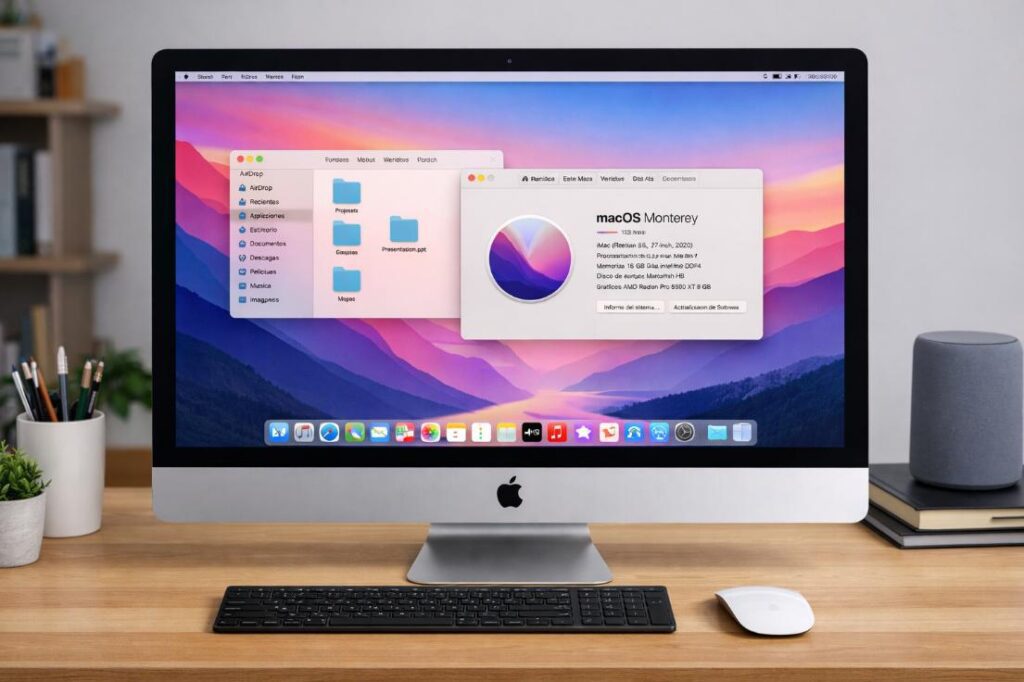
La instalación suele ser fácil de llevar a cabo, pero es importante conocer cada paso del proceso para que no se produzcan fallos y para que el sistema quede correctamente preparado.
Reinstalar macOS de cero puede ayudar a solventar problemas de rendimiento, archivos rotos o configuraciones erróneas que con el tiempo se han ido apilando unas sobre otras, de forma que el Mac vuelve a funcionar de la forma debida y con la estabilidad necesaria para poder trabajar sin contratiempos.
Paso 1: Seleccionar la opción de reinstalación
La primera acción que se debe realizar es seleccionar la opción del menú de utilidades, que dice Reinstalar macOS. Esta aplicación se ocupa de descargar la versión del sistema que sea compatible con tu equipo y lo reinstala desde el inicio de cero. Debes tener en cuenta que será necesario conectarse en el proceso a una red Wi-Fi lo suficientemente estable y generosa. Únicamente así podrás descargar el sistema, que es una aplicación pesada, y por culpa de una mala conexión, la recarga de la aplicación puede tardar más de lo esperado.
Paso 2: Iniciar la instalación
A la hora de pulsar Continuar, el asistente de instalación comenzará a guiarte. En ocasiones y en particular en equipos de Apple Silicon o en equipos con funcionalidades de seguridad activadas, el sistema puede pedir tu ID de Apple. Esto sirve para verificar que eres el propietario del dispositivo de cara a evitar instalaciones que no son autorizadas. Te recomendamos introducir estos datos ya que es seguro y forma parte del proceso habitual.
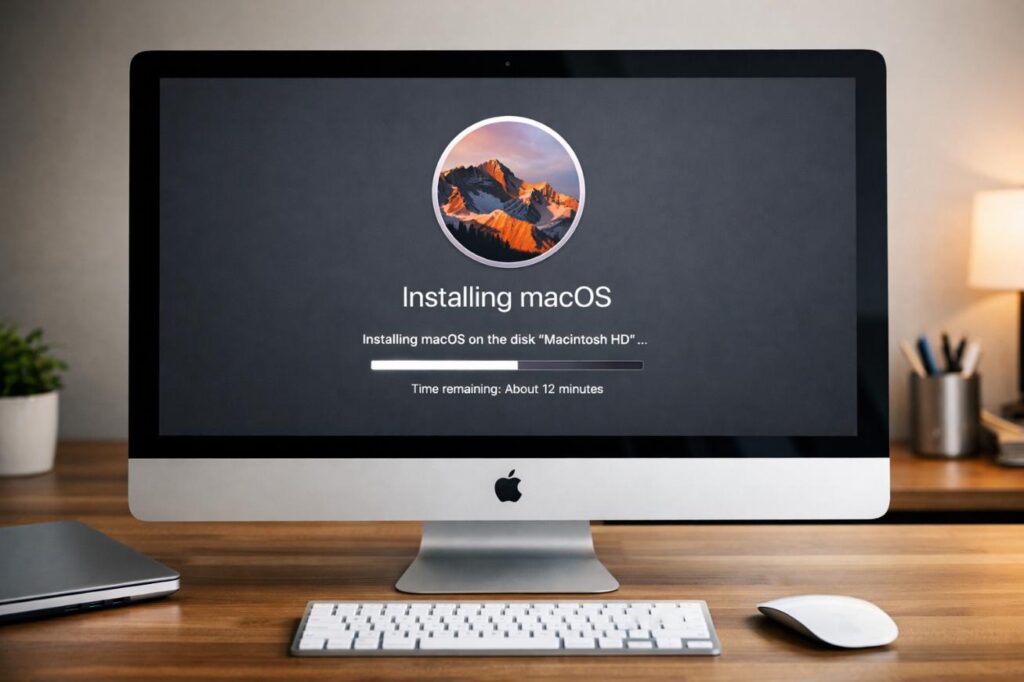
Paso 3: Esperar a que finalice la instalación
La instalación de macOS puede realizarse en breves minutos, pero también puede tardar más de una hora, dependiendo del modelo de Mac, la velocidad del disco y la calidad de la conexión a Internet. El Mac se puede reiniciar varias veces, puede mostrar barras de progreso o una pantalla negra, todo ello es lo más normal del mundo. No hay que apagar el Mac ni cerrar la tapa si es un portátil.
Paso 4: Primer arranque tras reinstalar macOS
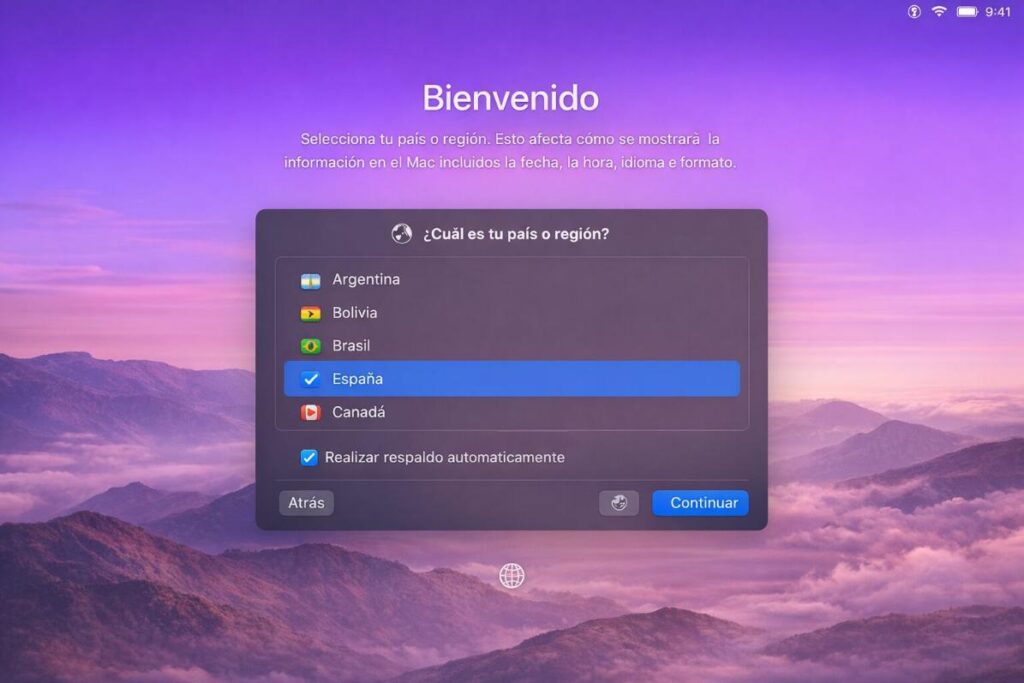
Al completar la instalación, el Mac comenzará lógicamente el proceso para configurar el nuevo sistema operativo, cuando además te permitirá crear un usuario, restaurar una copia de seguridad de datos o empezar desde 0 la instalación. Si por el contrario, si ya has borrado el disco anteriormente, es el momento para empezar a recuperar los datos que tenías de antes mediante Time Machine o simplemente configurando el disco como equipo nuevo.
Si la recuperación de macOS no aparece
En algunas ocasiones, el acceso al modo recuperación puede fallar hata ejecutar bien los atajos del teclado o la forma apropiada de acceder al modo recuperación de acuerdo con el tipo de Mac. Resulta desesperante, sobre todo cuando queremos reinstalar macOS o reparar un problema muy grave del sistema. Conocer por qué fallan y qué opciones se nos ofrece si no lo conseguimos nos ayudará a actuar con seguridad ante el problema de dar a la máquina un uso indebido que la pudiera dañar.
Causas habituales por las que no aparece la recuperación
- Disco de arranque borrado: Si el disco principal se ha formateado incorrectamente o se han eliminado particiones importantes, el Mac podría carecer de un sistema de recuperación interno. Típicamente se produce al borrar el disco físico completo sin salvaguardar la estructura necesaria para arrancar.
- Fallo del sistema: Un error grave en el firmware, el gestor de arranque o bien uno o más componentes del sistema puede provocar una incapacidad del modo de recuperación de poderse cargar, de manera que el Mac podría quedar atrapado en un bucle de arranque, mostrar una carpeta con un signo de interrogación o simplemente no responder.
- Problemas de red: En los modelos recientes, sobre todo en los de Apple Silicon, el sistema podría intentar cargar la recuperación por Internet, si no se dispone de la interna. Si la conexión es intermitente o no se encuentra disponible, el intento de carga podría fracasar antes de comenzar.
¿Qué implica que la reparación no esté disponible?
En el caso de que no se muestre el modo recuperación, en este caso, el usuario no podrá acceder a algunas de las herramientas clave a su disposición; por ejemplo, Utilidad de Discos, reinstalación del sistema o restauración desde Time Machine. Esto restringe la capacidad de la reproducción del equipo por sí mismo y definitivamente aumenta la probabilidad de que el problema que presenta el ordenador sea más grave de lo que uno pensaría.
Cuándo acudir a un servicio técnico
Si, después varios intentos el modo recuperación sigue sin aparecer, lo más fiable es llevar el portátil a un servicio especializado, que puede:
- Restaurar el firmware.
- Forzar la recuperación por Internet.
- Reparar los errores del disco inaccesibles desde el usuario.
- Preparar el equipo para reinstalar macOS de forma segura.
Consejos tras reinstalar macOS
Una vez finalizada la instalación de macOS, conviene realizar algunas configuraciones esenciales para garantizar el correcto funcionamiento del sistema y prevenir la reaparición de los problemas previos. Estos pasos contribuyen a estabilizar el rendimiento y dejar el Mac preparado para el uso habitual.
- Actualizar el sistema al finalizar la instalación: Aunque reinstales macOS, pueden existir parches nuevos o mejoras de seguridad que estén pendientes. Mantener el sistema actualizado facilita contar siempre con la última versión, lo cual permite estabilizar y proteger el sistema.
- Restaurar tus datos con Time Machine: Si realizaste una copia de seguridad, ahora es un buen momento para obtener nuevamente tus archivos, configuraciones y documentos sin perder nada importante.
- Revisar las aplicaciones de inicio: Detener las aplicaciones que no quieres de los aplicativos que tienen inicio automático. Esto mejora la velocidad de inicio del sistema, así como el uso de recursos.
- Diagnosticar la velocidad: Prueba tus aplicativos habituales, navega por el sistema y verifica si todo está correcto.
Si necesitas un video de guía, te dejamos uno.
Conclusión
Reinstalar macOS es de hecho uno de los medios más razonables de recuperar la estabilidad del sistema de fallo, lentitud o errores difíciles de resolver. Volver a realizar la instalación de macOS permite que el equipo recupere una base limpia y funcional y se pueda trabajar con una mayor seguridad y rendimiento. Este proceso no implica la resolución de problemas de tipo técnico, sino que también ayuda a alargar la vida del Mac y a evitar situaciones complicadas. En este sentido, reinstalar macOS se convierte en una herramienta básica de renovación del sistema cuando es necesario que las cosas funcionen como deben.
¿Necesitas ayuda profesional para reinstalar macOS?
Si el proceso de reinstalación de macOS, por alguna razón, no es de tu agrado, o porque posiblemente no quieras hacerlo tú mismo, puedes dirigirte a un servicio especializado que asegure una intervención sin dudas ni riesgo para tus datos.
-
Servicio interno de reparación de iMac y MacBook:
Asistencia directa para reinstalación y recuperación del sistema: - Otros servicios que ofrecemos en nuestra otra página
-
También puedes contactarnos en nuestras tiendas físicas o por teléfono:
- 910 237 098 | 620 679 252