¿Vale la pena?
Realmente, el paso de Windows a Apple es una experiencia tal en el sentido de que presenta una dura curva de aprendizaje, de modo que muchos usuarios llegan a descubrir que vale la pena invertirse en tiempo. macOS es un sistema operativo muy sólido, integra todo lo que puedas tener en tu entorno Apple (iPad, iPhone y Apple Watch) y tiene herramientas de productividad que simplemente no son nativas en Windows. De hecho, pasar a Apple es también como mejorar tu flujo de trabajo si tienes un iPhone, iPad o Apple Watch, ya que se sincronizan perfectamente, etc.
Uno de los argumentos que justifican este paso a la tecnología Apple es el ecosistema cerrado que presenta, un diseño de la filosofía que argumenta que el hardware y el software fueron construidos en el mismo lugar. Por oposición al universo del PC con Windows, donde el sistema operativo fue construido para adaptarse a miles de combinaciones de procesadores, placas gráficas y placas base de many fabricantes, Apple construye un macOS para adaptarse a sus propios chips. Esta relación tan cerrada se traduce en una optimización energética muy buena y en una gestión de la memoria RAM casi perfecta, por lo que incluso aquellos ordenadores con configuraciones de entrada son fluidos ante cargas de trabajo exigentes.
Esta estabilidad del sistema, la cual ya indicábamos, también disminuye drásticamente los parones inesperados de la actividad cotidiana. Los usuarios que pasan de Windows normalmente no dejan de marcar la casi desaparición de los bloqueos inesperados, los errores fatales de los controladores y las caídas progresivas de rendimiento que obligan a reiniciar el equipo habitualmente. En la misma línea, destaca la gestión de las actualizaciones de macOS, que no son tan intrusivas; el sistema no obliga brutalmente a interrumpir la tarea que has iniciado para aplicar parches de seguridad, y esto genera no sólo una tarea más predecible, sino también más cómoda y más libre de estrés.
Para aquellos que utilizan ya un iPhone o un iPad, el incremento de productividad se instaura por motivos más evidentes y exponenciales; Continuity es en este sentido la tecnología que permite hablar de esa mejora cada vez que se utiliza algún recurso nativo como por ejemplo, AirDrop, que facilita compartir archivos pesados en cuestión de segundos, y no hay que ir a nubes de terceros, ni mucho menos a cables. Otra de las características de Continuity es la posibilidad de usar el Portapapeles Universal; copia un texto o una imagen en el teléfono y pégalo en el documento abierto en tu Mac al instante.
La opción de responder llamadas telefónicas o contestar mensajes SMS directamente desde la pantalla del ordenador, sin necesidad de levantar el teléfono móvil del mesado, cambia por completo la manera de trabajar cada día al reducir distracciones y segmentos de tiempo.
Otro elemento diferenciador es la suite de aplicaciones de productividad que se integra de manera nativa en la máquina de forma completamente gratuita. Mientras en el mundo de Microsoft es habitual tener que hacer malabares con suscripciones o con licencias adicionales si se quiere exprimir el potencial del ordenador, los usuarios de Apple tienen la posibilidad de utilizar sin coste adicional herramientas como Pages, Numbers y Keynote, las cuales se caracterizan por una estética minimalista, cuidada y sumamente intuitiva.
La opción de responder llamadas telefónicas o contestar mensajes SMS directamente desde la pantalla del ordenador, sin necesidad de levantar el teléfono móvil del mesado, cambia por completo la manera de trabajar cada día al reducir distracciones y segmentos de tiempo.
Por último, el cambio de plataforma también se ve respaldado por la excelente revalorización que han ido adquiriendo con los años los productos de Apple en el mercado de segunda mano. Un Mac bien cuidado ha mantenido un precio considerablemente más elevado, tras varios años de uso, que un ordenador portátil con Windows de gama parecida; por tanto, la inversión inicial en un equipo Mac resulta mitigada una vez se vuelve a suprir al actualizar el equipo en el futuro.
A veces adaptarse a los nuevos atajos de teclado, al explorador de archivos Finder y a la lógica en general del sistema operativo puede requerir algo de paciencia durante las primeras semanas, pero como contraprestación a largo plazo se puede tener un entorno informático robusto, seguro y diseñado para que te concentres en lo que realmente debería importarte, tu creatividad y tu rendimiento profesional.
Transición de Windows a Apple
¿Tienes un ordenador con Windows y has cambiado a Mac hace unos días? ¿O bien quieres cambiarte? Te explicaré en este artículo mi experiencia con la MacBook de más de 8 meses y también cuáles son los mejores trucos que debes saber para arrancar con macOS teniendo en cuenta las peculiaridades de este sistema operativo.
Hay que tener en cuenta que las combinaciones de teclado y la estructuración del sistema de archivos son bastante diferentes a las de Windows. Así, muchas de las funciones que en el caso de Windows requieren de varias clicadas en macOS puede hacerse mediante combinaciones de teclas rápidas o gestos en el trackpad. También notarás diferencias en las instalaciones de software, ya que macOS tiene su App Store y también descargas directas de aplicaciones con firma digital para mayor seguridad.
El primer choque cultural al abrir la tapa de la MacBook por primera vez es que la tecla Control de toda la vida se ha cambiado por la tecla Comando (Cmd). En el caso de macOS es esta última la que toma protagonismo en casi todas las acciones cotidianas, combinaciones de teclado tan universales como copiar, pegar o deshacer, entonces se hace con Comando C, Comando V, Comando Z respectivamente.
Igual que el propio Finder se ocupa, tal como se viene utilizando en los últimos años, de sustituir a la ventana del tradicional Explorador de Windows, introduciendo incluso un moderno sistema de etiquetas de colores que cambia la forma de organizar los proyectos y, cómo no, la curiosa función de previsualización rápida (Quick Look), que permite ver el contenido de un documento o imagen tras pulsar solamente la barra espaciadora, sin tener la necesidad de abrir la aplicación correspondiente.
En estos más de 8 meses de uso diario del portátil, puede decirse que el trackpad es, sin lugar a dudas, el auténtico centro del uso portátil. Los gestos multitáctiles del propio sistema son tan rápidos y perfectamente precisos que el uso de un ratón de toda la vida resulta completamente inútil.
Deslizar tres dedos hacia arriba para abrir Mission Control y ver todas las ventanas abiertas de un vistazo o pellizcar con cuatro dedos para abrir el Launchpad con todo el catálogo de aplicaciones, dándole a la navegación una agilidad, como si se tratara de la del propio cuerpo, que transforma por completo la velocidad del flujo de trabajo.
Otro aspecto clave que también influye en esta transición es la administración de la autonomía y del rendimiento térmico. Los chips de la serie Apple Silicon han cambiado el juego, y la MacBook puede realizar tareas difíciles como la edición de vídeo o la programación sin necesidad de encender los ventiladores en los modelos que los llevan, todo ello con una superficie externa totalmente fría.
La sensación de salir de casa por la mañana, de no cargar con el cargador en la mochila porque se sabe que la batería se sostendrá bien a lo largo de un día de uso intensivo, permite experimentar una libertad de movimiento que resulta muy difícil de disfrutar en el ecosistema tradicional.
Acabando, la integración con el resto de dispositivos de la marca hace desvanecer las paredes físicas entre el teléfono y el ordenador: la tecnología Continuity permitirá que un fragmento de texto que haya copiado en el iPhone lo pegue inmediatamente en un informe de la MacBook a través del portapapeles universal, así como realizar y recibir llamadas y responder mensajes de texto desde la pantalla del ordenador.
Las primeras semanas requieren por tanto un esfuerzo consciente para reprogramar la memoria muscular y adaptarse a la nueva disposición de los menús. Aparte de estos esfuerzos iniciales, la estabilidad del sistema, la absence de ralentizaciones inesperadas, la coherencia del software, etc., demuestran que el tiempo invertido en la adaptación del software acaba compensándose con el tiempo invertido en la adquisición de años de productividad, confort y fiabilidad técnica.
La interfaz de macOS de Apple
En primer lugar, la interfaz de macOS se diferencia enormemente de Windows. El Dock es la parte principal de esta interfaz, esa barra baja donde tú puedes tener los accesos directos a las aplicaciones que utilizas más a menudo y donde puedes observar todas las aplicaciones que tienes abiertas o que has ocupado recientemente.
No hay menú de inicio. En el caso de macOS, lo que tienes es el Launchpad y si haces clic en él, la pantalla se abre completamente mostrando todos los programas que han sido instalados para su acceso. La barra superior, que recibe el nombre de Menu Bar, también proporciona menús contextuales y el acceso a funciones como el Wi-Fi, el Bluetooth, el control de sonido o el Control Center que centraliza muchos ajustes importantes.
Explorador de archivos y Spotlight
Conocer el lugar donde se encuentran los ficheros es importante; y por lo tanto el Finder un explorador de ficheros, también podrás encontrar su acceso directo en el Dock. macOS tiene una búsqueda denominada Spotlight; al pulsar Comando + barra espaciadora aparece un explorador similar al botón de búsqueda de Windows; aquí puedes escribir un texto y el buscador te mostrará, en forma de lista, toda una serie de ficheros o aplicaciones que pueden tener relación con aquello que has introducido.
Además, el Finder es capaz de organizar ficheros a partir de etiquetas de colores, y puede crear carpetas inteligentes que se actualizan automáticamente según criterios definibles por el usuario, lo que puede facilitar la administración de documentos y ficheros de medios.
Lejos del Explorador de Windows, donde laquela estructura de carpetas puede resultar rígida y con estructuras fuertemente jerárquicas, el Finder sí es mucho más dinámico; una de sus virtudes es la pluralidad de vistas para navegar la información. Más allá de listas o iconos, la vista en columnas es absolutamente revolucionaria para quien hace una migración de sistema: permite seguir la ruta de un archivo de izquierda a derecha por los subtramos limpios, mostrando en la última columna la vista previa del documento completo junto a sus metadatos más detallados (como las dimensiones de la imagen, las fechas o el tamaño), sin la necesidad de abrirlo.
Esta agilidad se ve enormemente potenciada en su máxima expresión con la función Vista Rápida (Quick Look). Elegimos un archivo cualquiera desde el Finder y, al accionar la barra espaciadora, aparece en la misma pantalla una ventana emergente que nos presenta el contenido del elemento, no importa que se trate de un PDF a múltiples páginas, un archivo de audio o un vídeo de alta definición. Puedes dar una ojeada al material o bien llevar a cabo ediciones rápidas, ya se trate de firmar un documento o de recortar un clip de vídeo, para volver a cerrar la ventana utilizando de vuelta la barra espaciadora.
Esta dinámica permite olvidarse de las esperas que requieren las aplicaciones pesadas, convirtiendo la velocidad de trabajo en una característica común del uso del sistema que Windows, ni por asomo, es capaz de replicar de forma nativa. Por su parte, Spotlight no se limita a ser un simple cuadro de búsqueda de texto, sino que responde a un sistema de indexación en tiempo real con algunas capacidades lógicas profundas y que funciona de la forma más parecida a un verdadero centro de comandos de macOS.
Cuando aparece en el centro de la pantalla, su motor no sólo sabe buscar por los nombres de los archivos, sino que es capaz de leer el interior de los documentos de texto, de los correos electrónicos, de los mensajes e incluso del historial de navegación, de forma tal que si recordamos una frase precisa de un PDF pero ya no nos acordamos de cómo se llama el archivo, Spotlight lo localiza en milisegundos.
Además, funciona como una herramienta de utilidad inmediata para el día a día. Puedes utilizar su barra para realizar operaciones matemáticas complejas, conversiones de divisas en tiempo real, consultar el clima o traducir unidades de medida sin necesidad de abrir la calculadora ni el navegador web. Para los usuarios avanzados, Spotlight es también el lanzador de aplicaciones definitivo: basta con presionar Comando + barra espaciadora, escribir las dos primeras letras de un programa (como «Ph» para Photoshop) y pulsar Intro para ejecutarlo, manteniendo las manos en el teclado y optimizando cada segundo de interacción.
A medida que acumulas semanas de uso, descubres que la combinación del Finder y Spotlight transforma por completo el concepto tradicional de almacenamiento. Ya no dependes de recordar la ubicación física exacta de un documento dentro de un laberinto de discos locales; el sistema operativo te invita a buscar por conceptos, fechas o etiquetas, delegando la gestión técnica en segundo plano a la máquina y permitiendo al usuario concentrarse por completo en la productividad y la creación de contenidos.
Sincronización y Apple ID
Deseo discutirte acerca del Apple ID, que te brinda la capacidad de gestionar todos tus dispositivos Apple. Por ejemplo, si cuentas con una Mac y un iPhone, ambos mantendrán siempre la sincronización de los datos en aplicaciones locales como Fotos y Archivos. Incluso podrás administrar el teléfono móvil desde la computadora.
Todo esto se centraliza mediante tu Apple ID, la cual utilizarás en todos tus aparatos. Esta identificación también tiene conexión con tu cuenta de iCloud.
Curva de aprendizaje y diferencias clave
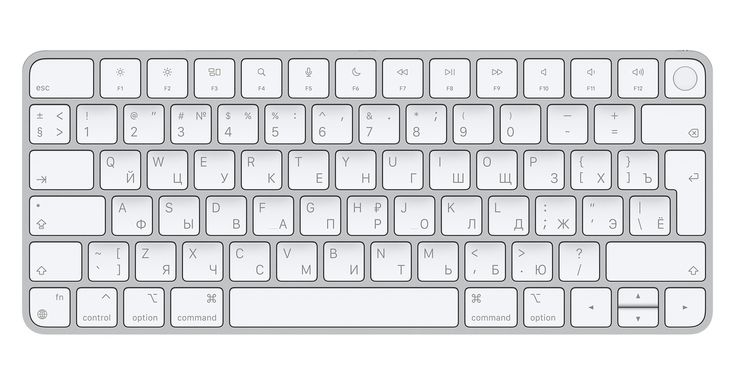
Al pasar de un sistema operativo a otro, hay notables diferencias en aspectos fundamentales. Por ejemplo, lo que empleas como Control en una computadora personal es en esencia Comando en una Macintosh.
Otra ilustración: en Windows, cierras una ventana en el borde superior derecha. En macOS, lo realizas en la esquina superior izquierda, utilizando los botones rojo, amarillo y verde correspondientes para cerrar, minimizar y maximizar.
Teclado y atajos
En un ordenador, para insertar tildes, presionas la tecla de la tilde después de la letra. En macOS, pulsas la tecla y surgen alternativas para seleccionar la tilde que prefieras. Esto sucede de manera similar con el signo de interrogación inicial (Shift + Option +?) o la letra ñ (N y eliges la alternativa).
Algunos atajos útiles:
- Copiar: Comando + C
- Cortar: Comando + X
- Pegar: Comando + V
- Deshacer: Comando + Z
- Guardar: Comando + S
- Ventana nueva: Comando + N
- Pestaña nueva: Comando + T
- Capturar pantalla: Comando + Shift + 3
- Seleccionar todo: Comando + A
Organización y clic derecho
Un aspecto excelente de macOS es la posibilidad de agrupar capturas de pantalla y otros documentos en «pilas». Solo haz clic derecho y elige «Utilizar baterías». Esto reúne de manera automática archivos parecidos, como JPGs o documentos, en un solo conjunto.
Respecto al clic derecho, si utilizas un trackpad, es necesario mantener la tecla Control activa mientras realizas el clic. Esto transformará el clic derecho en el clic izquierdo.
Cortar y pegar archivos
En macOS, la opción de «Cortar» no se presenta al hacer clic derecho. Para trasladar un archivo, solo arrástralo a la carpeta que se quiera.