
¿Cómo configurar tu nuevo Mac?
¡Felicidades por tu nuevo Mac! Apple hace que el proceso de configuración sea sencillo y rápido, pero si eres nuevo en el ecosistema o quieres asegurarte de aprovechar todas las funciones, aquí tienes una guía paso a paso para configurar tu Mac de manera óptima.
1. Enciende tu Mac por primera vez
Encender tu Mac por primera vez es el primer paso para empezar a utilizar tu nuevo equipo, pero también es un momento clave donde el sistema realiza múltiples configuraciones internas que afectan directamente al rendimiento y estabilidad del dispositivo. Asegúrate de que el Mac esté conectado a la corriente, especialmente si es un portátil, ya que algunos procesos iniciales consumen más energía de lo habitual.
Al encenderlo, macOS iniciará automáticamente un asistente de configuración guiado. Durante este proceso, el sistema detecta el hardware, optimiza recursos y establece parámetros básicos para su funcionamiento. Es completamente normal que este primer arranque sea más lento que los siguientes, ya que se están preparando todos los componentes.
Durante la configuración, tendrás que seleccionar el idioma, la región y la distribución del teclado. Esto es muy importante, ya que afectará a cómo escribes, cómo se muestran las fechas, la moneda y otros elementos del sistema. Elegir mal estos ajustes puede generar incomodidades más adelante.
Además, en este primer encendido es recomendable prestar atención a cada paso y no avanzar rápidamente sin leer, ya que algunas opciones afectan a la privacidad, localización o uso de datos. Una buena configuración inicial te evitará tener que corregir ajustes después.
Una vez terminado todo el proceso, es muy recomendable reiniciar el Mac por primera vez. Esto ayuda a que todos los cambios se apliquen correctamente y el sistema arranque de forma más limpia. También puedes aprovechar este momento para revisar que todo funciona correctamente: pantalla, sonido, teclado y conexión.
Finalmente, tómate unos minutos para explorar el entorno inicial de macOS. Familiarizarte desde el principio con la interfaz, el Dock y el Finder hará que la adaptación sea mucho más rápida.

2. Conéctate a una red Wi-Fi
La conexión a internet es uno de los pasos más importantes al configurar tu Mac, ya que prácticamente todos los servicios del sistema dependen de ella. Sin una conexión estable, no podrás completar correctamente la configuración ni aprovechar muchas de las funciones del ecosistema Apple.
Durante este paso, selecciona tu red Wi-Fi e introduce la contraseña. Es importante asegurarte de que la señal sea buena y estable. Si estás demasiado lejos del router o hay interferencias, podrías experimentar cortes o lentitud.
Una vez conectado, el sistema comenzará a comunicarse con los servidores de Apple. Esto incluye la verificación del dispositivo, la activación de servicios y la descarga de posibles actualizaciones o configuraciones adicionales. Todo esto ocurre en segundo plano, pero es fundamental para el correcto funcionamiento del equipo.
También es recomendable comprobar la velocidad de tu conexión. Si notas que va lenta, puede afectar a descargas, sincronización con iCloud o instalación de aplicaciones. En ese caso, puedes reiniciar el router o probar otra red.
Otro aspecto importante es la seguridad. Evita conectarte a redes públicas abiertas durante la configuración inicial, ya que podrías exponer datos sensibles. Si no tienes otra opción, intenta usar una red protegida o configurar una VPN más adelante. Además, tu Mac permite guardar varias redes Wi-Fi y priorizarlas. Esto significa que puedes configurar el equipo para que se conecte automáticamente a tu red principal cuando esté disponible, mejorando la comodidad en el uso diario.
3. Inicia sesión con tu ID de Apple
El ID de Apple es el elemento central de todo el ecosistema Apple, y configurarlo correctamente en tu Mac es fundamental para aprovechar todas sus funciones. Al iniciar sesión, podrás acceder automáticamente a servicios como iCloud, App Store, FaceTime, iMessage y muchos otros.
Una de las principales ventajas es la sincronización automática de datos. Si ya tienes un iPhone o iPad, tus contactos, fotos, notas, calendarios y contraseñas aparecerán directamente en tu Mac sin necesidad de hacer nada más.
También podrás activar funciones de seguridad como “Buscar mi Mac”, que te permite localizar el dispositivo en caso de pérdida o robo, bloquearlo de forma remota o incluso borrar su contenido. Es muy importante activar la verificación en dos factores. Este sistema añade una capa extra de seguridad, ya que requerirá un código adicional al iniciar sesión desde un nuevo dispositivo.
Además, es recomendable revisar los datos de tu cuenta: correo electrónico, número de teléfono y preguntas de seguridad. Tener esta información actualizada es clave para recuperar tu cuenta en caso de problemas. Otra ventaja es el llavero de iCloud, que guarda tus contraseñas de forma segura y te permite autocompletarlas en páginas web y aplicaciones. Esto mejora tanto la comodidad como la seguridad.
4. Configura iCloud
iCloud es una de las herramientas más potentes de Apple, y configurarlo correctamente desde el inicio marcará una gran diferencia en tu experiencia con el Mac. Este servicio permite almacenar datos en la nube y sincronizarlos automáticamente entre todos tus dispositivos.
Puedes elegir qué elementos quieres sincronizar: fotos, documentos, contactos, calendarios, notas, contraseñas y más. Esto te permite tener siempre tu información disponible sin importar el dispositivo que estés usando.
Una función especialmente útil es iCloud Drive, que actúa como un almacenamiento en la nube integrado en el sistema. También puedes activar la sincronización del escritorio y la carpeta de documentos, lo que facilita el acceso a tus archivos desde cualquier lugar.
Además, iCloud ofrece optimización de almacenamiento. Si tu Mac tiene poco espacio, el sistema puede mover archivos a la nube y dejar versiones ligeras en el dispositivo.
Otra ventaja es la posibilidad de compartir archivos y carpetas con otras personas, lo que resulta muy útil para trabajar en equipo o enviar documentos grandes. También puedes recuperar archivos eliminados recientemente desde iCloud, lo que añade una capa extra de seguridad frente a errores.
5. Configura Touch ID o Face ID (si está disponible)
Configurar Touch ID en tu Mac es uno de los pasos más útiles en términos de comodidad y seguridad. Este sistema permite desbloquear el equipo, autorizar compras y acceder a configuraciones sin necesidad de escribir la contraseña constantemente.
El proceso de configuración es sencillo: el sistema te pedirá que coloques el dedo varias veces sobre el sensor para registrar diferentes ángulos. Esto asegura una lectura precisa en el uso diario.
Una vez configurado, notarás una gran mejora en la rapidez de acceso al sistema. También podrás utilizarlo para autocompletar contraseñas gracias a su integración con el llavero de iCloud.
Es recomendable registrar más de un dedo, por ejemplo de ambas manos, para evitar problemas si el sensor no reconoce correctamente uno de ellos.
Además, Touch ID puede utilizarse para desbloquear notas protegidas, autorizar cambios en el sistema y realizar pagos seguros en aplicaciones compatibles. Desde el punto de vista de seguridad, es importante no añadir huellas de otras personas si quieres mantener el control total del acceso a tu Mac.

6. Restaura tus datos o empieza de cero
Uno de los pasos más importantes al configurar tu Mac es decidir si quieres transferir tus datos desde otro equipo o empezar desde cero. Ambas opciones tienen ventajas, y la elección dependerá de tus necesidades.
El Asistente de Migración permite transferir archivos, aplicaciones, cuentas de usuario y configuraciones desde otro Mac o incluso desde un PC con Windows. Este proceso puede realizarse mediante Wi-Fi, cable o disco externo.
Esto es especialmente útil si quieres mantener tu entorno de trabajo tal como lo tenías antes, sin tener que reinstalar programas o reorganizar archivos manualmente.
Sin embargo, empezar desde cero también es una opción muy recomendable, especialmente si tu equipo anterior estaba saturado o desorganizado. Una instalación limpia permite mejorar el rendimiento y evitar arrastrar archivos innecesarios.
Si decides transferir datos, es importante seleccionar solo lo necesario. Evita copiar archivos antiguos o aplicaciones que ya no utilizas.
También es recomendable asegurarte de que el dispositivo de origen esté actualizado y en buen estado para evitar errores durante la transferencia. Por último, debes saber que puedes utilizar el Asistente de Migración en cualquier momento, no solo durante la configuración inicial. Esto te da flexibilidad para tomar la decisión con calma.
7. Personaliza tu Mac
Personalizar tu Mac va mucho más allá de cambiar el fondo de pantalla o el color del sistema. Se trata de adaptar completamente el entorno de trabajo a tu forma de usar el ordenador. Esto puede tener un impacto directo en tu productividad, comodidad y eficiencia diaria.
Uno de los primeros elementos que puedes ajustar es el Dock. Puedes cambiar su tamaño, posición (izquierda, derecha o abajo) y comportamiento (ocultarse automáticamente). También puedes añadir o eliminar aplicaciones según tus necesidades. Mantener un Dock limpio y organizado facilita el acceso rápido a tus herramientas más importantes.
Otro aspecto clave es la configuración del Finder. Puedes personalizar la barra lateral, definir carpetas favoritas y elegir cómo se muestran los archivos (iconos, lista, columnas o galería). Esto es especialmente útil si trabajas con muchos documentos o proyectos.
Además, macOS permite configurar accesos directos de teclado personalizados. Esto significa que puedes asignar combinaciones de teclas a funciones específicas, lo cual es muy útil si realizas tareas repetitivas.
También puedes configurar las esquinas activas, una función que ejecuta acciones cuando mueves el cursor a una esquina de la pantalla. Por ejemplo, puedes activar Mission Control, mostrar el escritorio o iniciar el salvapantallas.
La personalización también incluye opciones de accesibilidad, como aumentar el tamaño del texto, activar el zoom, usar dictado por voz o ajustar el contraste de la pantalla. Estas funciones no solo son útiles para personas con necesidades específicas, sino también para mejorar la experiencia general. Cuanto más adaptes tu Mac a tu forma de trabajar, más cómodo y eficiente será su uso diario.
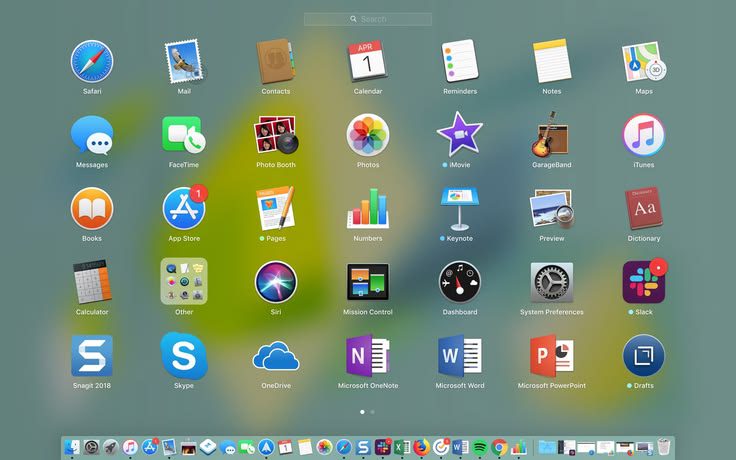
8. Configura actualizaciones automáticas
Las actualizaciones en macOS no solo añaden nuevas funciones, sino que también corrigen vulnerabilidades de seguridad, mejoran la estabilidad del sistema y optimizan el rendimiento general del equipo.
Activar las actualizaciones automáticas es una de las decisiones más inteligentes que puedes tomar al configurar tu Mac. Esto asegura que siempre estés utilizando la versión más reciente del sistema operativo sin tener que preocuparte por comprobar manualmente.
Dentro de las opciones de actualización, puedes elegir diferentes niveles de automatización. Por ejemplo, puedes permitir que el sistema descargue actualizaciones automáticamente pero te pida confirmación antes de instalarlas. O bien, puedes automatizar completamente todo el proceso.
También es importante mantener actualizadas las aplicaciones. Muchas veces, las apps reciben mejoras de rendimiento y parches de seguridad que son esenciales para su correcto funcionamiento.
Otra ventaja de mantener el sistema actualizado es la compatibilidad. Algunas aplicaciones modernas requieren versiones recientes de macOS, por lo que no actualizar puede limitar tu capacidad de instalar nuevas herramientas.
Además, Apple suele optimizar el consumo de energía y el uso de recursos con cada actualización, lo que puede traducirse en una mejor duración de batería y un sistema más fluido. En resumen, mantener tu Mac actualizado es una práctica fundamental para garantizar seguridad, rendimiento y estabilidad a largo plazo.
9. Instala aplicaciones esenciales
Instalar aplicaciones es uno de los pasos más importantes después de configurar tu Mac, ya que define cómo vas a utilizar el equipo en tu día a día. Sin embargo, es importante hacerlo de forma estratégica para evitar sobrecargar el sistema.
En primer lugar, debes identificar qué tipo de uso le vas a dar al Mac: trabajo, estudio, diseño, programación, entretenimiento, etc. En función de eso, podrás elegir las aplicaciones adecuadas.
Por ejemplo, para productividad puedes instalar herramientas de gestión de tareas, editores de texto avanzados o suites ofimáticas. Para diseño, existen programas especializados en edición de imagen, vídeo o modelado 3D.
También es recomendable instalar un navegador alternativo si necesitas funciones específicas que no ofrece el navegador por defecto. Asimismo, herramientas de almacenamiento en la nube pueden facilitar el acceso a archivos desde diferentes dispositivos.
Un aspecto importante es evitar instalar aplicaciones innecesarias. Cada programa ocupa espacio y consume recursos del sistema, por lo que es mejor mantener solo lo esencial.
Además, asegúrate de descargar siempre desde fuentes oficiales o la App Store. Esto reduce el riesgo de instalar software malicioso o versiones modificadas.
También puedes considerar aplicaciones que mejoren el rendimiento del sistema, como gestores de ventanas o herramientas de limpieza. Una buena selección de aplicaciones puede marcar la diferencia entre un uso básico y una experiencia realmente optimizada.
10. Configura Time Machine
Time Machine es una de las herramientas más potentes y a la vez más infravaloradas de macOS. Su función principal es realizar copias de seguridad automáticas de todo tu sistema, incluyendo aplicaciones, archivos, configuraciones y sistema operativo.
Configurar Time Machine es extremadamente sencillo, pero su impacto es enorme. Solo necesitas conectar un disco duro externo y seleccionar ese disco como destino de copia de seguridad.
A partir de ese momento, el sistema comenzará a realizar copias automáticamente.
Lo interesante de Time Machine es que no solo guarda una copia actual, sino que mantiene un historial de versiones. Esto significa que puedes recuperar archivos tal como estaban en días, semanas o incluso meses anteriores.
Esto es especialmente útil si eliminas un archivo por error o necesitas recuperar una versión anterior de un documento. Simplemente accedes a Time Machine y navegas por el historial.
Además, en caso de fallo del sistema o cambio de dispositivo, puedes restaurar completamente tu Mac desde una copia de Time Machine. Esto incluye todo: archivos, aplicaciones y configuraciones.
Es recomendable utilizar un disco externo dedicado exclusivamente a las copias de seguridad para evitar conflictos o pérdida de datos.
También puedes cifrar las copias para añadir una capa extra de seguridad, especialmente si el disco contiene información sensible. En definitiva, Time Machine no es opcional: es una herramienta esencial para proteger tu información y evitar pérdidas irreversibles.
11. Ajusta las configuraciones de privacidad y seguridad
La privacidad y la seguridad son aspectos fundamentales en cualquier dispositivo, y macOS ofrece múltiples herramientas para proteger tu información. Sin embargo, es importante revisarlas manualmente para asegurarte de que todo está configurado correctamente.
Uno de los primeros pasos es revisar los permisos de las aplicaciones. Puedes controlar qué apps tienen acceso a tu cámara, micrófono, ubicación, contactos y archivos. Esto es clave para evitar accesos innecesarios.
Activar FileVault es altamente recomendable. Esta función cifra todo el contenido del disco, lo que significa que nadie podrá acceder a tus datos sin tu contraseña, incluso si el dispositivo es robado.
También puedes activar el firewall, que bloquea conexiones no autorizadas desde internet. Esto añade una capa adicional de protección, especialmente si utilizas redes públicas.
Otra opción importante es configurar contraseñas seguras y utilizar el llavero de iCloud para gestionarlas. Esto evita el uso de contraseñas débiles o repetidas.
Además, macOS incluye protecciones contra malware y software no autorizado, pero aun así es importante ser cuidadoso al descargar aplicaciones. Revisar periódicamente estos ajustes te permitirá mantener un alto nivel de seguridad en tu Mac.
12. Explora macOS y sus atajos
Explorar macOS en profundidad es lo que realmente te permitirá sacarle todo el partido a tu Mac. Más allá de las funciones básicas, el sistema incluye múltiples herramientas diseñadas para mejorar la productividad.
Spotlight, por ejemplo, no solo sirve para buscar archivos, sino también para hacer cálculos, conversiones, abrir aplicaciones e incluso buscar información en internet.
Mission Control te permite ver todas las ventanas abiertas y organizar escritorios virtuales, lo que es ideal si trabajas con muchas aplicaciones al mismo tiempo.
Los atajos de teclado son otra herramienta clave. Aprender combinaciones como cambiar entre aplicaciones, cerrar ventanas o copiar y pegar de forma eficiente puede ahorrarte mucho tiempo.
Los gestos del trackpad también mejoran la experiencia. Puedes deslizar entre escritorios, abrir el centro de notificaciones o hacer zoom con simples movimientos de dedos.
Además, macOS se integra perfectamente con otros dispositivos Apple. Puedes copiar texto en tu iPhone y pegarlo en tu Mac, responder llamadas o continuar tareas sin interrupciones.
Cuanto más explores el sistema, más descubrirás funciones ocultas que pueden mejorar tu flujo de trabajo. Invertir tiempo en aprender macOS no es una pérdida de tiempo, sino una inversión en productividad y eficiencia a largo plazo.
Con estos pasos, tu nuevo Mac estará listo para ofrecerte la mejor experiencia posible. Disfruta de tu nuevo dispositivo y aprovecha al máximo todo lo que Apple tiene para ofrecer. ¿Tienes dudas? ¡Déjalas en los comentarios!
Si quieres saber cuál es el MAC perfecto para tu edición de vídeo, pincha aquí.