Introducción
Con el paso del tiempo, todos los ordenadores portátiles empiezan a dar muestras del correspondiente desgaste digital: tardan más en arrancar, las aplicaciones se abren a cámara lenta y el sistema parece necesitar un esfuerzo adicional para llevar a cabo estas tareas más elementales. Todo ello es debido a la acumulación de archivos temporales, la instalación de programas superfluos, la falta de actualizaciones, el desgaste del hardware, la existencia de malware…
La buena noticia es que podemos acelerar un portátil poniendo en práctica un conjunto de acciones muy básicas, que combinan mantenimiento, optimización y, si se requiere, alguna que otra pequeña mejora del hardware. Comprender por qué se ralentiza es el primer paso para recuperar su agilidad.

Señales de que tu portátil necesita una optimización
Antes de aplicar soluciones, resulta aconsejable identificar el malestar que indica que el equipo portátil está funcionando por debajo de su nivel óptimo. Muchos usuarios se dan cuenta de que el proceso de arranque de Windows tarda varios minutos, de que los programas «se quedan colgados» o de que el navegador se vuelve pesado, pese a que sólo se han abierto unas pocas pestañas.
También es habitual comprobar como los ventiladores funcionan a máxima velocidad sin motivo aparente o como el almacenamiento se encuentra a punto de cubrirse hasta sus límites. En el caso de que se detecten estos problemas informáticos, llega el momento de actuar, porque son signos evidentes que están indicando que podemos acelerar el sistema si hacemos lo que hay que hacer.
Limpieza profunda del sistema
La acumulación de archivos temporales, cachés e instaladores obsoletos obliga al sistema a trabajar más de lo necesario, reduciendo su fluidez y haciendo imprescindible actuar para acelerar el rendimiento del Mac. Cuando estos archivos se acumulan, cada proceso tarda más y el sistema pierde capacidad para acelerar tareas básicas. Al eliminarlos, liberamos espacio y conseguimos acelerar la apertura de aplicaciones, acelerar la gestión de datos y acelerar la respuesta general del equipo, evitando que la lentitud vuelva a aparecer con el uso diario.
Archivos temporales y cachés que ocupan espacio sin necesidad
Los archivos temporales y las cachés se generan constantemente mientras usamos el Mac, ya sea al navegar por la web, instalar programas o abrir documentos, y aunque cumplen una función útil, terminan acumulándose hasta ocupar espacio que el sistema necesita para funcionar con fluidez.
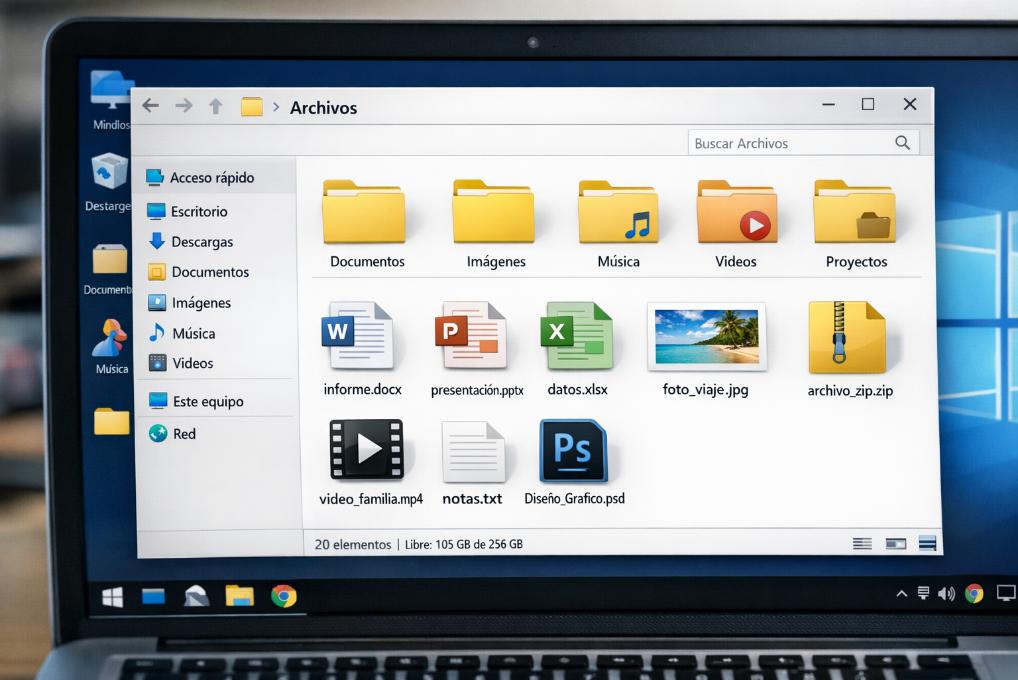
Cuando esta acumulación crece, el sistema tarda más en localizar y gestionar la información, lo que afecta directamente a la velocidad general y hace necesario intervenir para acelerar su rendimiento.
Al eliminar estos archivos, liberamos espacio valioso y conseguimos acelerar el acceso a los datos, acelerar la apertura de aplicaciones y acelerar la respuesta del sistema en tareas cotidianas. Mantener este tipo de limpieza de forma regular permite acelerar el funcionamiento del Mac de manera sostenida y evitar que la lentitud vuelva a aparecer con el uso diario.
Almacenamiento optimizado
El sistema operativo macOS ofrece opciones para gestionar el almacenamiento y acelerar tareas esenciales, permitiendo acelerar la revisión de archivos grandes, acelerar la eliminación de duplicados y acelerar la limpieza de la papelera, además de mover contenido a iCloud cuando es necesario. Esta gestión resulta clave en equipos con SSD pequeños, donde cada gigabyte importa para acelerar la fluidez general. Una vez liberado espacio, el sistema puede acelerar procesos internos que dependen del disco y acelerar la respuesta diaria de forma notable.
Limpieza manual de carpetas pesadas
Directorios como Descargas, Documentos o Películas tienden a albergar un buen número de archivos que ya han dejado de ser útiles. Si revisamos esos directorios a mano lograremos liberar espacio en el disco y así, lograr una mejora de la rapidez general del sistema, pues cuando el disco duro queda casi lleno, el rendimiento de macOS sufre bastante, por lo que hay que mantener siempre un cierto margen de espacio que podemos acelerar de la ejecución del equipo.
Optimización del inicio del sistema
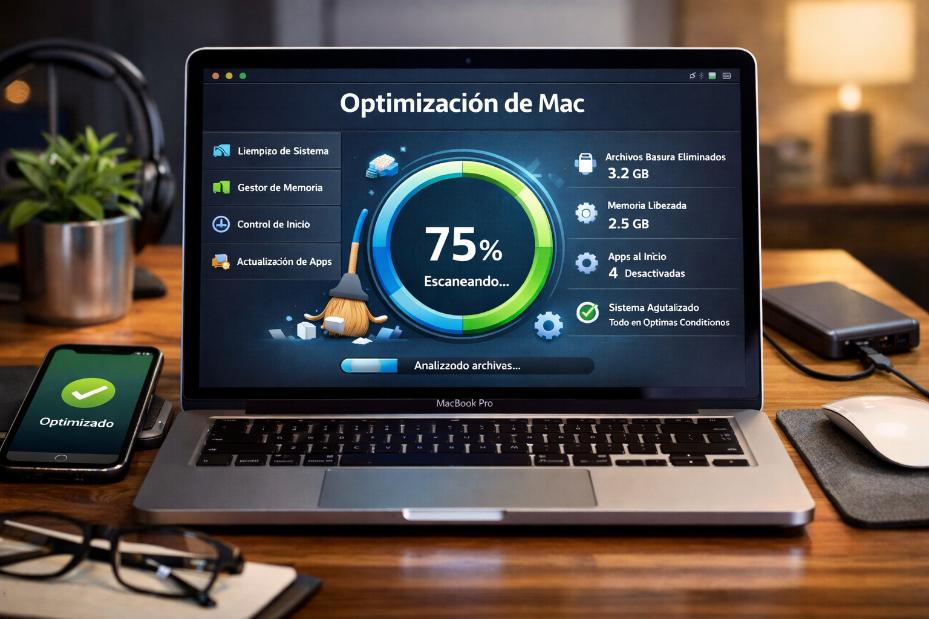
Hay un montón de programas que se pueden configurar para que se inicien automáticamente cuando encendemos el Mac; a pesar de que son aplicaciones a las que no recurrimos a diario. Esto significa que el proceso de arranque se alargue más de lo indicado y, además, que el sistema cargue de un solo golpe procesos innecesarios.
¿Por qué los programas de inicio ralentizan el portátil?
Al encender el Mac, el sistema operativo efectúa la carga de todos los elementos imprescindibles para el comienzo del dispositivo, pero también aquellos programas que se han establecido para utilizarse en la carga. Cada una de estas aplicaciones necesita memoria, recursos de procesador y tiempo para cargar, por esta causa el tiempo de inicio se alargará más de lo que debería.
Si llegamos a tener demasiados programas en esta lista, el Mac se podrá demorar incluso varios minutos hasta que esté totalmente operativo. Así que, reducir la cantidad de programas que se cargan al inicio, podemos acelerar no sólo el tiempo de arranque, sino también la respuesta general del sistema en esos primeros minutos de utilización, donde se nota más la diferencia entre un equipo optimizado y uno saturado.
¿Cómo ver que programas se inician solos?
macOS nos da una manera muy sencilla de descubrir qué aplicaciones están permitidas al iniciar el sistema. Desde el menú de Apple, seleccionamos Preferencias del Sistema y después Usuarios y grupos. En la parte que corresponde a nuestro usuario, vamos a la pestaña Ítems de inicio, donde podemos ver la lista de todas las aplicaciones que se ejecutan al encender el Mac.
Este panel es importante para averiguar qué es lo que puede estar consumiendo recursos desde el principio. Al comprobarlo, podemos llegar a identificar programas que no queremos que se ejecuten, como reproductores de música, herramientas de videollamadas, aplicaciones de diseño o servicios de sincronización que no utilizamos la mayor parte del tiempo.
Al desactivar los recursivos, podemos acelerar el arranque del sistema tal como funciona de inmediato, y liberar memoria para que el sistema funcione más rápidamente.
¿Cómo evitar que vuelvan a activarse?
Varias aplicaciones se aplican nuevamente a los ítems de arranque tras haber realizado una actualización o reinstalación, y ello puede llegar a ser bastante frustrante.
Para poder evitar tal problema, conviene visitar los ajustes internos de cada una de las aplicaciones: muchos programas cuentan con una opción en su configuración que se llama «Abrir al iniciar sesión» o «Mantener en el inicio» y que, por defecto, desmarca la opción. Si desmarcamos dicha casilla, quedaremos libres de que la aplicación se aplique nuevamente.
Por otro lado, es aconsejable dar un vistazo al Dock: si una aplicación tiene un punto debajo del icono y está indicada como «Abrir al iniciar sesión», podemos desmarcar dicha opción si presionamos con el botón derecho sobre ella.
Con simples modificaciones podemos acelerar el arranque de forma permanente, evitando que nuestro sistema se vuelva a cargar de procesos innecesarios sin que nos deis cuenta.
Eliminación de virus y malware
Si bien macOS posee herramientas internas de protección, hay evidencias claras de que algo está mal. Una de ellas es la aparición de publicidad emergente incluso cuando no estamos navegando. También es habitual que el navegador cambie sin permiso. Otras evidencias que ocurren continuamente son la aparición de extensiones desconocidas que no podemos desinstalar fácilmente. Otro signo frecuente es el consumo anormal de la CPU o la memoria, que podemos ver en el Monitor de Actividad, inclusive cuando no tenemos aplicaciones abiertas.
Si el Mac tarda más en arrancar, si el Finder se bloquea, si el equipo comienza a mostrarse extraño al introducir comandos, es muy probable que haya un software no deseado interfiriendo. Detectar esas evidencias rápidamente significa tener la oportunidad de tomar acción antes de que aumenten las cosas y garantiza que sí podemos acelerar nuevamente, a través de una limpieza.
¡No te olvides de que el equipo es sólo una máquina, cualquier máquina!

¿Cómo afecta al rendimiento?
El malware en macOS no siempre aparece en la forma normal, pero sus efectos en el uso de la máquina están altamente presentes. Por ejemplo, algunos tipos de adware cambian el navegador, abren ventanas emergentes u obligan a aquellos que navegan por Internet a visitar páginas web no deseadas, lo cual consume más memoria y hace que la navegación sea más ineficaz.
Otros programas maliciosos se ejecutan en segundo plano, utilizando la CPU y el sistema de infinidad de maneras, de las que el usuario no tiene consciencia. También existen amenazas que instalan perfiles de configuración no deseados, que pueden tomar el control de la seguridad del Mac o pueden incluso hacer que algunas funciones no trabajen como deberían.
Cuando van sucediendo todos estos procesos, el equipo va disminuyendo su velocidad, el ventilador empieza a funcionar con mayor frecuencia y las aplicaciones en general tardan más tiempo en abrirse. De este modo, al eliminar cada una de estas amenazas, podemos acelerar la fluidez general del Mac y volver a un estado suficientemente bueno.
Señales de un posible virus/malware
Aunque las herramientas de protección de macOS ofrecen seguridad y ayuda, hay ciertas señales que indican que los problemas comienzan a interiorizarse en nuestro sistema. Una de las más comunes y que vemos a menudo es la aparición de publicidad emergente, aun cuando no estamos en la navegación de internet. Pero también podemos ver que nuestro navegador cambia la página inicial sin que lo hayamos pedido, las extensiones que desconocemos aparecen sin que podamos desinstalarlas fácilmente, el CPU o bien la memoria se ven consumidos de manera anormal en el Monitor de Actividad, aun cuando no hay aplicaciones abiertas.

Otras pruebas son que el Mac tarda más tiempo en arrancar, que el Finder se bloquee, que el sistema esté comportándose de una manera extraña, etc. Si se encuentra ante todos estos síntomas o, al menos, ante una buena parte de ellos, sospechamos de que existe software no deseado que está interfiriendo. Cuanto mejor identifiquemos esas señales de software no deseado o bien de software malintencionado, antes podremos actuar para que el problema no crezca y también estaremos seguros de que podamos acelerar el rendimiento del sistema con un mantenimiento extremo o cleaning.
Actualizaciones del sistema
Las actualizaciones del sistema en macOS son indispensables para conseguir mantener el rendimiento, la estabilidad y la seguridad del equipo, puesto que cada nueva versión del sistema operativo contiene mejoras internas que optimizan la gestión de los recursos, solucionan errores y refuerzan la protección contra las amenazas, traduciendo el todo en un mayor consiguientes.
Manteniendo actualizado el Mac, pero también se facilita la aceleración de procesos como la apertura de aplicaciones, la indexación de Spotlight, la navegación por el Finder o la ejecución de tareas multitarea, puesto que parte de las mejoras de las versiones más recientes van destinadas a ello, es decir, a reducir el consumo de memoria y CPU.
Pero además de eso, actualizar el sistema macOS asegura la compatibilidad con las aplicaciones recientes, evitando caídas o bloqueos por software desactualizado, y también garantiza un funcionamiento óptimo de los controladores internos (gráficos, sonido o conectividad) especialmente en aquellos modelos más antiguos que son más propensos a estos accidentes y que dependen de estas actualizaciones para mantener su valía.
Por todo ello, revisar y aplicar periódicamente las actualizaciones resulta favorable no solo para mejorar la experiencia de los usuarios, sino también para alargar la vida del equipo y para que podamos acelerar sin la necesidad de ningún cambio de piezas.
Mejoras de hardware
Las mejoras de hardware en un Mac son muy efectivas para mejorar el rendimiento cuando el equipo comienza a quedarse rezagado.
Una forma de hacerlo es ampliar la memoria RAM. Esto permite que el Mac ejecute varias aplicaciones al mismo tiempo sin problemas.
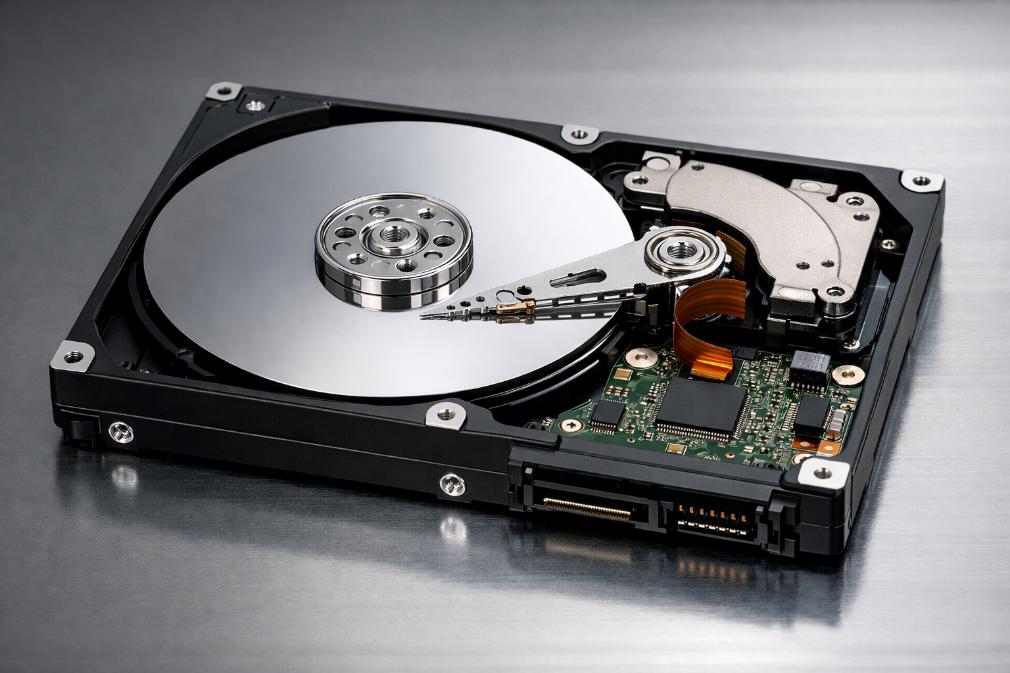
Cambiar un disco duro por un SSD también es muy beneficioso. Reduce mucho el tiempo de arranque y hace que abrir programas y archivos sea más rápido.
También es importante limpiar el interior del Mac. El polvo acumulado puede causar sobrecalentamiento y reducir el rendimiento del procesador.
Por último, reemplazar una batería vieja puede ayudar mucho. Evita apagados inesperados y permite que el Mac funcione a pleno rendimiento.
En general, estas mejoras combinadas nos deja que podamos acelerar el funcionamiento del Mac de forma notable y duradera.
Optimización del software
La optimización del software en macOS es clave. Ayuda a mantener un buen rendimiento diario. Puedes acelerar tu Mac sin instalar nada. Solo necesitas ajustar algunas cosas que suelen pasar desapercibidas.
Una acción efectiva es eliminar aplicaciones que ya no usas. Aunque puedes arrastrarlas a la papelera, muchas dejan restos que ocupan espacio y consumen recursos. Eliminarlas por completo libera memoria y hace que tu Mac funcione mejor.
Revisa la configuración de Spotlight. Este buscador indexa todo en tu Mac. Si se vuelve demasiado pesado, puede ralentizar tu equipo. Ajusta qué carpetas se indexan o reinicia su base de datos. Esto ayuda a mejorar la velocidad.
Optimizar tu navegador también es importante. Extensiones pesadas, mucho historial o demasiadas pestañas abiertas pueden afectar a Safari o a otros navegadores. Esto consume memoria y reduce la fluidez. Limpiar estos elementos permite que podamos acelerar la navegación y mejora tu experiencia.
Mantenimiento preventivo
El mantenimiento preventivo es muy importante para que el Mac funcione bien a largo plazo. Cuando revisamos el almacenamiento y limpiamos archivos temporales, conseguimos que el sistema funcione de manera más fluida.
También es importante actualizar el sistema operativo con regularidad. Cada nueva versión trae mejoras que ayudan a que las aplicaciones se abran más rápido y a que la memoria se gestione mejor.
Es importante tener buenos hábitos cuando se usa el Mac. No debemos llenar el disco hasta el límite, debemos asegurarnos de que tenga una buena ventilación y cerrar los programas que no se estén utilizando. Esto contribuye a que el Mac sea más estable y no se sobrecaliente.
Incluso acciones pequeñas, como vaciar la papelera o revisar la carpeta de descargas, pueden hacer que el sistema funcione mejor si se hacen de forma periódica.
Con estas rutinas, podemos acelerar el proceso para que el Mac funcione mejor en general, que responda más rápido y que dure más tiempo sin ralentizarse con el paso del tiempo.
Conclusión
Cuidar un Mac de manera regular ayuda a mejorar su rendimiento en todos los aspectos. Esto incluye abrir aplicaciones más rápido, gestionar archivos de manera más eficiente, mejorar la respuesta del sistema y hacer que todo funcione con más fluidez, incluso cuando se realizan tareas que requieren muchos recursos.
Al eliminar archivos que no necesitamos, asegurarnos de que el software esté actualizado, revisar el hardware y mantener buenos hábitos, podemos hacer que nuestro Mac funcione mejor cada día y aumentar su vida útil. Cada pequeño ajuste que hagamos cuenta y ayuda a mejorar procesos que, con el tiempo, pueden volverse lentos si no los cuidamos.
Un buen mantenimiento no solo hace que nuestro Mac funcione mejor ahora, sino que también ayuda a que siga funcionando bien en el futuro, evitando que se vuelva lento nuevamente. En resumen, un Mac bien cuidado puede realizar cada tarea con la misma rapidez y eficiencia que el primer día que lo compramos.
Un pequeño resumen en el siguiente vídeo:
Contacto
Si necesitas ayuda para diagnosticar, optimizar o reparar tu Mac, puedes contar con especialistas que te acompañen en todo el proceso y te ofrezcan soluciones rápidas y eficaces.
- Asistencia técnica profesional
- Para reparaciones de iMac