Con el paso de los años, Apple ha evolucionado hacia una interfaz de usuario cada vez más minimalista. MacOS, que está agotado, funciona especialmente bien, pero se podrían realizar algunos cambios. Personalizar tu Mac, puede ser la manera de mejorar aún más tu experiencia con macOS.
Si se pregunta si existen formas excelentes de personalizar su macOS, debería profundizar en este artículo. Puedes cambiar rápidamente el aspecto de tu Mac. Aprenda a personalizar su Mac personalizando su configuración a su gusto.
Cómo personalizar tu Mac rápidamente
La personalización de tu equipo Mac puede ser una buena idea. Hay sitios web que han nacido solamente para ordenadores Mac. Poder utilizar, en lugar de utilizar para ello aplicaciones de terceros, aquello que Apple ya proporciona. Te mostraré cómo hacerlo a partir de este tutorial, el cual se ejecutará sobre la versión del sistema operativo macOS 10.12 Sierra.
Si bien notarás que los principios que darán forma a las siguientes páginas serán los mismos que encuentres en cualquier versión que utilices, es cierto que las diferencias son muy sutiles. En fin, pongámonos a jugar con unas cuantas formas de realizar la personalización de la configuración visual de tu equipo Mac.
Para cualquier usuario que desee dejar huella en su equipo Mac, el primer puerto de escala ha de ser -sí o sí- Preferencias del sistema. En la sección General de Preferencias del sistema encontramos las opciones de elección de la apariencia, que es la que nos proporcionará la estética de las ventanas y de los botones e incluso de muchos de los otros elementos visuales de nuestro equipo Mac.
Aunque en versiones posteriores de macOS existirá la opción de escolher el modo oscuro automático, podemos optar por una utilización de las barras de menú y un Dock oscurecidos, como ya hacíamos, por ejemplo, en Sierra, lo cual resulta en una disminución de la fatiga visual y un aire de sofisticación y profesionalismo hacia el equipo. Al seleccionar esta disposición, los tonos cambian un poco, con la consecuencia que la información que contienen las aplicaciones permita una salida más potente en contraposición al entorno del sistema.
Seguiendo con la exploración visual, el fondo de pantalla es el cambio más obvio y el que más se recomienda. Apple incorpora una galería de fotografías de alta resolución que son verdaderas obras de arte, desde las naturales que nos hacen añorar los paisajes, hasta las composiciones abstractas de grandes autores. La personalización de verdad llega cuando ligamos nuestra propia carpeta de imágenes.
Además, podemos configurar el sistema para que cambie el fondo de la pantalla cada cierto tiempo, de forma que nuestro entorno de trabajo no sea tan monótono durante las diversas horas que lo dedicaremos a la jornada laboral, ya que podría ser una buena transición de una imagen a la siguiente que tenemos almacenadas en el disco duro o simplemente una buena forma de recordar con imágenes cómo pasa el tiempo o de mantenerse inspirado.
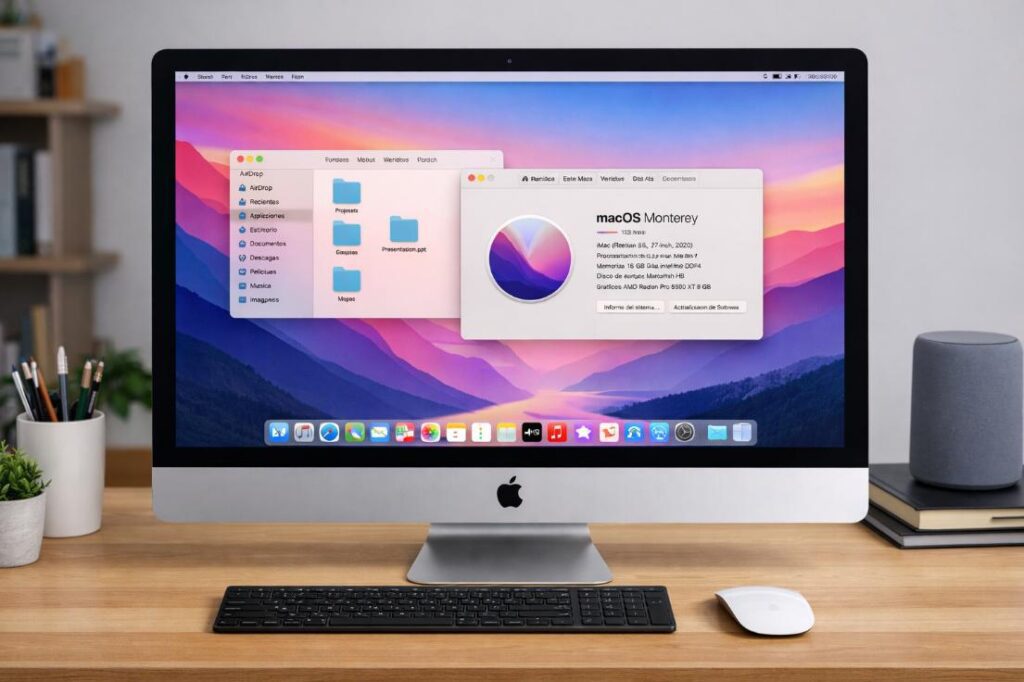
Cambia el fondo de pantalla para personalizar tu Mac
La personalización de tu computadora comienza con los cambios más evidentes, así como el hecho de aprender cómo cambiarlo el fondo de pantalla de tu Mac y el protector de pantalla. Desde luego, hablando de metáforas informáticas, nunca me ha convencido la idea de poner un protector de pantallas en una computadora; no creo que encontrar un nuevo mantel en casa haga el mismo efecto, pero en el mundo digital esto hace que nuestra visión del espacio de trabajo cambie radicalmente.
Para cambiar el protector de pantalla (o el mantel), visita Preferencias del Sistema y selecciona la opción de continuar trabajando en Escritorio y protector de pantalla. También puedes llegar a este sitio tocando el símbolo de Apple en la esquina superior izquierda de la barra de menú, o presionando Comando junto con la barra espaciadora para abrir Spotlight y escribir «Escritorio» para hacer una búsqueda rápida en las preferencias.
Cuando haya elegido cuál de todas sus imágenes de presentación es su favorita, puede elegir adecuarla para que cambie automáticamente, dándole de este modo un toque de dinamismo a su jornada. También debe decidir con qué frecuencia debe producirse el cambio; para tal fin, basta con hacer clic sobre la casilla que marca «Cambiar imagen» y luego seleccionar a través del menú desplegable el intervalo de carga que le convenga, ya sea cada pocos minutos o, si lo prefiere, al principio de la sesión.
De hecho, si lo desea puede incluso hacer que las imágenes de fondo del escritorio se muestren en orden aleatorio, marcando la correspondiente marca de verificación y, una vez más, aquí tenemos que evitar ese lenguaje monótono del que habíamos hablado. Para garantizar que no se produzcan desastres, lo que se debería hacer es emplear una carpeta específica en iPhoto o en la actual aplicación Fotos, la cual contendría a sus imágenes preferidas. Por eso el panel de Escritorio y protector de pantalla está permanentemente actualizado, por lo que no tiene que estar atento a añadir manualmente una nueva imagen cada vez que carga su biblioteca.
Usa esquinas activas para personalizar tu Mac
Haga uso de las esquinas activas o «Hot Corners» para hacer aparecer los protectores de pantalla y otras funciones básicas de la Mac de forma rápida. Para activar esta función, vaya a la pantalla de configuración de Escritorio y protector de pantalla y haga clic en la pestaña de Protector de pantalla para ver sus contenidos; en el lado derecho inferior verá un botón llamado Esquinas activas. Esta opción de macOS le permite transformar las cuatro fachadas de su monitor en disparadores de acciones determinadas para ahorrarte mucho tiempo en su trabajo rutinario.
Al mover el puntero del ratón hacia la esquina elegida puede activar el protector de pantalla, abrir el LaunchPad para mostrar sus aplicaciones, desplegar el Centro de notificaciones o hacer que la pantalla entre en reposo rápidamente; una automatización ideal para quienes buscan velocidad, porque se elimina la necesidad de recordar combinaciones de teclas complejas y/o de hacer clic en menús de problema si se requiere una tarea que llevemos a cabo de forma reiterada. Se trata, en definitiva, de transformar las partes físicas de su campo visual en botones imperceptibles para activar acciones ejecutadas con gran efectividad.
Añade separadores al Dock para personalizar tu Mac
Para elaborar un espacio vacio en el Dock con la Terminal es uno de los mejores trucos de personalización de usuarios avanzados. Si su Dock está a reventar de iconos de aplicaciones, archivos y carpetas, resulta del todo lógico añadir un espacio vacío entre los iconos como frontera que separa a sus herramientas. Estos espaciadores que hemos acabado de añadir usando el comando son «mosaicos» invisibles que hacen las veces de contenedores vacíos, permitiéndole hacer grupos lógicos, pero todo ello sin recurrir a la instalación de software que le va a hacer más lento el sistema.
Para habilitar este mosaico vacío, abra la aplicación Terminal y escriba la siguiente sentencia: defaults write com.apple.dock persistent-apps -array-add ‘{«tile-type»=»spacer-tile»;}’; killall Dock. Al pulsar la tecla Intro, el Dock desaparecerá un momento para reiniciarse de forma automática y ahora mostrará un nuevo espacio en blanco. El vacío resultante hace las veces de un amortiguador visual que ayuda al cerebro a delimitar de una forma más rápida donde acaba un grupo de aplicaciones, las de productividad por ejemplo, y donde empiezan las otras de ocio o diseño.
Lo más curioso de esta técnica es la flexibilidad total – una vez que el hueco aparece en el muelle, se puede arrastrar por el Dock hasta ponerlo en el lugar donde necesite crear más espacio entre los iconos. Si piensa que no es suficiente dejar un solo separador (puede encontrar el hueco un poco escaso, dependiendo de la cantidad de aplicaciones), no debe dudar en repetir el comando en Terminal a discreción hasta tener varios separadores, con lo que puede jugar a crear su propia estructura, por ejemplo, las aplicaciones de navegación a la izquierda, las de comunicación en el centro y las herramientas de edición a la derecha, separadas por estos elegantes huecos.
Cambia la combinación de colores del sistema en tu Mac
Establecer colores de fondo en macOS es una manera subtle pero eficiente de dotar al interfaz de una apariencia que refleje tus preferencias personales. Si prefiere destacar texto con un color diferente del azul por defecto, acceda a Preferencias del Sistema, entre en el panel General y elija otro con el que el «Color de resaltado» que prefería pasar a otro de los ocho colores de la lista que se puede visualizar, puede usar el orden «Otros…» para abrir el postor de colores completo y seleccionar un color de la paleta sin limitaciones y con total rigurosidad para combinar con su imagen de fondo de pantalla o su forma visual.
Aquí es otra opción de Apariencia que hará que se cambien todos los botones y menús de la aplicación y ventanas a una opción más monocromodica llamada Graphite. El azul y el grafito son clásicas opciones que cambian todos los elementos para interactuar del sistema; por lo tanto, si prefiere una apariencia muy austera sin los botones icónicos de cerrar, minimizar y hacer «zoom» que están colocados en los paneles de la ventana a las ventanas que se abrirán en función de su trama, estas son sus opciones idóneas para obtener un ambiente de trabajo limpio y sin distracciones visuales.
Personaliza el Dock para personalizar tu Mac
Modificando las propiedades del muelle, se lograría que tu propia base de Mac se ajuste más fácilmente a su ritmo de trabajo. De forma predeterminada, la función de aumento del Dock no es activada. Entonces puede activarla, pulsando en el símbolo de la manzana que aparece en la zona superior derecha, eligiendo Preferencias de la Máquina y presentando el panel de la misma base para marcar el aumento. ¡Sus iconos de Mac aumentarán y crecerán cuando el ratón pase por ellas, resultando más práctico seleccionar las aplicaciones!
El mismo menú también le ofrece ocultar la base de forma que es recomendable para aumentar el espacio de la pantalla, por ejemplo, en portátiles con pantallas pequeñas. La base se oculta y la muestre cuando desplace el ratón a la zona de la pantalla en cuestión. Además de ello, en el propio menú puede cambiar la sociedad de la base, esto es, que la puede desplazar hacia su lado izquierdo o derecho. Al hacerlo puede constatar que el Dock adopta una apariencia más bidimensional, Rindiendo homenaje al diseño clásico de sus versiones anteriores (por ejemplo, OS X Tiger).
En cuanto a la barra de menú, mucha gente no la sabe aprovechar. Además de mostrar la hora o el wi-fi, puedes llegar a reordenar los iconos si mantienes la tecla Comando presionada mientras los arrastras; lo que permite hacer limpiar visualmente y poder ser el lugar más importante de la información realmente creativa y útil en tu día a día, consiguiendo tener control total de tu interfaz.
Personaliza la barra de menú de tu Mac
Modificar la manera en que aparece la fecha y la hora en la barra de menú de Mac es un cambio sencillo que también mejorará la legibilidad de tu escritorio. La barra de menú no solo puede enseñarte la hora, sino que si pulsas sobre la hora actual, puedes hacer clic en el menú emergente «Abrir panel de configuración de fecha y hora» para ampliar las opciones para determinar.
En la pestaña del panel principal podrás establecer los ajustes básicos, pero si vas a la pestaña «Reloj», podrás comprobar el verdadero potencial de ajuste. Desde esta pestaña puedes cambiar los ajustes que tiene configurados de digital a analógico e ir marcando las casillas para mostrar los segundos, los separadores parpadeantes, el formato de 24 horas o bien mostrar el día de la semana y la fecha completa de forma que puedas hacerlo con referencia rápida sin necesidad de abrir el calendario.
macOS cuenta con muchas opciones camufladas muy útiles para gestionar el tiempo: resulta muy práctico tener siempre visible la fecha; mostrar los segundos es fundamental para ti si te conformas con poca, muy poco, tolerancia a la hora en tareas críticas; además hay una opción de lo más interesante que es la que permite al sistema anunciar la hora por voz cada pastor cuarto de hora, media hora o cuando se cumple la hora exacta, con lo que podrás tener noción del tiempo sin necesidad de mirar la pantalla.
Ten en cuenta también que puedes conservar y ajustar con más opciones el formato de la fecha y los calendarios regionales en el panel Idioma y región, de forma que encaje perfectamente en lo que tú necesitas, ya sea localmente o por motivos profesionales.
Para los usuarios que buscan un minimalismo total, reducir el reloj a su expresión más simple ayuda a eliminar distracciones visuales. Por el contrario, si eres un usuario avanzado que gestiona múltiples zonas horarias, macOS permite integrar widgets adicionales que te mantienen conectado con el horario global. Al final, estos pequeños ajustes transforman la barra de menús en un centro de información personalizado que no solo te indica el momento del día, sino que se sincroniza perfectamente con tu ritmo de vida y tus preferencias estéticas, convirtiendo tu Mac en una herramienta mucho más intuitiva y eficiente.

Muestra el porcentaje de batería en tu Mac
Saber el estado de la batería de la adaptación del sistema es clave para todo usuario de portátiles; el estado detallado de tu batería lo encontrarás en las Preferencias del Sistema de tu Mac. Si tienes un portátil Mac y el símbolo de la batería en la barra de menú es únicamente un símbolo, lo deberás cambiar para poder obtener más información utilizando el adaptador de carga conectado, accede al símbolo de la batería y selecciona «Mostrar porcentaje» así, ya podrás ver su estado con un valor numérico. Al desconectar el adaptador de carga de la portátil MacBook su síntoma deberá responder y la configuración del sistema cambiará la de forma inmediata.
A propósito de esto, anotemos una nota histórica a agregar en el presente, una opción para mostrar cuánto tiempo aguantaría la batería con el uso actual era posible, pero fue eliminada posterior a Mountain Lion, consulta el icono de la batería de la versión OS X muy antigua para buscar esta opción. Pero a los usuarios modernos a los que les gustaría tener esta opción les recomiendo como alternativa una pequeña utilidad llamada «Tiempo restante de la batería» que te da una cifra aproximada de cuanto tiempo queda antes de agotarse y que puedes descargar desde GitHub.
Conocer el porcentaje visible, además de ayudarte a desarrollar tus sesiones de trabajo cerca de casa, también te servirá para identificar los procesos que consumen más energía. Al pinchar sobre el icono, macOS nos mostrará un listado de las aplicaciones que están usando una «energía significativa», así puedes cerrarlas para extender la autonomía.
También en el panel de Economizador o Batería puedes establecer el tiempo de reposo de la pantalla y poner en marcha la opción de «Optimización de carga», que aprende de tus rutinas diarias para evitar que la batería se degrade antes de tiempo, de manera que el estado de salud de este componente se mantenga a lo largo del tiempo y tu Mac esté siempre lista para ofrecer el máximo rendimiento cuando más la necesites.
Si quieres saber cual es el MAC perfecto para tu edición de video, pincha aquí.