
Optimizar el espacio de almacenamiento en tu Mac es un proceso muy importante que cada usuario debe hacer manualmente en caso de que se llene el disco principal y empiece a funcionar de un modo más lento o no se gestione el sistema de memoria virtual de la manera esperada. Un disco saturado provoca una reducción en la velocidad de abrir aplicaciones, una ralentización en la velocidad de procesamiento de datos, haciendo más incómodo el uso normal del ordenador. En esta guía completa nos proponemos optimizar el almacenamiento de tu sistema, recuperar gigas de espacio sin poner en peligro ficheros importantes, ni la estabilidad de tu aplicación de software.
El problema de un disco lleno va mucho más allá de la falta de espacio para guardar nuevos documentos; repercute directamente en el «aliento» de tu Mac. El disco lleno topará con situaciones críticas de almacenamiento, por lo que macOS tiene dificultades para encontrar espacio para poder crear archivos temporales y archivos de intercambio (swap) que puedan llegar a ser problemáticos, obvio; por eso el “cursor de espera” giratorio y los cierres no deseados de las aplicaciones. La regla del oro será un umbral inferior del 10% o 15% de espacio libre como exigencia para que los procesadores de Apple alcancen su máximo rendimiento.
A través de los puntos que pueden seguir a continuación aprenderás a poder afrontar las herramientas nativas de macOS y hábitos de limpieza profunda que han ido muy bien. Desde la identificación de archivos «fantasma» con consumo excesivo de recursos hasta la automatización de la papelera, estos están pensados para que iMac o MacBook recupere la agilidad de su primer día. No se trata simplemente de borrarlo todo, las fotos, las imágenes, videos, etc.; sino hacer una gestión inteligente de los datos que permitirá que la experiencia global sea apropiada, fluida, rápida y sobre todo, productiva.
1. Identifica los archivos para optimizar almacenamiento Mac
El primer paso lógico para recuperar el control de tu equipo es establecer un diagnóstico certero. Para ello macOS dispone de una herramienta nativa para ello bastante poderosa. Para abrirla, accede al Menú Apple > Acerca de este Mac > Almacenamiento > Gestionar.
En esta ventana, el propio sistema te ofrece un desglose visual de las categorías que están consumiendo todo tu espacio: aplicaciones, fotos, archivos de los sistemas, copias de seguridad de hace tiempo atrás, etc. Esta transparencia es fundamental, ya que permite atacar el problema de inmedito sin perder tiempo navegando por interminables carpetas de la biblioteca.
Una vez dentro del gestor, el sistema tiene su propia lógica para sugerir ciertos cambios. Por ejemplo, te invitará a eliminar películas o programas de TV de Apple TV que ya has visto o bien marcar como automático vaciar los archivos que llevan en la papelera más de 30 días.
Reconocer estos elementos es el punto de partida para optimizar el almacenamiento Mac, con la lógica de que el sistema funcione de forma mucho más fluida. Precisamente con la idea de identificar qué carpetas contienen los archivos más pesados, puedes tomar decisiones sobre qué es lo que quieres conservar y cuál es lo que es prescindible para tu flujo de trabajo actual.
No hay que caer en el error de minusvalorar la categoría de «Otros» o «Datos del sistema»: en ellas a veces se pueden esconder archivos de soporte de aplicaciones que ya no están en uso o bien de actualizaciones que ya son obsoletas. Usando la misma herramienta de gestión, tendrás el listado de «Archivos grandes» y «Archivos antiguos», en el que el Mac nos ofrece los que ha considerado unos buenos candidatos para ser eliminados.
Esta limpieza tan quirúrgica es lo que puede marcar la diferencia entre un equipo que apenas respira y uno que vuela tranquilo y por su propio pie. Dedica diez minutos a hacer esta selección y habrás ahorrando horas y horas de un ordenador que va lento y que, además, responde de una manera muy escasa.
2. Limpia Archivos Temporales y Caché
Con el transcurrir del tiempo, cualquier Mac suele acumular una ingente cantidad de archivos temporales y de cachés. Son generados por el sistema operativo y las aplicaciones de uso frecuente para hacer más rápidas ciertas acciones, pero cuando caducan o se corrompen, lo que logran es el efecto contrario: ocupar gigabytes de archivos y frenar el arranque del sistema.
Los archivos temporales se encuentran en la biblioteca del sistema y, aunque macOS trata de limpiarlos a lo largo de su uso, no siempre lo consigue y quedan huérfanos. Por lo tanto, limpiar el sistema, ya sea de forma manual o mediante una limpieza asistida, es interesante para obtener una higiene digital de tu equipo.
Para una limpieza a fondo y sin riesgos puedes cumplir con las herramientas ya existentes tanto del propio macOS como de otras aplicaciones de terceros altamente fiables, ejemplos como CleanMyMac X o similares. Estos tipos de software están diseñados para detectar qué cachés de usuario, logs de sistema y aquellos ficheros de localización que sabemos que son innecesarios pueden eliminarse sin poner en riesgo la estabilidad de tu máquina.
Dar de baja estos restos digitales te otorgará espacio físico, pero también eliminará conflictos de software que, en última instancia, provocan errores en aplicaciones abiertas. Limpiar archivos temporales es como hacer resetear la agilidad del sistema sin recurrir al formateo del disco.
Por otra parte, no hay que olvidar las cachés de los navegadores (tales como Safari o Chrome), que cuando realizas una visita a determinadas páginas determinan que las imágenes y los códigos sean almacenados en tu disco duro «por si decides volver a entrar alguna vez». Si no limpias estas cachés con regularidad, podrías llegar a tener varios giga de información relativa a alguna página que visitaste hace meses y había olvidado que existía.
La limpieza de estos archivos temporales una vez al mes, no solamente garantiza que tu Mac esté siempre en forma para ejecutar tareas pesadas de edición, sino que también garantiza que de este modo puedas realizar tareas en multitarea con una solvencia total.
3. Desinstala Aplicaciones Innecesarias
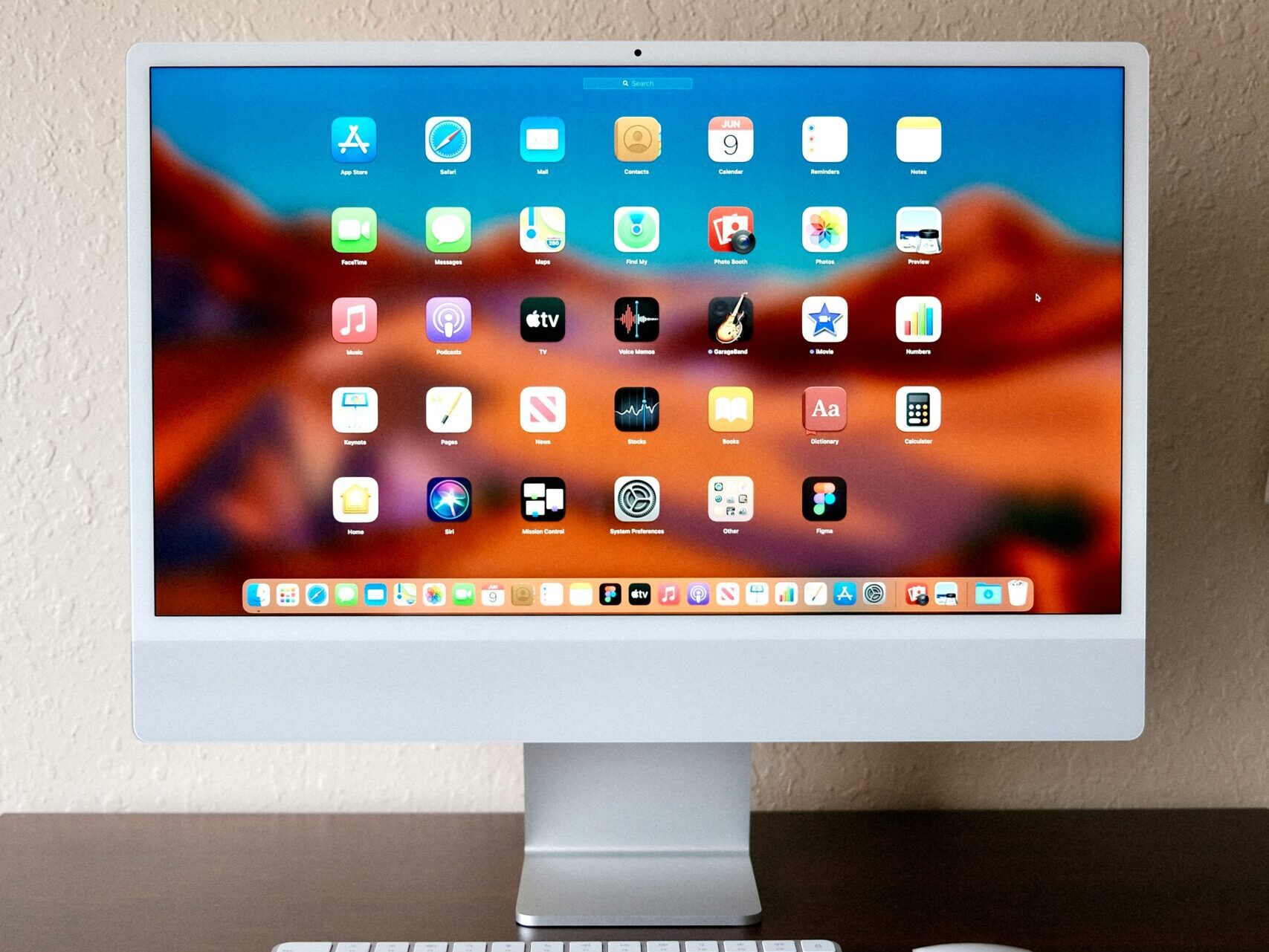
Entre los principales devoradores del almacenamiento que tenemos en un Mac destacan las aplicaciones que a veces instalamos «por si surge la ocasión» y que luego olvidamos por completo en la carpeta de Aplicaciones. Muchas de estas aplicaciones no ocupan solo el espacio que le correspondería a su ejecutable, sino que también instalan extensiones de sistema y archivos de soporte que comienzan a correr de manera paralela ocupando memoria RAM y ciclos de CPU, por tanto revisar cada tiempo tu listado de software es fundamental.
El método más elemental es simplemente arrastrar la app que no requieres hacia la papelera de reciclaje; pero en el caso de que quieras hacer una desinstalación más profesional debes asegurarte de eliminar igualmente los archivos asociados, que en el caso de un software son los que hay a la carpeta Library.
Cuando desinstalas la aplicación simplemente arrastrando, a menudo quedan muchas carpetas de «Application Support», «Caches» y «Preferences» que acumularán cientos de megabytes por cada programa. Por lo tanto, de cara a realmente optimizar el almacenamiento Mac, te recomendamos utilizar un desinstalador que se encargue de localizar los archivos invisibles.
De este modo, tienes garantizado que el rastro de la aplicación desaparece del todo. Este hábito no solo liberará espacio, sino que mantendrá el índice de tu sistema limpio de entradas que no son necesarias y que pueden acabar haciendo que el índice de búsqueda de Spotlight o el tiempo de inicio de tu Mac tarden más.
Por otro lado, también es importante prestar especial atención a aquellas aplicaciones que vienen preinstaladas y que no utilizas nunca con mayor o menor frecuencia, GarageBand o iMovie, siempre que no te dediques a la creación multimedia. Recuerda que los instrumentos y bucles de GarageBand requieren más de 2 GB de espacio una vez instalados.
Por tanto, al eliminar ese software y las librerías asociadas puedes recuperar un espacio enormemente valioso que quizás podrías utilizar para proyectos actuales. Ten en cuenta que si no utilizas GarageBand y su librerías puedes volver a descargarlas gratis desde la App Store en cualquier momento, así que eliminar esas aplicaciones no presenta ningún riesgo para ti al mismo tiempo que recuperas una fluidez en el funcionamiento del ordenador.
4. Almacena tus Fotos y Documentos en iCloud
Lo que puede que sea la opción más práctica en la integración de macOS con la nube es, en realidad, la herramienta más inteligente que permite gestionar el espacio local sin que tengas que renunciar al acceso a tus archivos. Al activar Fotos en iCloud y la opción de «Optimizar almacenamiento del Mac», el sistema se convierte en un gran maestro, conservando versiones de baja resolución de las fotos en el ordenador y los originales de alta resolución en la nube para que puedas disfrutar de toda tu fototeca sin que esta consuma el disco duro. Solamente cuando decides editar o ver una foto a mayor tamaño, el Mac la descarga automáticamente y sin que se note.
Lo mismo sucede con las carpetas de «Escritorio» y «Documentos». Si las sincronizas a con iCloud Drive, el Mac puede borrar del disco local los archivos que no has abierto en mucho tiempo, para liberar espacio sin que tú te des cuenta. Su función es crear un acceso directo que se descargue automáticamente cuando lo necesitas.
Todo esto es especialmente bueno para usuarios de MacBook con discos de 256 GB o 512 GB, donde el espacio es un bien de lujo. Todos tus documentos pueden ser consultados en cualquier dispositivo Apple, de modo que puedes disfrutar de un extra de movilidad y seguridad en tu flujo de trabajo.
La configuración de iCloud inteligente te permitirá delegar la gestión del espacio a la propia máquina. No tendrás que estar preocupándote por borrar archivos para hacer espacio; el Mac se encargará de eso por ti de manera proactiva, priorizando los elementos que usas en tu día a día.
Esta práctica no sólo optimiza el espacio en disco, sino que también sirve de copia de seguridad de la máquina. Cualquier contratiempo que pudiera ocurrirle al hardware que estás utilizando habrá dejado copias de todos tus documentos, fotos, etc., en los servidores de Apple, para poder restaurarlos en un nuevo equipo sólo introduciendo el Apple ID.
5. Archiva Almacenamiento en tu Mac en un dispositivo externo
Para aquellos profesionales que se mueven con archivos pesadísimos, me refiero como catálogos de fotografía RAW, proyectos de audio multicanal, vídeos en 4K, etc. de que el almacenamiento interno del Mac nunca será suficiente y que en este caso hay que intercambiar recursos por almacenamiento externo; ya sea el disco externo HDD o, incluso mejor, usar SSD de alta velocidad con conectividad de tipo Thunderbolt o USB-C, liberando el disco del Mac de proyectos terminados o de recursos que no es necesario abrir cada tres minutos. Archivar es diferente a borrar; archivar significa trasladar la carga de datos a un espacio secundario para dejar que el sistema operativo respire.
Los extensibles externos son la elección del momento; son inalterables y su velocidad de transferencia, a menudo, rivaliza con la del disco interno. Si mueves tus carpetas de proyectos pesadísimos a estos dispositivos, reducirás el uso del disco de arranque, permitiendo que macOS pueda gestionar mejor la memoria virtual y el swap de archivos, el sistema es mucho más reaccionario; en la misma línea si sostienes ligero el disco interno, las actualizaciones de versión se hacen más rápidas y los errores por falta de espacio no llegan mientras ejecutas de forma crítica procesos de renderizado en el Mac.
Una buena práctica de archivado consiste en etiquetar tus unidades externas de forma que sean por año o por proyecto. Así, tu Mac se convierte en una herramienta rápida que sólo se dedica a las «tareas» en curso, mientras que tu histórico de trabajo reside de forma segura en hardware dedicado.
Esto también facilita las copias de seguridad porque puedes clonar tus discos externos más fácilmente que intentar trabajar con un único disco interno que ya está a su máxima capacidad. Finalmente, invertir en un buen almacenamiento externo es la mejor forma, y además menos costosa, de «ampliar» la capacidad de tu Mac para que el rendimiento de tu Mac no decaiga debido al volumen de trabajo.
6. Configura la Papelera de Forma Inteligente para optimizar el almacenamiento en tu Mac
La papelera es el destino final de many archivos, pero también puede convertirse en un cementerio que puede ocupar espacio útil. Un gran número de usuarios lo que hacen es eliminar archivos, pero se olvidan de vaciar la papelera, así que el espacio no se libera realmente. En el caso de macOS, se ofrece la posibilidad de configurar la papelera de manera inteligente de forma que los archivos eliminados acaben eliminándose de modo definitivo y automático pasados 30 días.
Dejar esta opción como activada es una de las maneras más sencillas y eficaces para mantener el intercambio de almacenamiento, además de evitar tener que estar realizando mantenimientos manuales de forma constante.
Para activar la opción en cuestión, sólo hay que ir a las preferencias de Finder y ir a la pestaña Avanzado donde hay que marcar la opción Eliminar los ítems de la papelera después de 30 días. De esta forma, sabemos que el sistema se encarga de ir manteniendo el disco duro limpio.
Es una opción ideal para ellos quienes descargan muchos documentos temporales o también hacen capturas de pantalla que a fin de cuentas acaban cumulándose sin control. Así, cuando hay un orden establecido, nunca obtendremos una papelera que alcance decenas de gigabytes sólo por no poder llevar la puntería adecuada y que nunca hemos tenido ni idea que hasta hoy ocupaban un espacio que no sabíamos.
La unión de estas dos formas de limpiar y automatizar su funcionamiento garantiza la posibilidad de que tu Mac esté limpio y rápido durante un largo tiempo. La rapidez en el almacenamiento del sistema no solamente incrementa la rapidez de la máquina sino que también mejora la experiencia del usuario general, sin tener que lidiar con la angustia de los mensajes de «Disco casi lleno».
Un sistema bien ajustado es un Mac que puede realizar tareas con claridad, donde cada uno de sus bytes existe por una razón y el sistema tiene la suficiente libertad como para correr a la velocidad que el hardware deja. La persistencia en estos pequeños ajustes es lo que configura un usuario experto.
Problemas de almacenamiento
¿Tu Mac necesita más que una limpieza básica?
En www.repararimac.eu, ofrecemos servicios personalizados para optimizar el rendimiento de tu dispositivo. Contáctanos hoy y transforma tu Mac en una máquina rápida y eficiente.
Apple explica de forma oficial cómo gestionar y optimizar el almacenamiento en macOS para liberar espacio sin borrar archivos importantes. Puedes consultar la guía completa en el soporte oficial de Apple, donde aprenderás a utilizar herramientas nativas para automatizar la limpieza de tu disco duro, garantizando que tu sistema funcione siempre con la máxima velocidad, eficiencia y total seguridad.