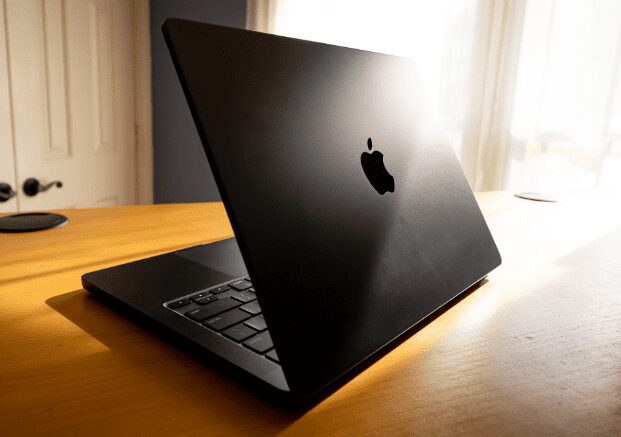
En esta guía vas a encontrar una explicación mucho más completa sobre cómo cambiar pantalla MacBook, qué herramientas necesitas, qué riesgos existen, qué diferencias hay entre modelos y qué debes comprobar antes y después de la sustitución. También verás recomendaciones importantes para evitar errores comunes que pueden encarecer la reparación o dañar otros componentes del equipo.
Cambiar pantalla MacBook es una de las reparaciones más delicadas que se pueden realizar en un portátil de Apple, pero también una de las más frecuentes. Una caída, un golpe, presión excesiva sobre la tapa, líneas verticales, manchas negras, píxeles muertos o una rotura visible del panel pueden hacer necesario sustituir la pantalla completa. Aunque muchas personas prefieren acudir a un servicio técnico, lo cierto es que, con las herramientas adecuadas, una buena organización y mucha paciencia, es posible realizar el proceso por cuenta propia en determinados modelos.
En los modelos recientes de MacBook Pro y MacBook Air, el reemplazo de pantalla puede implicar limitaciones importantes: en algunos casos se puede perder True Tone, y en modelos más nuevos pueden aparecer artefactos visuales o ser necesaria una configuración adicional con herramientas oficiales de Apple si se instala una pantalla original nueva.
Además, algunas guías recientes especializadas en recambios remarcan que la pantalla es una de las partes más vulnerables del MacBook Pro y detallan procesos paso a paso para modelos concretos, como el A1398 de 2015, utilizando herramientas como pinzas, spudger y destornilladores de precisión.
¿Cuándo es necesario cambiar pantalla MacBook?
No siempre que un MacBook muestra un problema visual hay que sustituir toda la pantalla. Antes de desmontar nada, conviene identificar bien el origen del fallo. En algunos casos el problema puede estar en el flex, en la GPU, en un conector interno o incluso en el software. Sin embargo, hay señales claras que suelen indicar que sí conviene cambiar pantalla MacBook.
Síntomas más comunes de una pantalla dañada
- Cristal roto o panel agrietado, incluso si la imagen todavía aparece parcialmente.
- Líneas verticales u horizontales persistentes.
- Manchas negras o áreas oscuras que se expanden con el tiempo.
- Parpadeos continuos al abrir o mover la tapa.
- Fugas de luz o zonas iluminadas de forma irregular.
- Píxeles muertos o bloques de color permanente.
- Pantalla completamente negra, aunque el MacBook sí enciende.
- Problemas en la bisagra o flex de pantalla, especialmente en algunos modelos donde el desgaste por apertura y cierre acaba generando fallos.
Antes de cambiar la pantalla, descarta otras causas
Antes de decidirte a cambiar pantalla MacBook, prueba lo siguiente:
- Conecta el equipo a un monitor externo.
- Reinicia el MacBook.
- Comprueba si el sistema arranca normalmente.
- Observa si el fallo solo aparece al mover la tapa.
- Revisa si hay golpes visibles en la carcasa superior.
- Si tienes conocimientos técnicos, verifica el estado del cable de pantalla y de los conectores internos.
Si el equipo funciona correctamente con monitor externo pero la pantalla integrada falla o muestra daños físicos, lo más probable es que sí necesites reemplazar el conjunto de pantalla.
¿Es buena idea cambiar pantalla MacBook por tu cuenta?
La respuesta corta es: depende del modelo y de tu experiencia.
En modelos antiguos o intermedios, la reparación puede ser relativamente asumible si trabajas con orden. En modelos recientes, especialmente los más finos o con chips Apple Silicon, el procedimiento es más delicado y puede incluir restricciones funcionales posteriores. Por ejemplo, actualmente se indica que reemplazar la pantalla en algunos MacBook puede desactivar True Tone, y en modelos recientes incluso pueden aparecer artefactos si no se realiza la configuración adecuada con recursos oficiales.
Cuándo puedes plantearte hacerlo tú mismo
- Si tienes experiencia desmontando portátiles.
- Si sabes clasificar tornillos y piezas pequeñas.
- Si cuentas con herramientas adecuadas.
- Si tu MacBook es un modelo con buena documentación técnica.
- Si aceptas el riesgo de perder alguna función secundaria.
Cuándo es mejor acudir a un profesional
- Si el equipo es muy nuevo o muy costoso.
- Si tu MacBook tiene garantía o cobertura adicional.
- Si no sabes identificar conectores delicados.
- Si no tienes una pantalla de repuesto de calidad.
- Si no quieres arriesgarte a perder True Tone o provocar daños en placa, bisagras o sensores.
Herramientas necesarias para cambiar pantalla MacBook
Uno de los errores más comunes al intentar cambiar pantalla MacBook es usar herramientas inadecuadas. No basta con un destornillador cualquiera. Apple utiliza tornillería específica y componentes compactos que exigen precisión.
Herramientas básicas recomendadas
- Destornillador Pentalobe P5, habitual para retirar la carcasa inferior.
- Destornilladores Torx en varias medidas, como T3, T4, T5, T8 o similares, según el modelo.
- Spudger o espátula plástica, para desconectar conectores sin dañarlos.
- Púas de apertura o herramientas de nylon.
- Ventosa, útil para separar algunas tapas o ayudar a abrir con más seguridad.
- Pinzas de precisión, para manipular piezas pequeñas.
- Bandeja magnética o plantilla organizadora de tornillos.
- Pulsera antiestática, recomendable para evitar descargas electrostáticas.
- Paño de microfibra y guantes limpios, para no dejar marcas.
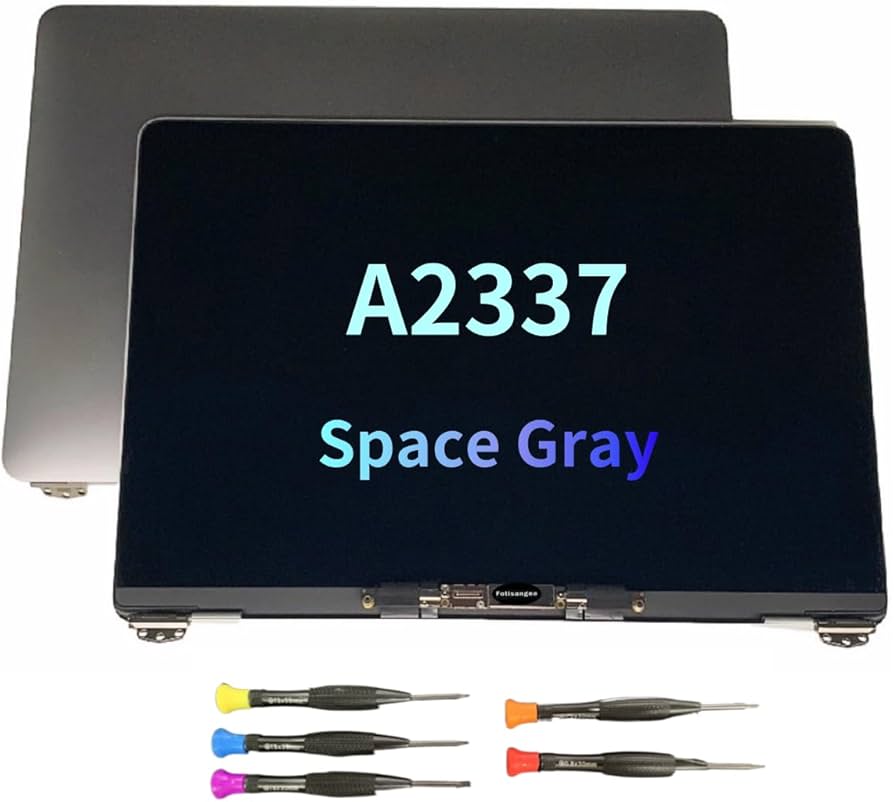
- Pantalla de repuesto compatible, de preferencia de buena calidad y perfectamente identificada por modelo.
En guías técnicas recientes para determinados modelos también se mencionan herramientas concretas como TR8, T5, P5, pinzas, alicates de punta fina y spudger.
Preparación antes de cambiar pantalla MacBook
Antes de desmontar el portátil, dedica unos minutos a preparar bien la reparación. Esta fase marca la diferencia entre un trabajo limpio y un desastre.
1. Haz una copia de seguridad
Aunque el cambio de pantalla no debería afectar al almacenamiento, siempre existe el riesgo de un accidente. Haz una copia mediante Time Machine o en un disco externo.
2. Descarga parcialmente la batería
Guías de reparación actuales recomiendan reducir el nivel de carga de la batería antes de empezar, ya que una batería de iones de litio cargada puede ser más peligrosa si se daña durante la intervención. Por ejemplo, se recomienda dejarla por debajo del 10% en algunos modelos y por debajo del 25% en otros.
3. Apaga y desconecta el equipo
Apaga el MacBook por completo. Desconecta MagSafe, cargador USB-C, discos externos, tarjetas y cualquier periférico conectado.
4. Trabaja en una superficie limpia y plana
Usa una mesa amplia, bien iluminada y sin objetos que puedan rayar o contaminar las piezas.
5. Organiza los tornillos por zonas
Los tornillos del MacBook no siempre tienen la misma longitud. Colocar uno largo donde iba uno corto puede perforar componentes o deformar la carcasa.
Cómo cambiar pantalla MacBook paso a paso
A continuación tienes una guía general y detallada. Ten en cuenta que cada modelo cambia ligeramente, así que siempre debes confirmar los tornillos, conectores y orden exacto según tu MacBook concreto.
Paso 1: Identifica el modelo exacto de tu MacBook
Este paso es imprescindible. No compres una pantalla «parecida». Debes conocer el modelo exacto del equipo, por ejemplo:
- MacBook Pro 13″
- MacBook Pro 14″
- MacBook Pro 15″
- MacBook Air 13″
- Año de fabricación
- Número de modelo, como A1706, A1989, A2338, A1398, etc.
Puedes localizar esta información en:
- La base inferior del equipo.
- «Acerca de este Mac».
- La factura o documentación original.
Sin el modelo exacto, no podrás garantizar compatibilidad física, conexión correcta ni funcionamiento adecuado.
Paso 2: Retira la carcasa inferior
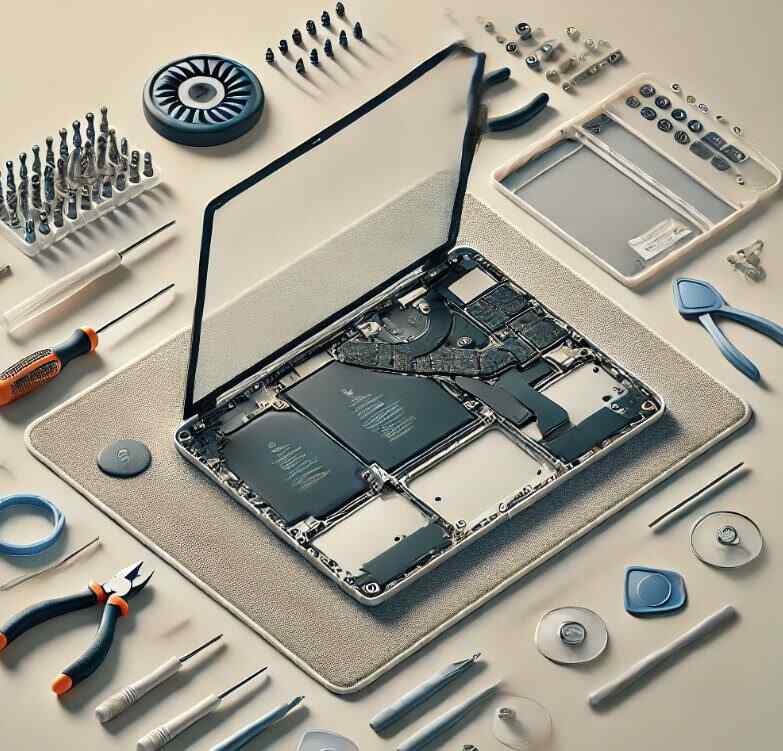
Coloca el MacBook boca abajo. Usa el destornillador Pentalobe P5 para retirar los tornillos de la tapa inferior. En varios modelos recientes, se detalla configuraciones de tornillos diferentes según el equipo, por lo que es importante respetar su posición exacta.
Una vez retirados, abre la tapa inferior con mucho cuidado. Dependiendo del modelo:
- Puede salir con una ligera palanca.
- Puede requerir ventosa.
- Puede tener clips deslizantes cerca de la bisagra.
- Puede incluir clips a presión laterales.
No fuerces la carcasa. Si no sale, revisa que no quede ningún tornillo oculto.
Paso 3: Desconecta la batería
Este es uno de los pasos más importantes al cambiar pantalla MacBook. Nunca manipules el cable de pantalla con la batería conectada.
Usa una espátula plástica o spudger para levantar con cuidado el conector de batería o aislarlo, según el diseño del modelo. Hazlo con suavidad y sin tocar otros elementos metálicos.
En muchas guías actuales este paso se realiza al principio del desmontaje precisamente para evitar cortocircuitos o encendidos accidentales.
Paso 4: Retira los protectores o tapas internas
Algunos modelos incluyen:
- Cubiertas metálicas sobre conectores.
- Soportes con tornillos Torx.
- Cintas adhesivas protectoras.
- Módulos pequeños sobre la zona de la pantalla.
Retira todo en orden y guarda cada pieza en su posición correspondiente.
Paso 5: Desconecta el cable de la pantalla
Ubica el flex de la pantalla en la placa lógica. Suele estar protegido por una placa o cubierta. Retira la protección y desconecta el cable con cuidado, tirando o levantando según el tipo de conector.
Este paso requiere precisión absoluta. Nunca uses fuerza excesiva ni herramientas metálicas puntiagudas directamente sobre el conector.
Paso 6: Desconecta cables adicionales si el modelo lo requiere
Dependiendo del MacBook, la pantalla puede integrar:
- Cámara FaceTime
- Sensor de ángulo de tapa
- Antenas
- Micrófonos
- Cables de retroiluminación o señal
En algunos modelos, incluso hay que comprobar si la pantalla de repuesto incluye sensor preinstalado o transferir componentes. Por ejemplo para el MacBook Air 2022 M2.
Paso 7: Afloja las bisagras de la pantalla
La pantalla suele ir fijada por bisagras laterales muy firmes. Lo ideal es abrir el portátil en un ángulo controlado y retirar los tornillos de las bisagras sujetando la pantalla con una mano para evitar que caiga o gire bruscamente.
Haz este paso lentamente. La pantalla completa suele salir en bloque junto con la tapa superior del display.
Paso 8: Retira la pantalla antigua
Una vez liberados los cables y las bisagras, retira con suavidad la pantalla vieja. Si está muy rota, manipúlala con cuidado adicional para evitar cortes o desprendimiento de fragmentos.
Colócala aparte sobre una superficie segura.
Paso 9: Coloca la nueva pantalla
Ahora toca instalar el repuesto. Alinea las bisagras, coloca los tornillos sin apretar del todo al principio y asegúrate de que la pantalla queda centrada.
Después:
- Ajusta la posición.
- Aprieta bisagras de forma equilibrada.
- Reconecta el cable de pantalla.
- Vuelve a colocar cubiertas, soportes y adhesivos si corresponde.
Paso 10: Reconecta la batería
Cuando toda la conexión de pantalla esté bien colocada, reconecta la batería con cuidado.
Paso 11: Prueba antes de cerrar por completo
Antes de atornillar definitivamente la tapa inferior, haz una prueba funcional básica:
- Enciende el MacBook.
- Comprueba que aparece imagen.
- Verifica brillo.
- Observa si hay parpadeos.
- Abre y cierra la tapa ligeramente.
- Revisa la cámara si va integrada en el conjunto.
- Comprueba si hay líneas, manchas o desconexiones.
Si todo está correcto, apaga de nuevo el equipo y sigue con el cierre final.
Paso 12: Cierra la carcasa inferior
Coloca la tapa, encaja los clips y vuelve a poner los tornillos en su posición exacta. No los aprietes en exceso.
Qué puede pasar después de cambiar pantalla MacBook
Aquí es donde muchas guías simples se quedan cortas. Cambiar pantalla MacBook no siempre significa recuperar al 100% todas las funciones exactamente como estaban antes.
Posibles efectos tras el reemplazo
- Pérdida de True Tone en determinados modelos.
- Artefactos visuales en algunos MacBook Pro recientes si no se realiza configuración oficial del sistema tras la sustitución.
- Brillo irregular si la calidad del repuesto no es buena.
- Desajuste de bisagra si no quedó centrada.
- Problemas de cámara o sensor si algún cable quedó mal conectado.
- Holgura en la tapa si faltan tornillos o no están bien apretados.
Por eso es tan importante usar una pantalla compatible y trabajar con método.
Errores frecuentes al cambiar pantalla MacBook
Si quieres que la reparación salga bien, evita estos fallos habituales:
Comprar una pantalla incorrecta
No basta con que tenga el mismo tamaño. Debe coincidir el número de modelo y la compatibilidad exacta del conjunto.
No desconectar la batería
Es uno de los errores más peligrosos. Puede causar cortocircuitos y daños en la placa.
Mezclar tornillos
Los MacBook usan tornillos de distintas longitudes. Colocar uno incorrecto puede perforar componentes o marcar la carcasa.
Forzar conectores
Los conectores internos son extremadamente delicados. Si algo no sale con facilidad, detente y revisa.
No probar antes de cerrar
Siempre prueba la pantalla antes de montar todo de nuevo. Ahorra tiempo y evita desmontar dos veces.
Elegir repuestos de baja calidad
Una pantalla barata puede presentar:
- Mala reproducción de color
- Menor brillo
- Fugas de luz
- Fallos prematuros
- Problemas de compatibilidad
Diferencias entre cambiar pantalla MacBook Air y MacBook Pro
Aunque la idea general es parecida, no todos los modelos son iguales.
MacBook Air
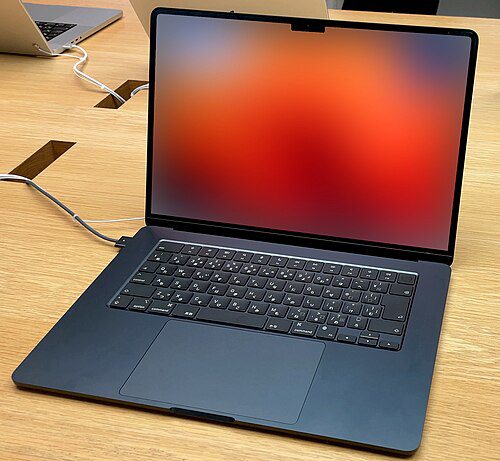
- Suele ser más ligero y compacto.
- En modelos modernos hay mucho ajuste interno.
- Algunos modelos pueden perder True Tone tras el reemplazo.
- Puede ser necesario transferir sensores o revisar componentes de la bisagra.
MacBook Pro
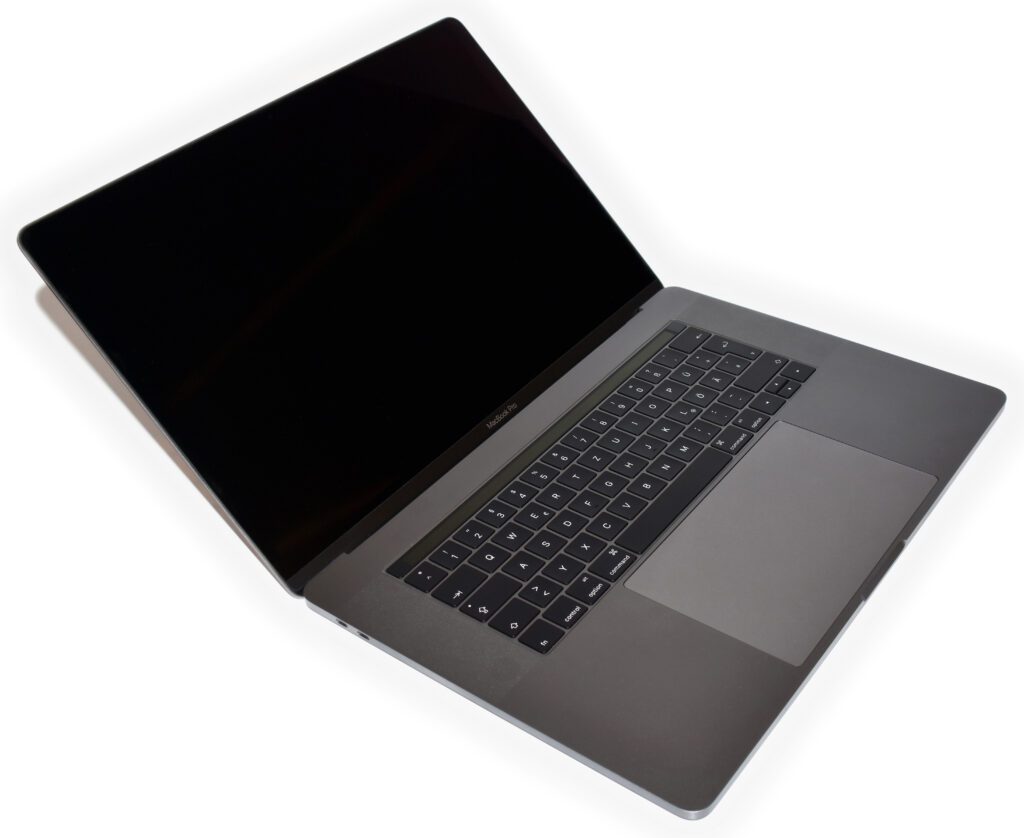
- Algunos modelos antiguos son relativamente más accesibles.
- Los modelos Retina y los más recientes son más delicados.
- En modelos modernos puede haber restricciones adicionales tras el cambio.
- Algunos equipos pueden requerir calibración o configuración posterior para que la pantalla funcione sin incidencias.
Consejos profesionales para cambiar pantalla MacBook con seguridad
Si vas a cambiar pantalla MacBook, estos consejos prácticos pueden ayudarte mucho:
- Haz fotos en cada etapa del desmontaje.
- Etiqueta los tornillos por zonas.
- No limpies conectores con productos líquidos no específicos.
- No toques el interior del panel ni la zona visible con los dedos.
- Sujeta la pantalla por los bordes.
- Trabaja sin prisas.
- No improvises herramientas.
- Consulta una guía específica para tu modelo exacto antes de empezar.
¿Cuánto cuesta cambiar pantalla MacBook?
El coste depende de varios factores:
- Modelo exacto del MacBook
- Año
- Tipo de pantalla
- Calidad del repuesto
- Si haces la reparación tú mismo o en taller
- Si necesitas herramientas adicionales
En general, el precio del repuesto puede variar bastante entre modelos antiguos y nuevos. Los equipos más recientes suelen tener pantallas significativamente más caras. A eso hay que sumar mano de obra si acudes a un servicio técnico.
Si el portátil es muy antiguo, conviene valorar si sale rentable cambiar pantalla MacBook o si compensa más destinar ese presupuesto a un equipo nuevo o reacondicionado.
¿Merece la pena cambiar pantalla MacBook o comprar otro equipo?
Depende de la situación. Suele merecer la pena si:
- El MacBook funciona bien en todo lo demás.
- Es un modelo todavía potente y vigente.
- El coste de la pantalla no supera una parte excesiva del valor del equipo.
- El daño está limitado a la pantalla.
Puede no merecer tanto la pena si:
- También hay daños en placa, carcasa o batería.
- El coste de reparación se acerca al valor del portátil.
- El equipo es muy antiguo y tiene otras averías acumuladas.
Mantenimiento después de cambiar pantalla MacBook
Una vez reemplazada la pantalla, conviene cuidar el equipo para evitar una nueva rotura.
Buenas prácticas
- No cierres la tapa con objetos entre teclado y pantalla.
- Usa funda acolchada para transporte.
- No cojas el portátil por una esquina de la pantalla.
- Evita apoyar peso sobre la tapa.
- Limpia con paño de microfibra.
- Abre y cierra desde el centro, no desde los extremos.
La mayoría de roturas se producen por presión, golpes o transporte inadecuado.
Conclusión
Cambiar pantalla MacBook es una reparación totalmente posible en muchos casos, pero no debe tomarse a la ligera. Requiere precisión, organización, herramientas correctas y conocer muy bien el modelo exacto del equipo. En los MacBook más modernos, además, hay que tener en cuenta que el reemplazo puede afectar funciones como True Tone o requerir pasos adicionales para evitar problemas visuales.
Si decides hacerlo tú mismo, lo más importante es trabajar con calma, desconectar la batería, organizar todos los tornillos y probar el nuevo panel antes de cerrar el equipo por completo. Si tu modelo es muy reciente o no tienes experiencia en desmontajes, lo más prudente puede ser acudir a un técnico especializado.
Con una buena planificación, una pantalla compatible y un procedimiento correcto, cambiar pantalla MacBook puede devolverle años de vida útil a tu portátil y evitar un gasto mayor en la compra de un equipo nuevo.