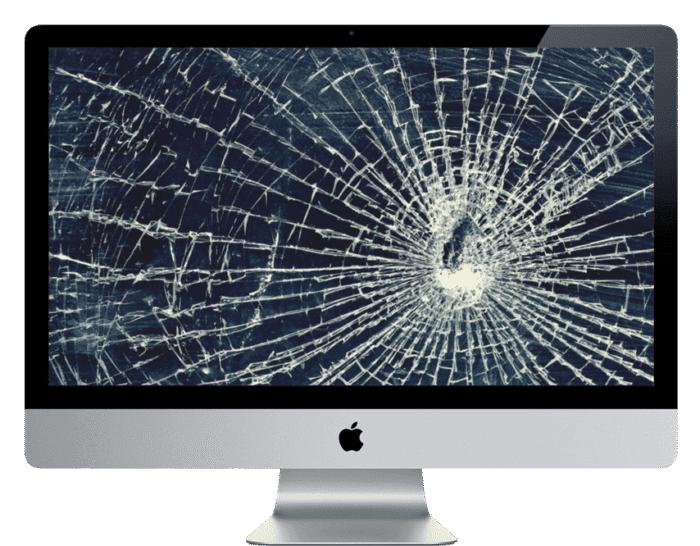
La pantalla de un iMac de 27 pulgadas entra generalmente en la categoría de los elementos que mejor valoran los usuarios que hacen uso de este ordenador, ya que proporciona una calidad de imagen muy alta, y una experiencia de trabajo bastante cómoda. Con la posibilidad de que el paso del tiempo traiga consigo fallos que perjudican la operativa de la misma, éstos oscilan desde pequeños puntos que no iluminan, variaciones del brillo o bien los molestos parpadeos que interrumpen la concentración.
Una vez aparece un fallo como éste, es normal preocuparse y plantearse si es producto de un problema que tiene que ver con la pantalla, un software que pueda generar un problema o bien una cuestión que radique en sus componentes internos. Es así cómo se entiende la relevancia de aprender a reconocer este tipo de fallos y de cuál de ellos es el que puede ser el desencadenante del problema.
En el presente documento se indica cómo detectar los problemas más usuales que pueden aparecer en en la pantalla de un iMac de 27 pulgadas, y qué pasos básicos puedes llevar a cabo antes de acudir a un técnico. A veces con revisar la configuración, actualizar el sistema, o revisar las conexiones internas es suficiente para descartar errores simples. Otras veces, la pantalla podría requerir una intervención más elaborada, aunque incluso si este fuera el caso, es interesante saber qué le ocurre a la pantalla, ya que así podemos igualmente optar por tomar decisiones con mayor confianza. La finalidad es que tengas una visión clara del proceso y actúes con calma si algo no va como debería..
Diagnóstico: Identifica el Problema de la Pantalla
Previo a la opción de realizar cualquier tipo de reparación conviene saber con qué tipo de problema presenta la pantalla. Hay problemas que son evidentes a simple vista; algunos los podemos encontrar con cierta dificultad. Entonces conocer lo que le está ocurriendo desde el principio te ayudará a no realizar intervenciones innecesarias y a tomar decisiones adecuadas sobre cómo proceder.
Uno de los problemas más frecuentes son los píxeles muertos y atascados, también pueden presentarse como pequeños puntos que siempre tienen el mismo color. También se da el problema del brillo irregular, donde la imagen en su conjunto se asemeja a la imagen de una imagen con «fugas» que dan lugar a un color más claro u oscuro, siendo así que la uniformidad de la imagen se ve afectada. Otro error común son los parpadeos, es decir, interrupciones visuales muy molestas que pueden indicar desde un error en la memoria de direcciones hasta un componente interno cansado.
Por último, también existe la posibilidad más clara que es la pantalla negra, donde el iMac está encendido, pero no muestra nada. Esta clase de fallo podría deberse a múltiples motivos, que van desde un problema en la retroiluminación hasta un fallo en la conexión interna. El conocer estas señales es lo primer paso, ya que de este modo tú puedes averiguar si puedes intentar aplicar alguna solución básica o si es mejor que acudas a un técnico especializado.
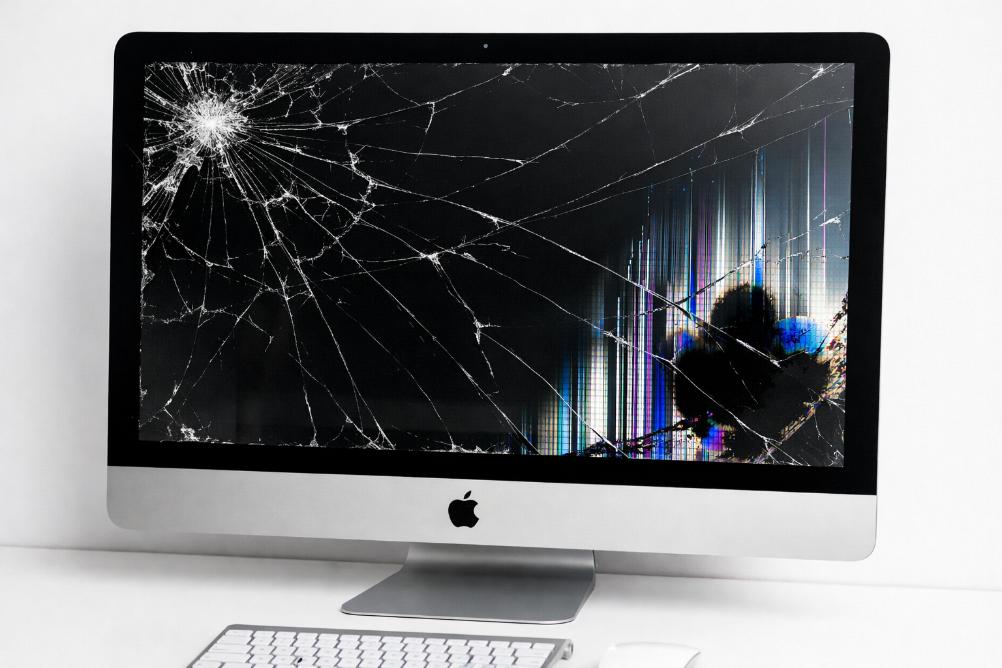
Reinicia el iMac y Restablece la PRAM/NVRAM
Restablecer la PRAM o la NVRAM puede ser la manera más sencilla de resolver ciertos fallos sobre la configuración del iMac, sobre todo si notas que la pantalla presenta un brillo extraño, tiene una resolución equivocada o muestra un comportamiento inesperado. Esos pequeños chips de memoria almacenan ajustes básicos del sistema y cuando algo cambia pueden causar problemas que en realidad son menos graves de lo que parecen. Por eso, antes de pensar en reparaciones complejas, vale la pena intentar este proceso.
El procedimiento es bastante simple. En primer lugar, debes apagar por completo el iMac, y a la hora de encenderlo debes mantener pulsadas las teclas Opción, Comando, P y R simultáneamente durante algunos segundos. Además, esta operation de reseteo, el «reset» como lo llaman otros usuarios, hace que el sistema borre para volver a construir la información de ciertos parámetros. Aunque es cierto que puede parecer algo técnico, para nada es una operación arriesgada, de hecho, muy a menudo la hacen los usuarios cuando la pantalla hace cosas raras o el sonido no sale del modo que debería.
Cuando sueltas las teclas, el ordenador arranca tal como lo haría sin hacer nada, pero con algunos parámetros restaurados, lo que incluye la configuración de resolución de la pantalla, la del volumen del sonido y la de otras parámetros básicos que podrían haber ocasionado fallos. Si era una configuración incorrecta, posiblemente notarás que el ordenador funciona, y si no era eso, al menos habrás conseguido eliminar una de las causas más habituales antes de seguir buscando.
Usa el Modo Seguro para Detectar Problemas de Software
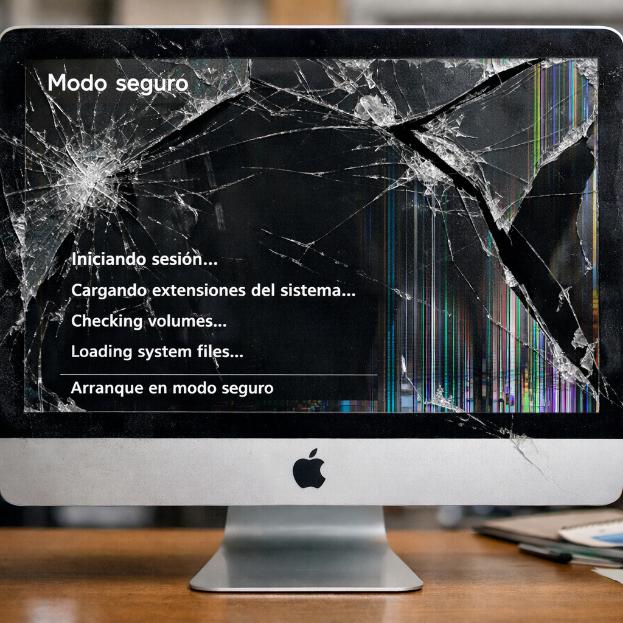
El Modo Seguro es una funcionalidad interesante que puedes utilizar para probar si un error en tu iMac tiene su origen en el software. Esto es así porque, al arrancar el equipo haciendo uso únicamente de los elementos básicos del sistema, macOS evita arrancar extensiones, controladores, así como aplicaciones que pudieran estar interfiruiendo en el buen funcionamiento del equipo. Lo que se está haciendo en este caso es aislar el origen del error y poder comprobar si la pantalla responde de manera diferente en estas condiciones mucho más controladas.
Para poder utilizarlo hay que apagar el iMac y encenderlo mientras se mantiene presionada al mismo tiempo la tecla Shift. Esto obliga al sistema a arrancar en un entorno reducido y más estable, que además es el mejor para encontrar fallos que no proceden del hardware. Y tras entrar, hay que fijarse si el problema se reproduce (si parpadea, si se da un cambio de imagen extraño o si se reproduce cualquier comportamiento anómalo que ya habías observado antes).
Si la pantalla funciona correctamente en Modo Seguro, es un muy claro signo de que el fallo podría estar relacionado con una aplicación, un driver o bien alguna característica de configuración del sistema. En estos casos, revisar los programas instalados en los últimos días, extensiones o configuraciones que han cambiado desde entonces, te puede ayudar a conseguir la clave del problema. Este paso facilita no sólo la explicación del problema, sino que también evita reparaciones innecesarias y te acercará a una solución más precisa.
Verifica las Conexiones de Cable Interno (requiere herramientas)
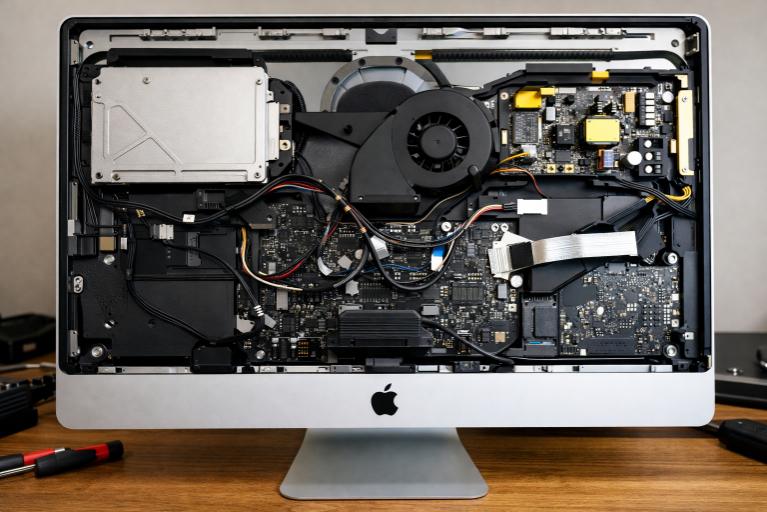
Desmontar el interior de un iMac para verificar sus conexiones internas es un paso más avanzado, pero puede que sea la clave si todos los fallos no se deben a un problema de software o de configuraciones del sistema. A veces, cuando se dan fallos en la pantalla, la única causa del problema es un cable que está flojo o un conector que ha cambiado de posición con el tiempo. Por lo tanto, si piensas que puedes permitirte avanzar un poco más, este tipo de revisión puede ayudarte a eliminar las causas físicas antes de asumir que la solución requerirá una costosa reparación.
El proceso empieza siempre con medidas de seguridad básica; hay que apagar el iMac del todo; hay que desconectarlo por completo de la corriente. Luego, hay que quitar la pantalla con cuidado, usando las herramientas adecuadas para no hacer daño. Una vez abierta la estructura, puedes ver las conexiones por dentro y comprobar que los cables estén firmes y bien colocados. Aunque parezca un detalle menor, una conexión suelta puede ocupar fallos intermitentes o bien el hecho que la pantalla no emita imagen alguna.
Sin embargo, este procedimiento no es apto para todo el mundo, sino que requiere paciencia, meticulosidad y cierta experiencia en el uso de los equipos electrónicos. Así que si no estás seguro abriendo un iMac o crees que dañaría la pantalla o los circuitos internos, es mejor ir a por un técnico. Los técnicos tienen las herramientas y experiencia necesarias para revisar correctamente el equipo sin peligro de dañar algo.
Restablece el SMC (Controlador de Gestión del Sistema)
Restablecer el SMC (controlador de gestión del sistema) es un paso fundamental cuando te da la sensación de que el problema de tu iMac puede estar relacionado con el hardware, ya que este controlador es el que gestiona funciones esenciales del sistema, como la ventilación, el encendido o el comportamiento de la pantalla, por citar algunos. Por eso, hacer un restablecimiento del SMC es una manera sencilla y segura de descartar errores internos que no dependen del software.
El procedimiento no es especialmente complicado; para empezar, lo único que tienes que hacer es apagar el iMac del todo. Después, desconectarlo de la red eléctrica y esperar unos segundos para darle tiempo a que el sistema se descargue por completo. Tras ello, al volver a conectarlo a la corriente, se recomienda esperar un breve momento antes de volver a encenderlo. Este proceso de encendido es propicio para que el controlador se reinicie y restablezca su modo de funcionamiento más básico; de esa manera, algún tipo de fallo que tenía un aspecto más serio de lo que verdaderamente era podría quedar enmendado.
Tras realizar el reinicio, el iMac puede encenderse nuevamente y, al hacerlo, quizás empezaremos a notar que hay ya mejoría si el problema estaba relacionado con el SMC. La pantalla puede recuperar su brillo habitual, la imagen puede dejar de presentar problemas o el equipo puede mostrarse más estable. Aunque no soluciona todos los problemas, sí que hay que comprender que este paso es un recurso más dentro de todo el proceso de diagnóstico de avería y que nos va permitiendo ir avanzando de una forma más clarificada hacia la causa real del fallo.
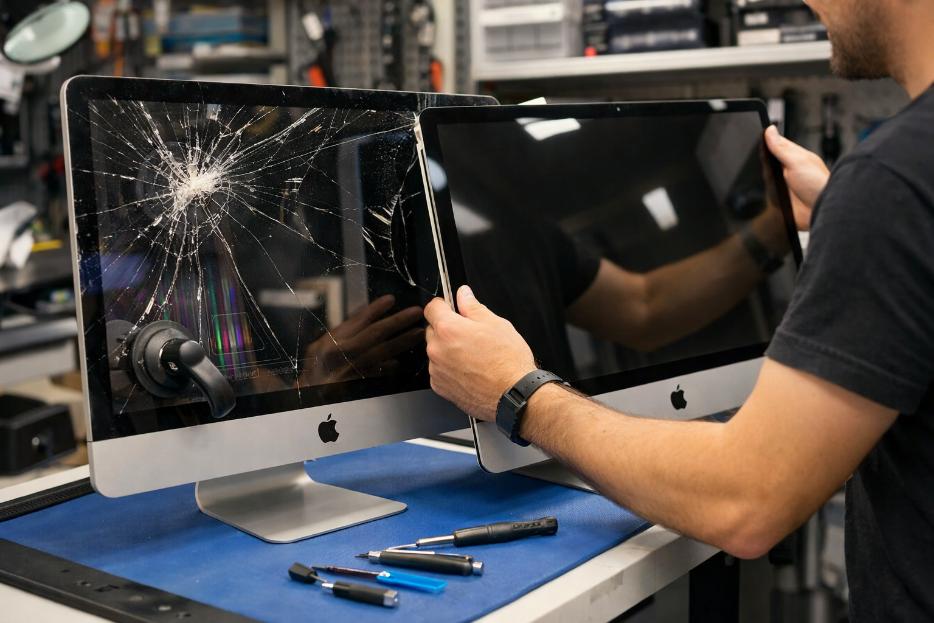
Considera Reemplazar la Pantalla
Cuando se han probado todas las anteriores técnicas y seguimos teniendo el mismo problema, es el momento de tener claro que el problema puede deberse a un daño físico. La gran mayoría de los problemas más difíciles que podemos tener están asociados a la retroiluminación o al propio LCD. Son piezas que se pueden deteriorar con el tiempo o que se pueden dañar accidentalmente. Por eso, si seguimos teniendo el mismo síntoma tras haber realizado los ajustes, haber apagado la máquina, etc., cabe pensar en una sustitución de la pieza.
Si tu ello iMac se extiende hasta el presente y accede a la ayuda del soporte Apple, tendrás la opción de enviar todo y que la empresa pueda evaluar el estado de tu dispositivo, ver si el daño está cubierto y reparar la máquina de forma segura. Esto se debe a que contar con la garantía activa te asegura la intervención con piezas originales y procedimientos adecuados.
Si el dispositivo ya no está bajo cobertura, como es el caso y siempre es recomendable contactar a un técnico especializado en este tipo de ordenadores, ya que tendrá el conocimiento necesario para evaluar la causa del fallo, pudiendo sustituir el componente dañado sin comprometer el resto del sistema. Aunque esto pueda parecer algo más serio, es la forma más robusta de actuar si la razón del fallo es debido a un defecto físico, ya que los parches del tipo «reiniciar» o «acercarme a los ajustes» no resolverán el problema.
Evita Problemas Futuros con un Mantenimiento Regular
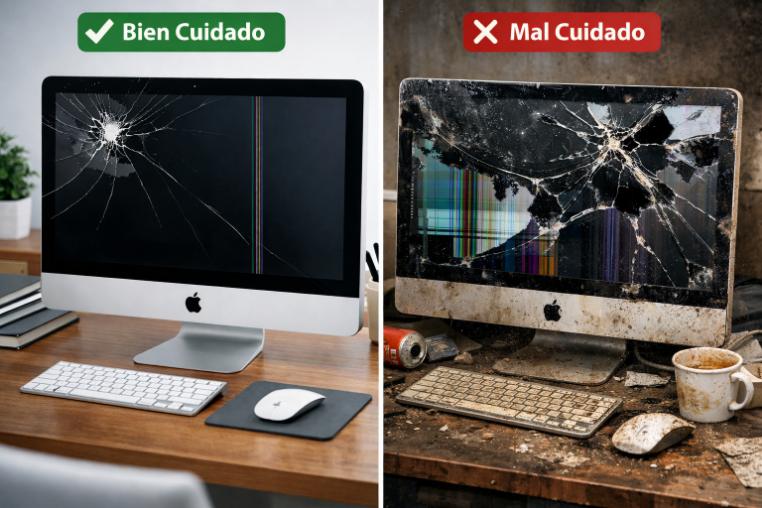
La realización de un mantenimiento de forma regular se encuentra entre las mejores formas de poder prevenir fallos en tu iMac a la larga. Muchos de los problemas que se presentan como graves comienzan con pequeñas descuidabilidades como la acumulación de polvo, una utilización constante en contextos inapropiados. El cuidado del propio contexto, donde utilizas el equipo, permite que los componentes del iMac funcionen de forma estable y puede alargar su vida útil.
De entre todos los buenos hábitos a la hora de mantener el equipo en buen estado, puede que el más importante sea el de mantener limpia la zona de trabajo. Esto es debido a que el polvo puede introducirse a través de las aberturas de ventilación y ocasionar un mal funcionamiento interno e incluso sobrecalentamientos o malfuncionamientos inesperados. Y es que, además, el tener la zona de trabajo limpia proporciona también un menor riesgo de que el polvo se adhiera a la parte frontal y de esta manera se afecte la calidad de la imagen de aquellos paneles en una fecha futura.
Evitar bruscos cambios de temperatura así como niveles altos de humedad alta humedad. De este modo nos aseguraremos de no dañar no solo la estructura del equipo sino también los componentes eléctricos electrónicos, incluido también el panel visual. Por ello, mantener en un ambiente ventilado y equilibrado el iMac es un simple recurso para evitar problemas y cuidar de que funcione mejor.
Consejos para cuidar la pantalla del iMac
El cuidado de la pantalla de su iMac es un aspecto fundamental para evitar que surjan con el tiempo determinados problemas. Una pantalla bien cuidada no tiene por qué verse peor, y puede hacer que este riesgo de sufrir problemas inesperados sea mucho menor. Mantener la pantalla limpia, protegida y en un entorno adecuado permite que su rendimiento vaya manteniéndose de forma estable.
Un hábito relevante consiste en limpiar la pantalla de tiempo en tiempo colocando un paño suave y los productos convenientes. No se debe verter líquidos sobre la pantalla; éste líquido podría gotear y causar daño en el interior. Es preferible no tocar la pantalla con las manos, porque la grasa de los dedos puede deteriorar el recubrimiento de la pantalla y afectar a la nitidez.
Finalmente, intenta evitar que la pantalla sufra golpes, vibraciones o cualquier tipo de movimiento. Si ajustas la pantalla de forma cuidadosa, no le pongas cosas delante y mantén el iMac en una posición estable, estarás aumentando la duración de la pantalla. La pantalla que tiene este cuidado adecuado no es que tenga mejor aspecto, sino que permite tener cada día una experiencia más cómoda y segura.
Conclusión
Afrontar la finalización del proceso de diagnóstico puede parecer un largo recorrido, pero cada paso en este proceso te hace más consciente de qué es lo que se trata de averiguar en relación a tu iMac. En esta guía has estado revisando soluciones fáciles, ajustes internos de la configuración del sistema e incluso procesos más complicados que, a la vez, tratan de eliminar fallos del software y problemas físicos. Este recorrido no solamente te ayuda a escudriñar cuál puede ser la causa , sino que acabas teniendo más confianza en tu decisión a la hora de tomar la dirección a seguir.
Si bien podemos ejecutar reinicios, restablecer ciertas configuraciones o validar algunas condiciones que nos permiten solucionar algunos posibles problemas, hay otros que requieren la intervención profesional. En otros casos no resulta fácil diferenciar cuando el problema es un defecto menor que uno mas serio, y en estos casos confiar en un técnico autorizado, o un experto con experiencia puede ser la diferencia. Demás está decir que cuentan con las herramientas y el conocimiento auxiliándonos a garantizar una reparación segura y exacta.
Finalmente, arreglar un fallo en un iMac de 27 pulgadas es una ardua tarea más que un reto, pero no hay motivos para estar totalmente a oscuras. Si tienes voluntad, descargas de una buena guía que servirán, y luego buscarás ayuda idónea si lo necesitas, el problema puede solucionarse. Al final de todo, lo verdaderamente trascendente es que no se haga caso omiso de los síntomas de fallo que el equipo va manifestando y se actúe a la mayor brevedad posible para reparar todo lo alcanzable, evitando así que se produzcan manches más graves.
¿Buscas más información?
Visita Datasystem.es para más información o Reparar iMac Madrid para buscar más información sobre iMacs
¡Puedes ver el siguiente video para aprender a como arreglar la pantalla de tu iMac!