¿Te gustaría poder comprobar el funcionamiento de tu propio Mac? El uso de la utilidad Monitor de Actividad le ofrece información extensa sobre el funcionamiento de tu propio ordenador y el comportamiento de la CPU, la memoria, la energía, el disco y la red. Comprender este funcionamiento interno no es, sin embargo, mera curiosidad técnica. Para quien haya invertido en su iMac y que por tanto espera toda una vida de funcionalidad en el mismo, resulta una necesidad.
Cuando accedes al Monitor de Actividad, dejas de especular por qué tu ventilador suena más que de costumbre o por qué una determinada aplicación tarda algunos segundos en mostrar respuesta. Esta utilidad proporciona una imagen clara, casi de instrumental quirúrgico, del consumo de hilos de ejecución de la CPU, puede permitirte detectar procesos que quedan atorados en un bucle, y que, sin que tú te des cuenta, están devorando la vida útil de tu procesador, pueden agotar la batería antes de tiempo.
Además del rendimiento, esta utilidad es también fundamental en la gestión de la memoria RAM. Cuando tu accedes a su gráfico de «Presión de la memoria», ahí podrás saber si tu iMac necesita un respiro –por exceso de uso– o si el propio sistema es capaz de comprimir datos de manera eficiente.
Ésta no consiste sólo en matar apps al azar, sino en saber cuáles son los auténticos «devoradores» de recursos, como las determinadas pestañas del navegador, extensiones pesadas que trabajan en segundo plano. En lo que atañe a la red, el Monitor de Actividad nos otorga el poder de verificar si nuestra conexión mediante fibra óptica se encuentra correctamente aprovechada o si, por el contrario, existen fugas de datos que perjudican nuestra privacidad. Es, en suma, un verdadero panel de control profesional que nos permitirá visualizar el estado de nuestro disco duro, evitando así errores de escritura que podrían conducir a la pérdida de archivos importantes.
Conocer esta herramienta significa salir de ser un simple usuario pasivo para convertirse en un experto administrador del hardware de nuestro ordenador. Al visualizar y analizar esta vorágine de datos, garantizamos que la experiencia de uso de macOS sea siempre fluiva, estable y, sobre todo, predecible, al preservar la potencia de nuestro iMac como el primer día. Optimizar el rendimiento, gestionar procesos en tiempo real y diagnosticar anomalías antes de que afecten el flujo de trabajo diario se vuelve una tarea natural, elevando nuestro control técnico al siguiente nivel.
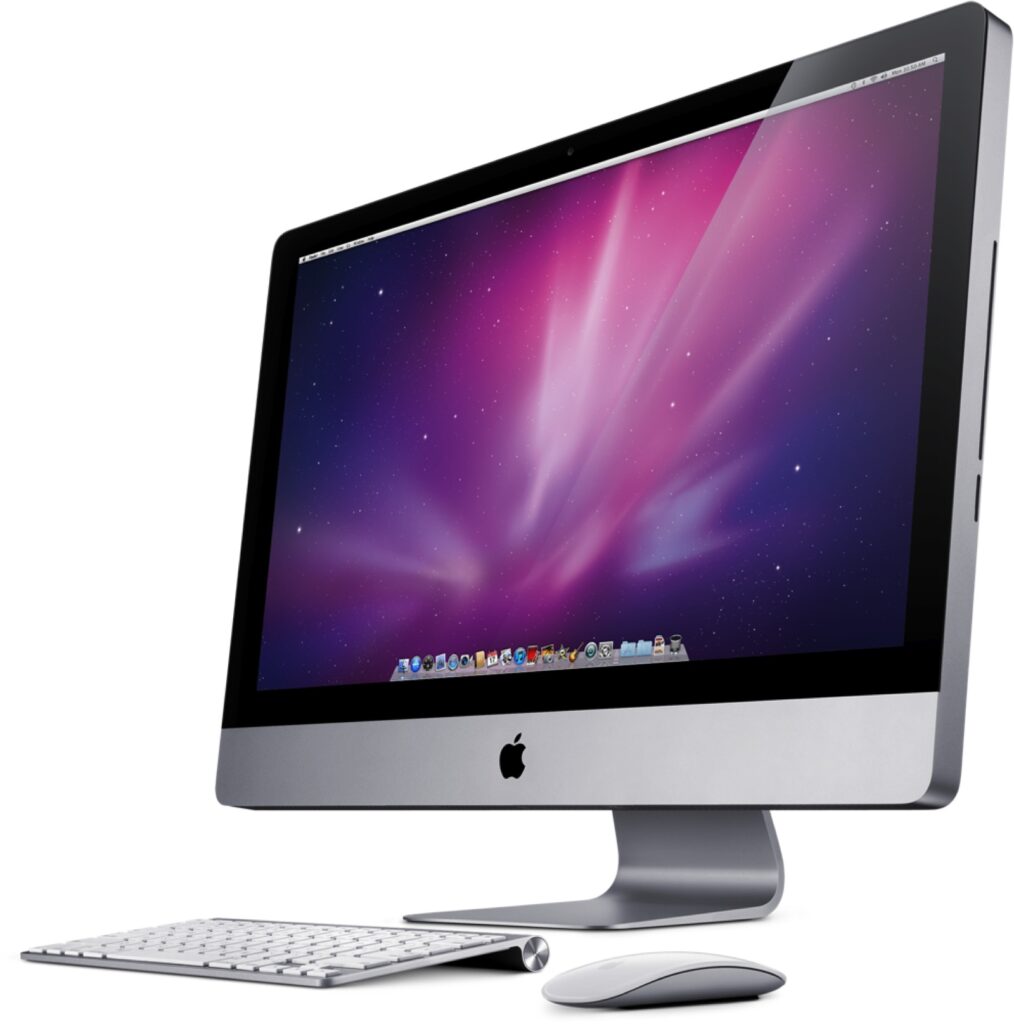
Además de la información sobre el mapa topográfico que proporciona la aplicación, el Monitor de Actividad permite también la visualización y la entrega de un pronto indicativo desde el icono en el Dock. Un icono que, además, puede ser adaptado según muestre el estado de un determinado componente, nos podrá facilitar una tarea de seguimiento sin abrir siquiera la aplicación; podremos ver y controlar todas aquellas partes necesarias de modo que llegue a la máxima categorización y la reacción de la máquina sea lo más inmediata posible.
Personalización del Monitor de Actividad en el Dock
La manera habitual de controlar la potencia de un iMac, sobre todo si se trata de aquellos modelos que están con procesadores de alta gama (ya sea como una CPU Intel Core, o ya sea los chips de la generación M que, en estos momentos, son los más comunes) por error consiste en abrir algunas aplicaciones y esperar a que a partir de aquí la potencia que figura en papel sea administrada, pero insisto en que resulta fundamental comprobar qué sucede bajo el capó en tiempo real.
Al respecto la aplicación nativa Monitor de Actividad, que se encuentra en la ruta de Aplicaciones de la carpeta Utilidades, es el centro de control por antonomasia, pero que sin embargo muchos usuarios exigentes prefieren para no interrumpir el ritmo de su trabajo es el poder ver las métricas en el propio Dock, transformando así lo que en un principio era un simple icono estático en uno monitor dinámico al que se le pueden ir asignando periódicamente las capacidades de salud del sistema.
Para habilitar esta funcionalidad, y cuando ya está la aplicación abierta, sólo hay que hacer un clic sobre el icono del Dock y vía el acceso del menú adicional en el que se puede ir desplazando por las diferentes opciones, las diferentes posibilidades visuales, por la opción de «Icono del Dock» se hace evidente el Uso de la CPU en la aplicación del gráfico de barras vertical, que irá oscilando según la evolución de la carga de trabajo en cada instante.
Esto es de gran ayuda para los editores de vídeo o los diseñadores que tienen que comprobar si un proceso de renderizado les está saturando los núcleos del microprocesador. En caso que prefiera una visión por el proceso más temporizada se puede dejar ver el Historial de la CPU, donde se muestra un gráfico con cómo ha ido repartida la carga durante los subtítulos últimos minutos que dejará ver los picos de calor o los procesos que quedan «colgados» consumiendo recursos forma inusual.
Además del microprocesador, lo que es una de las funciones más requeridas para quienes trabajan siempre conectados, cabría mencionar la opción de ver la Actividad de la Red. En el momento de seleccionar esta opción, el icono del Dock expone la actividad de entrada/salida de datos. Necesario para observar si una aplicación que se halla en segundo plano está provocando la saturación de su ancho de banda y, por consiguiente, explicando la lentitud de navegación o de latencias en las videoconferencias.
En el iMac, donde es habitual conectar un montón de periféricos y discos externos, también sería interesante la Actividad del Disco, que permite ver el tráfico de datos entre el sistema y el almacenamiento, ya que así también se puede verificar si un disco duro externo está yendo bien o si una gran transferencia de archivos está llevando a recargar notablemente la respuesta general del sistema operativo.
El beneficio de este modo de hacerlo reside en la rapidez, ya que no se ve obligado a dejar de trabajar para comprobar si el sistema está o no está sometido a presión, un simple vistazo que puede echar a la parte inferior de su pantalla le pone al día de la situación. Dicha personalización le permite hacerse a una idea una manera muy sencilla, le permite saber si algún elemento está siendo sometido a una carga poco habitual sin necesidad de abrir la ventana completa del Monitor de Actividad, que puede resultar aplastante al mostrar un montón de procesos individuales.
A través de la utilización de estos métodos usted puede lograr que la información a su disposición funcione a su manera y así poder hacer un seguimiento de la efectividad de su Mac y que todos los elementos de la misma den lo mejor de sí, pero siempre manteniendo el equilibrio térmico y la fluidez de funcionamiento que son las que rigen los computadores de Apple.
Por lo tanto, si por casualidad llegue a aprender a que estos indicadores le den un conocimiento del control profesional que puede adquirir de su máquina, creamos que alcanzar control no sólo para poder observar cuál es la eficiencia de sus aplicaciones de edición si es necesario hacerlo, sino que le aportará un conocimiento para deducir si hay presente alguna tarea oculta que le consuma la memoria RAM disponible.
El monitor de actividad controlado en el Dock será de esta forma la manera más elegante y sobre todo técnica de hacerlo. Una forma conocedora de la tecnología para no conocerla como una caja negra, sino como un sistema vivo que responde a sus órdenes y le dará la posibilidad de decidir el momento en que cerrar alguna de las pestañas del navegador o en qué momento le corresponde llevar a cabo una limpieza de procesos que reinicie la velocidad original de su iMac.
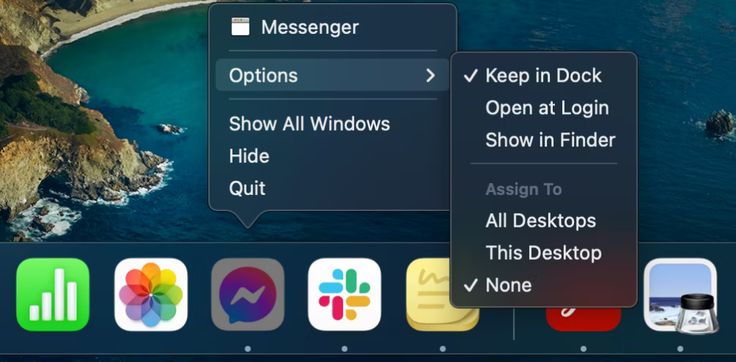
Íconos del Monitor de Actividad: Qué Muestran
Cuando ya has configurado el Dock para hacer un seguimiento del rendimiento, es muy importante conocer la profundidad técnica de lo que estás viendo, porque cada uno de esos gráficos es como un espejo que refleja el comportamiento del hardware de Apple. No estamos hablando sólo de una barra en movimiento, sino de conocer el estado de salud operativa de tu iMac para anticiparse a futuros cuelgues o a una degradación de la esperanza de vida de los componentes. Por ejemplo, el indicador Uso de la CPU es la tuya primera línea de defensa.
Al mirar este ícono, estás viendo la carga de trabajo de todos los núcleos de tu procesador, si ves que la barra está siempre en la parte alta, incluso cuando no se está llevando a cabo ninguna tarea pesada, es el momento de investigar qué proceso en segundo plano se está «secuestrando» los ciclos de cálculo. También cuando se trabaja con iMacs de arquitectura Apple Silicon se verá una gestión mucho más eficiente, pero sigue siendo una forma importante de detectar aplicaciones mal programadas que no permiten descansar a los núcleos de eficacia.
Por otro lado, observar el monitor de uso de la red te proporcionará una transparencia total acerca de tu interacción con el mundo exterior. En el siglo del teletrabajo y el streaming, la red es el recurso más importante. A partir de la observación de este gráfico, puedes decir de inmediato si tu iMac está transmitiendo y recibiendo paquetes de datos en grandes cantidades.
Esto no solo sirve para comprobar si tu conexión de Internet es lenta debido a culpa del router, sino que también permite averiguar posibles problemas de seguridad; una actividad de red saliente muy alta cuando el equipo debería estar inactivo podría ser señal de que alguna aplicación está transmitiendo datos privados sin tu consentimiento. Controlar la línea de tendencia proporciona la posibilidad de comprobar la estabilidad de tu fibra óptica o el posible hecho de que los procesos de actualización de macOS puedan interferir con tus tareas de alta prioridad.
Por último, la Actividad del Disco puede que sea uno de los que se prestan menos atención, pero sin duda es uno de los más reveladores. Las unidades de estado sólido (SSD) de los iMac son extremadamente快速, pero tienen un límite de número de operaciones de entrada/salida (IOPS). Con este indicador puedes deducir si el sistema está llevando a cabo un intercambio de memoria (swap) exageradamente habitual. Si tu iMac se ha quedado sin memoria RAM física, tendrás que empezar a utilizar el disco para la memoria temporal y lo puedes ver en el icono exponencialmente.
Esto es una clara señal de que deberías ir cerrando aplicaciones o que tu rutina está sobrepasando el nivel físico que otorga tu situación. Esta personalización es idónea para lograr un seguimiento en el tiempo real y a la vista, lo que hace más fácil darte cuenta de si un elemento ha sufrido una carga atípica, incluso sin tener que abrir la ventana completa en el Monitor de Actividad. Gracias a estas alternativas puedes personalizar tu experiencia para monitorear el desempeño de tu Mac y asegurarse de que todo funcione de la mejor manera posible, dándote una mirada a la tecnología con la claridad que exige un profesional.

Verifica el Estado de Salud del Disco con Utilidad de Discos
But más allá de la monitorización visual en tiempo real, si quieres controlar absolutamente el sistema no sólo es el caso de fijarse en los procesos activos y comprobar el estado de execution, sino que también conviene ver más allá y poner el ojo en la integridad física del almacenamiento de la máquina. El iMac depende críticamente de la integridad de su unidad de estado sólido (SSD) o disco duro, y, para ello, macOS cuenta con una herramienta potente donde las haya: la propia Utilidad de Discos.
A diferencia del Monitor de Actividad, que simplemente te muestra en tiempo real el rendimiento, esta utilidad te muestra los errores de la estructura, los problemas de permisos, los fallos lógicos que pueden estar haciendo que tu equipo funcione lentamente y lo que te importó. Resulta crítico realizar chequeos periódicos a partir de la opción «Primera Ayuda», una función de limpieza que comprueba los mapas de las particiones y volúmenes del sistema a ver si existe alguna corrupción de archivos que tiene que ser reparada irremisiblemente y de inmediato antes de que una pequeña corrupción de archivos cause a su vez riesgos de pérdida de datos.
Desde la llegada de macOS Big Sur, Apple ha aumentado aún más estas habilidades en la experiencia de usuario permitiéndonos hasta poner los widget en el Centro de Notificaciones, lo cual es una inmensa ventaja porque permite ver, sin navegar por las carpetas del sistema, métricas claves de la CPU, de la memoria y del almacenamiento de un simple vistazo.
De hecho, si usamos aplicaciones de terceros como iStat Menus podemos aumentar esta capacidad e incluso ver la temperatura de los sensores internos o la velocidad de los ventiladores, algo esencial en un iMac que requiere este tiempo para evitar el thermal throttling (reducción de la velocidad por el calor). Al ver esto, te puedes anticipar a los problemas; por ejemplo, antes de empezar tareas sencillas si ves que la temperatura sube drásticamente aprenderás que es el momento de limpiar las ranuras de ventilación o de ver si hay procesos pesados que no deberían estar vivos.
La posibilidad de consultar estas métricas de un solo vistazo modifica significativamente la forma en cómo usas tu iMac. No estás esperando a ver la «pelota de playa» giratoria para saber que algo raro va ocurriendo, puedes ver proactivamente el estado del disco y la carga del sistema, sobre todo, en el caso de los discos, ver el estado S.M.A.R.T., que es un sistema de monitorización que te avisará de la posible llegada de fallos mecánicos o electrónicos.
Si la Utilidad de Discos te deja ver que el estado S.M.A.R.T. contiene errores, es hora de hacer una copia de seguridad; no hay nada más que añadir. La combinación de herramientas permite examinar métricas CPU, de memoria, etc., de un solo vistazo, y así asegurar que tu flujo de trabajo sea ininterrumpido.
Introducir esta rutina de chequeo permite que tu iMac sea vista como una inversión de largo alcance. Mantener el disco intacto de errores lógicos y vigilar un posible desgaste que sufriera el SSD es crucial, pues en modelos actuales estos elementos suelen ir soldados a la placa base (lo que podría implicar un intercambio muy costoso en caso de necesidad).
Ver y corregir en la medida que se pueda pequeños fallos de permisos o de jerarquía de archivos gracias a la Utilidad de Discos es otra forma de asegurarte de que el sistema de archivos APFS funcione a su máxima velocidad de lectura y escritura. La vigilancia en este sentido, unida a comprobar el rendimiento en vivo desde el Dock, crea un ecosistema de mantenimiento que asegura que todo funcione de la mejor manera posible y que te permita asimilar la potencia de tu Mac con la certeza de que el hardware funciona de la mejor manera posible.