Introducción
Hoy en día, se vuelve cada vez más importante proteger toda la información personal y profesional, puesto que donde existe un fallo de un sistema, error humano o mal funcionamiento del hardware, también existe la posibilidad de que se produzca la pérdida de datos importantes.
Tener copias actualizadas de tus archivos, además de ser una fuente de tranquilidad, significa que, en caso de que ocurra lo peor, tu información podrá ser devuelta de un modo sencillo y rápido. Los dispositivos Apple son conocidos por ofrecer soluciones integradas para gestionar este proceso de un modo muy fiable que permite a los usuarios no técnicos saber cómo mantener su información a salvo.
Esta guía ofrece una explicación clara y práctica sobre crear y gestionar copias de seguridad del sistema en tu Mac usando Time Machine, iCloud y discos externos. Cada método presenta distintas ventajas, desde la completa automatización, pasando por el almacenamiento en la nube hasta el respaldo físico, para que puedas seleccionar la opción que mejor se adapte a tus necesidades. Con estas herramientas, el mantenimiento a salvo de tus datos es un proceso sencillo y accesible.
Método 1 : Copias de Seguridad con Time Machine
Time Machine es una aplicación nativa de macOS que permite realizar copias de seguridad automáticas y continuas de su equipo y de sus archivos, y su funcionamiento es muy sencillo. Para poder hacer uso de Time Machine únicamente se necesita la conexión de un disco externo adecuado, seleccionarlo como destino de las copias de seguridad y dejar que macOS realice el trabajo de forma cíclica. Este procedimiento es muy interesante para las personas que no quieren perder nunca el historial de sus datos y que quieren poder restaurar versiones anteriores de documentos, o incluso el sistema entero, en caso de que falle el último.

Ventajas
Una de las principales cualidades de Time Machine reside en la aptitud que tiene para hacer copias incrementales. Esto es que sólo convierte en copia aquellos ficheros que ha cambiado desde la última copia. Por tanto, así ahorra mucho espacio y tiempo. Time Machine también implica una bonifica interfaz visual muy amigable para ir a través de distintas épocas en el historial de copias, lo que ayuda a encontrar ficheros borrados o que han sido modificados equivocadamente. Su perfecta integración con el sistema operativo macOS la hace funcionar estable y de manera sencilla.
Desventajas
A pesar de tener sus ventajas, Time Machine depende un 100% de un disco externo, lo que conlleva a que si este se corrompe o se pierde, la posibilidad de perder las copias almacenadas es bastante alta. A lo anterior le podemos sumar el hecho de que es muy rápida, pero no es la que elegirían quienes tienen que acceder desde diferentes equipos o bien desde localizaciones remotas, ya que está orientado a un uso local. Por último, hay que tener en cuenta que la primera copia tardará bastante tiempo si el volumen de datos es grande.
Método 2: Copias de Seguridad en iCloud
iCloud es una opción recomendable para aquellos que desean conservar sus archivos como copias en la nube y con las características que describen la utilización de iCloud Drive, pero sin el límite de la necesidad de tener un pendrive a mano. Simplemente hay que ser capaz de activar iCloud Drive y seleccionar las carpetas que se quieren sincronizar y tu Mac pondrá las fotos y los documentos en tu cuenta de iCloud, de modo que siempre estén accesibles, por ejemplo, desde tu MacBook o desde tu iPhone, si llegas a necesitarlo. Esta manera de guardar tus archivos es especialmente útil para otras personas que trabajan desde diferentes Macs o desde cualquier lugar.

Ventajas
iCloud es una opción recomendable para aquellos que desean conservar sus archivos como copias en la nube y con las características que describen la utilización de iCloud Drive, pero sin el límite de la necesidad de tener un pendrive a mano. Simplemente hay que ser capaz de activar iCloud Drive y seleccionar las carpetas que se quieren sincronizar y tu Mac pondrá las fotos y los documentos en tu cuenta de iCloud, de modo que siempre estén accesibles, por ejemplo, desde tu MacBook o desde tu iPhone, si llegas a necesitarlo. Esta manera de guardar tus archivos es especialmente útil para otras personas que trabajan desde diferentes Macs o desde cualquier lugar.
Desventajas
La principal desventaja de iCloud es la restricción del almacenamiento gratuito, que se queda fijada en 5 GB, una capacidad muy por debajo de la que pueden necesitar la mayoría de usuarios que priorizan guardar copias completas de sus documentos, fotos y otros archivos. Normalmente, y a menudo, se ve obligada a contratar algún tipo de plan de pago si se quiere llegar a extraer todo el partido del servicio. Aparte de eso, se puede decir que la sincronización se sigue viendo afectada por la calidad de la red a la que se esté conectado.
Método 3: Copias Manuales en un Disco Externo
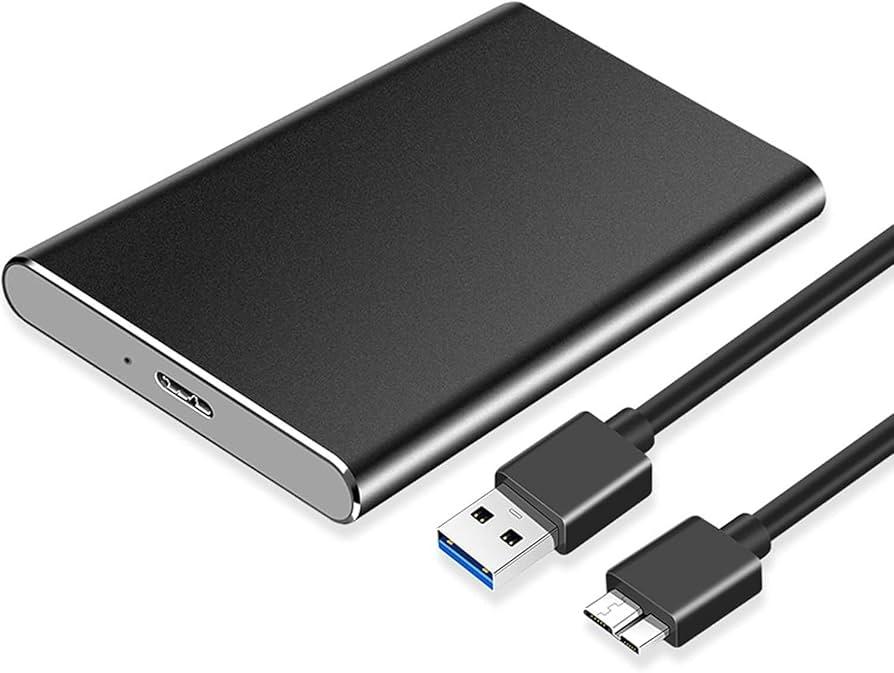
Así es, este procedimiento es especialmente adecuado para aquellas personas que pretenden ejercer un control absoluto de sus copias de seguridad, ya que da la opción de seleccionar de manera manual qué archivos y carpetas se desean realizar la correspondiente copia de seguridad.
Este método, que consiste solamente en conectar un disco externo al Mac y transferir la información importante a él con Finder, no permite la automatización, sin embargo brinda al usuario la tranquilidad de saber exactamente qué guarda y dónde se guarda; esto resulta muy adecuado para aquellos usuarios que desean un método directo y elaborado.
Ventajas
Una de las más importantes ventajas que presenta este sistema es que no requiere de aplicaciones adicionales, ni de configuraciones de ningún tipo: simplemente será suficiente aplicar una operación drag-and-drop (drag-and-drop). Además, ofrece la posibilidad de elegir con detalle aquello que queremos que sea la parte de las copias, evitando así las copias innecesarias y aprovechando el espacio que nos suministra el disco externo. Esta versatilidad, pues, lo convierte en un sistema muy práctico para aquellas personas que gestionan una gran cantidad de información o que necesitan ordenar sus copias de forma específica.
Desventajas
Su principal inconveniente radica en que necesita de constancia y disciplina. Ya que el proceso de copia de seguridad se repite de forma manual tras un intervalo de tiempo para mantener las copias actualizadas, en caso de olvidarse el respaldo, ya que hay archivos recientes. Y como no es un método automatizado, es más lento y puede requerir más atención que alternativas como Time Machine o iCloud.
Beneficios de optimizar tu Mac
El hecho de optimizar tu Mac resulta ser una práctica fundamental si deseas que el sistema funcione de la manera más rápida y eficiente posible, impidiendo el hecho de que se den situaciones de ralentización en el rendimiento o la pérdida de productividad debido a fallos inesperados.
Una máquina que esté bien optimizada no sólo supone una mejora en la experiencia de uso del día a día por parte del usuario, sino que resuelve problemas que son necesarios, como la creación de copias de seguridad, ya que un sistema bien ordenado facilita el hecho de realizar el proceso de copia y reduce la tasa de errores, que muchas veces ocasiona el hecho de que procrastines la creación de copias de seguridad.
Todo esto hace que el hecho de optimizar el estado de tu Mac facilite que tenga mayor vida útil y que te evites problemas que tengan que ver con el rendimiento y la integridad de tus datos.

Aumento de la velocidad
Cuando el sistema está optimizado, abrir aplicaciones es más rápido, los procesos se ejecutan más fluidamente y las tareas del día a día se terminan sin problemas. Para ello, se han eliminado los archivos temporales, se han disminuido los procesos que no son necesarios y se ha conseguido así una mejora en la gestión de los recursos. Un Mac más rápido, entre otras cosas, hace copias de seguridad más rápidamente, puesto que no sufre bloqueos ni sobrecargas.
Prolongación de la vida útil
Un correcto mantenimiento genera menos desgaste del hardware y evita que el sistema esté sobrecargado, lo que reduce el riesgo de que el dispositivo se estropee durante más años. De la misma forma, si el software no se permite caer en el mal estado de no estar actualizado, y además el disco no se llena de saturación, disminuyes la posibilidad de que haya errores críticos. Esto, a su vez, hace que las copias de seguridad se creen con un entorno más seguro y estable.
Mejora de la experiencia de usuario
Un ordenador Mac optimizado proporciona una experiencia más cómoda, fluida y confiable. Las aplicaciones responden mejor, los tiempos de espera se acortan y el sistema se mantiene estable incluso con muchas tareas abiertas. Esta estabilidad también es interesante a la hora de crear copias de seguridad ya que disminuye la probabilidad de un error durante el proceso.
Reducción de problemas futuros
De este modo, la optimización regular previene errores que se pueden producir con el tiempo, como software en conflicto, el disco saturado o errores de rendimiento. De esta manera, se previenen problemas generando un funcionamiento más regular, evitando que se discuta sobre cuándo las copias de seguridad puedan verse sujetas a su vez a algún error inesperado.
¿Para quién está diseñado este servicio?
Este servicio se halla enfocado en usuarios que, ya sea por el envejecimiento del hardware, el uso intensivo de aplicaciones exigentes o por la necesidad de mantener con las debidas garantías la estabilidad del flujo de trabajo, o simplemente por las últimas de las opciones, procuren aumentar el rendimiento de su Mac sin tener que sustituirlo por un nuevo Mac. La optimización es un proceso que reduce estos dos factores, y más, por la propia naturaleza del programa, si bien la principal ventaja radica, sobre todo, para los usuarios que realizan copias de seguridad de forma frecuentemente, dado que el sistema optimizado, o más óptimo, tiene también sus propias ventajas en términos de tiempos y errores.

Usuarios con Mac de más de 3 años
Con el paso del tiempo, los equipos acumulan archivos innecesarios; pueden haber procesos en segundo plano o aplicaciones no utilizadas, lo que repercute en su rendimiento. Por otro lado, optimizar el sistema permite recuperar fluidez, incluso en dispositivos más antiguos, y asegurar que copias de seguridad se realicen sin complicaciones.
Profesionales con software exigente
Las personas que utilizan aplicaciones de diseño gráfico, de edición de video, de programación o de aquellas que requieren mucha potencia del sistema exigen un equipo que sea rápido y estable. La optimización da lugar a que estas aplicaciones se ejecuten de manera más eficiente desde un equipo que es capaz de manejar grandes cantidades de información, pero sin que eso suponga perder rendimiento. También hace que el proceso de hacer copias de seguridad del trabajo pesado sea mucho más fluido y sin interrupciones.
Personas que buscan eficencia diaria
Para las personas que suelen necesitar su Mac para el uso diario en el estudio, trabajo, navegación o gestión de documentos, un sistema optimizado, puede ser un cambio importante. El uso fluido en el día a día mejora el rendimiento e impide las frustraciones que aportan los bloqueos o la lentitud del sistema. Un ordenador que funciona de la manera correcta significa que las copias de seguridad que se generan son buenas y se generan de una forma continua.
Tips para mantener tu Mac optimizado
Para conservar tu Mac siempre en efectiva forma, no debes tener una formación específica fuertemente avanzada. Más bien consiste en adquirir hábitos simples que permitan mejorar el rendimiento del sistema. Estas prácticas te permiten mantener limpio tu equipo, actualizado y que funcione adecuadamente; lo cual a su vez hace que las copias de seguridad se ejecuten con rapidez y seguridad. Con los consejos recogidos a continuación, alargamos la vida de nuestro dispositivo y solucionamos problemas que se traducirían en pérdida de productividad.
Reiniciar con regularidad
La tarea de reiniciar el Mac de un modo habitual se concibe como un mecanismo necesario para poder liberar memoria, cerrar procesos que se quedan vivos en segundo plano y refrescar el sistema operacional. Este simple hábito, que al principio parece innecesario, puede mejorar notablemente el rendimiento general del sistema al prevenir la acumulación de tareas que hacen tambalear la estabilidad de nuestro equipo, y además, un sistema que reinicia más frecuentemente (la costumbre es hacerlo cada vez que el mismo no es usado) sabe gestionar mejor las copias de seguridad, ya que los procesos residuales no interfieren en las copias de seguridad.
Mantener el software actualizado
Las actualizaciones del sistema y de las diferentes aplicaciones pueden incluir mejoras de rendimiento, arreglos de errores y parches de seguridad para conservar el equipo debidamente. Ignorar una actualización puede provocar incompatibilidades y errores que puede afectar, tanto al trabajo cotidiano como a la creación de copias de seguridad, Mantener todo debidamente actualizado garantiza un mejor y un entorno más seguro.
Reducir aplicaciones de arranque
Un gran número de programas se pueden configurar para iniciarse automáticamente en el arranque del Mac, pasando por alto que esto hace que el arranque sea más lento y consuma gran cantidad de recursos de forma innecesaria. Revisar y desactivar aplicaciones desde el inicio permite que el sistema arranque más rápido y los programas corran más suavemente. Esto también permite que las copias de seguridad se realicen sin que el equipo se ponga pesado rápidamente.
Utilizar espacio en la nube
Almacenar documentos e información en la nube es útil para evitar que la memoria del disco duro llegue a su máxima potencia de uso, y así impedir la ralentización del sistema o del rendimiento del propio Mac. Si el disco duro está menos congestionado, el equipo puede trabajar con mayor fluidez. Por lo tanto, guardar información en la nube libera espacio útil para realizar tareas con mayor eficiencia. Al mismo tiempo, poner en práctica la combinación del almacenamiento en la nube con el almacenamiento en copias locales ofrece una doble seguridad para los datos.
Conclusión
Optimizar tu Mac y mantener hábitos de mantenimiento adecuados no solo afectará de forma positiva la forma en la que utilizas a diario tu equipo, sino que creará un entorno más seguro y más estable para mantener tu información a resguardo. Un sistema limpio, actualizado y bien gestionado causa menos errores, acelera la ejecución de las tareas y aumenta la durabilidad del dispositivo, algo que se traduce en una experiencia más fluida y más convincente. Por otra parte, cuando el equipo trabaja correctamente, la creación de copias de seguridad es más eficiente, más rápida y más detente, de forma que los datos se encuentran siempre a resguardo de cualquier accidente que pueda aparecer.
Estas acciones no requieren descifrar complejas fórmulas, tan sólo son necesarias la constancia en el seguimiento de las mismas y una buena organización. Tanto si utilizas tu Mac para trabajar o simplemente para tus actividades diarias, encontrar la mejor manera de mantener la optimización de tu máquina para trabajar con ella será algo que te facilitará la tarea el día que te surja un problema que comprometa tu productividad o los archivos que guardes en su disco. De este modo, acomodar una buena optimización con copias de seguridad frecuentes permitirá que asegures el buen funcionamiento de tu equipo, pero también el funcionamiento de la información que consideres importante.
A continuación, un video de guía para hacer copias de seguridad:
Contacto
¿Necesitas más información? ¡Visítenos!
- ¿Buscas información sobre otros servicios? Visite:
- ¿Buscas información sobre iMac y como repararlos? Visite: