Con el tiempo, muchos usuarios tienen la sensación de que el ordenador ha perdido fluidez y que les cuesta más abrir el mismo programa, o mover un mismo archivo pesado. En ese caso surge la incertidumbre de si vale la pena gastarse el dinero en un equipo nuevo o hacer una actualización disco para darle una segunda vida al mismo. Curiosamente con el tiempo muchos de ellos se dan cuenta de que la actualización disco es una solución sorprendentemente eficaz debido a que cambiar un disco duro tradicional por una unidad de estado sólido permite cambiar por completo la experiencia de uso de su equipo al conseguir que el mismo arranque y responda más rápido.
Por otro lado, aquellos usuarios que se atreven a cambiar disco perciben mejoras no solo en el rendimiento, sino también en la estabilidad global del ordenador. Esto es así porque un SSD reduce las posibilidades de fallos mecánicos y permite que las aplicaciones se ejecuten de una forma más fluida, incluso si el ordenador tiene varios años. Por ello no es raro que, antes de plantearse gastos excesivos en un nuevo ordenador, muchos profesionales aconsejen la opción de cambiar disco como un primer paso muy inteligente, económico y que proporciona resultados inmediatos en la velocidad habitual.
Prepara tu equipo y elige la unidad de disco duro SSD correcta
Por lo general, many usuarios se dan cuenta, con el paso del tiempo, que su ordenador va lentificado, que el tiempo que tarda en ejecutar aplicaciones ha aumentado o que el propio equipo empieza a sentirse menos fluido en las tareas más cotidianas, momento en el que surgen las dudas de si realmente vale la pena hacerse con un equipo nuevo o si únicamente se trata de un problema de rendimiento que se puede solventar con la instalación de una SSD.
Dado que este tipo de unidades puede ser capaz de cambiar por completo la experiencia de uso; de hecho, aquellas personas que ya han hecho el paso hacia la SSD suelen sorprenderse de la rapidez con la que arranca todo el sistema o de la facilidad que se ha logrado imprimir a todo el flujo de trabajo.
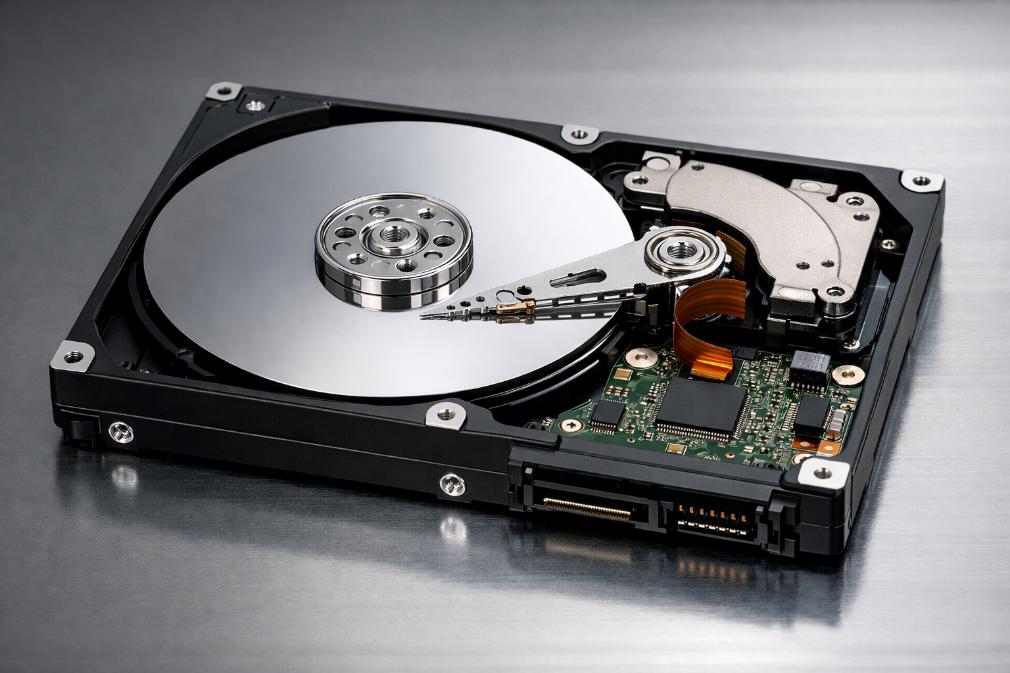
Antes de proceder con ninguna modificación, es fundamental preparar bien el equipo y asegurarse de haber hecho una copia de seguridad completa de la información importante en el ordenador. Una vez realizado este paso, tiene que llegar el momento de elegir la SSD más adecuada, hasta llegar a tener en cuenta la capacidad o la velocidad de lectura o escritura, así como la compatibilidad con el modelo de ordenador en que se va a instalar la unidad flash del disco. Comparar las diferentes SSD es clave: por ejemplo, una SSD correctamente seleccionada puede hacer que el rendimiento final del equipo una vez actualizado sea completamente distinto.
Aunque la mejora será prácticamente instantánea tan pronto como completes la instalación de la SSD: el sistema responde más rápido, las aplicaciones se lanzan casi a la velocidad de la luz y el equipo se siente mucho más moderno. Esta es de hecho una de las mejores y más baratas maneras de mejorar la vida de un ordenador, de ahí que muchos usuarios recomienden hacer el cambio a la SSD antes de pensar en comprar uno nuevo.
Instala el disco SSD e instala el macOS
La mayoría de los usuarios que desean mejorar el rendimiento de un Mac Terminal preferieren llevar a cabo la instalación de una SSD para zanjar el disco duro convencional. Para iniciar un proceso que traerá consigo la mejora de rendimiento, se comienza por apagar y desconectar el Mac Terminal, para poder retirar la carcasa o tapa correspondientes y, con cuidado, extraer el disco que está instalado.
La tarea de colocar la nueva SSD en su interior es uno de los pasos más álgidos del proceso a la vez que se da comienzo a la mejora de la velocidad y la estabilidad. Una vez que se ha realizado la tarea de instalar la SSD, hay que asegurarse de que todos los componentes queden firmes y con los cables conectados para proceder a volver a colocar el dispositivo.
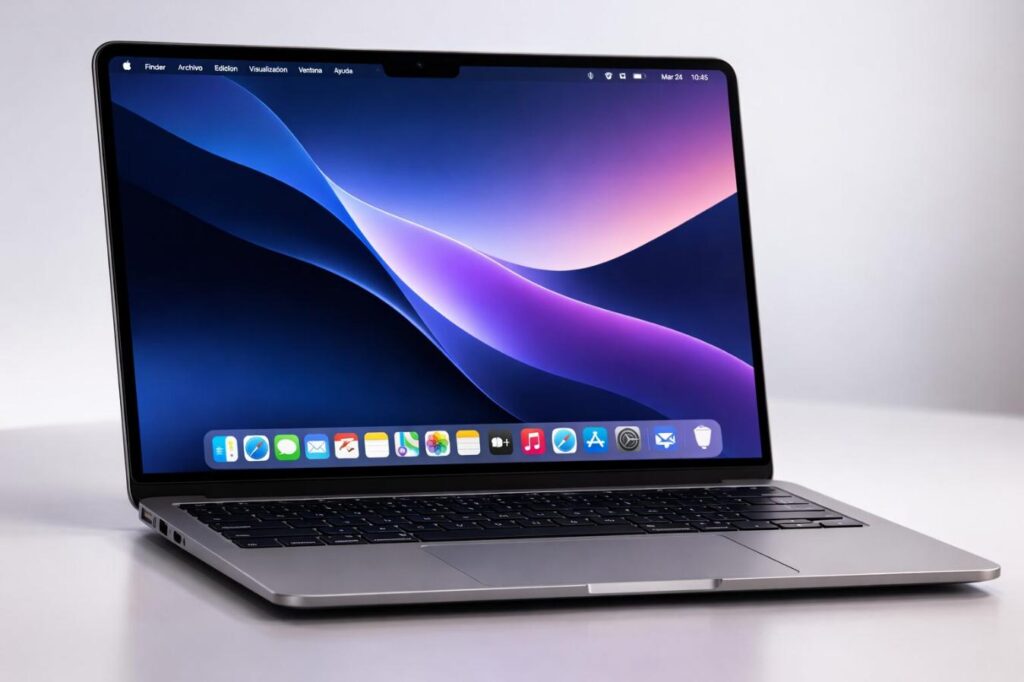
Una vez que se haya realizado la instalación física de la SSD, deberemos preparar en el siguiente paso al sistema para que lo reconozca. Para ello los pasos son: iniciar el Mac en modo recuperación y utilizar la Utilidad de Discos para formatearla con el sistema de archivos APFS o con el de Mac OS Plus, según la versión del sistema que estemos utilizando.
Con este paso, conseguiremos que la SSD quede dispuesta para poder recibir la instalación de macOS y para funcionar sin problemas. Muchos usuarios destacan que este paso es fundamental para que la SSD pueda ofrecer el máximo rendimiento desde el primer arranque.
Recomendaciones para mantenerlo en buen estado
Mantener tu Mac en óptimas condiciones después de llevar a cabo la instalación de una SSD es fundamental para que el rendimiento se mantenga siempre ajustado y dentro de la normalidad a medida que pasa el tiempo. Una de las recomendaciones que se pueden dar para poder mantener en buen estado la SSD es evitar llenar la unidad, ya que una vez que la SSD está llena, los datos se pueden gestionar de un modo menos eficiente.
Además, las SSD son más eficientes cuando tienen espacio liberado para gestionar archivos temporales y procesos internos del propio dispositivo. Otra de las recomendaciones es reiniciar de vez en cuando el propio sistema de la máquina para realizar tareas de mantenimiento que realiza el propio sistema de forma automática.
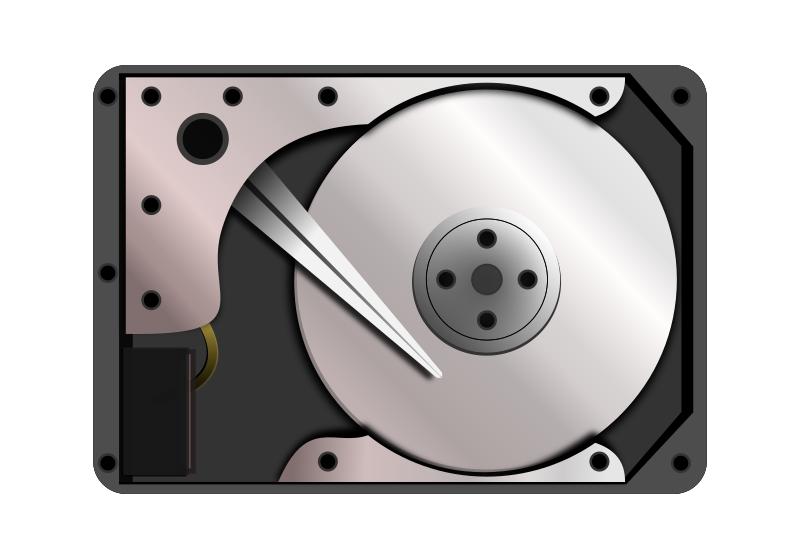
Otra recomendación que puede resultar interesante es mantener el sistema de macOS al día. Ya que las actualizaciones no solo añaden las nuevas funciones, sino que optimizan la compatibilidad con la SSD y corrigen los errores que pueden afectar el rendimiento. También es importante revisar periódicamente el número de aplicaciones instaladas y eliminar las que ya no utilizamos, ya que un sistema más aligerado permite que la SSD funcione más fluido.
Finalmente, también es buena idea utilizar aplicaciones como Time Machine para poder hacer copias de seguridad continuas. Aunque las SSD son más robustas que los discos duros mecánicos, no existe un disco que sea 100% infalible y por eso es mejor tener un respaldo moderno que te sirva para poder recuperar tu información con la mayor efectividad, si necesario. Así que, con estos pequeños detalles y aspectos, tu Mac y su disco SSD durarán en correcto estado durante muchos años.
Qué ventajas tiene cambiar el disco duro
La sustitución del disco duro convencional por una SSD corresponde a una mejora instantánea de las velocidades generales del sistema. El arranque del Mac es prácticamente instantáneo, las aplicaciones se abren en un instante y las exigencias que antes parecían ser lentas —como mover archivos grandes o los programas que antes estaban pensados para rendir así— ahora parecen fluir mucho más. De tipo de rendimiento tan notorio que muchos usuarios describen la experiencia como si tuvieran un equipo completamente renovado.
Otra de las ventajas más importantes es la fiabilidad. Las SSD carecen de partes mecánicas, lo cual hace que el riesgo de sufrir fallos físicos se reduzca considerablemente y, además, son mucho más resistentes a golpes y vibraciones. Esta característica no solo ayuda a aumentar la esperanza de vida del almacenamiento, sino que, además, reduce el riesgo de pérdida de datos por daños en el disco. Por otro lado, las SSD producen menos calor y consumen menos energía, algo que también contribuye a que el Mac sea mucho más estable y más eficiente.
Por último, reemplazar el disco duro mecánico por una SSD es una de las mejoras más provechosas que se pueden hacer. En lugar de gastar dinero en un ordenador nuevo, esta mejora hace que podamos alargar la vida del Mac unos años más, obteniendo un rendimiento moderno por un coste bajo. Si lo que buscas es un sistema barato y efectivo, la SSD es la opción indicada para revitalizar el Mac y disfrutar de una experiencia mucho más rápida.
Cómo aprovechar al máximo tu nueva SSD
Una vez que se ha procedido a la instalación de la SSD, es un buen momento para reorganizar tus archivos y aplicaciones para mejorar el funcionamiento del sistema. Podemos comenzar porque es el momento de empezar el traslado a la nube o a un disco externo de esos archivos de documentos que no hace falta tener disponibles para su uso diario. Sería mantener únicamente en la SSD lo esencial. Esto no solo hace que el sistema se mantenga más ligero, sino que a su vez le permite a la SSD funcionar con mayor rapidez al manipular menos datos en cada operación.
Otra manera más de sacar todo lo que se le puede obtener a la SSD es optimizar las aplicaciones que más utilizas. Hay herramientas que permiten configurarlas internamente de tal forma que consumen menos, lo que se traduce en un rendimiento aún más fluido. Mantener tus programas actualizados también asegura que se adapten a las versiones nuevas y a la velocidad extra de una SSD moderna para evitar cuellos de botella innecesarios.
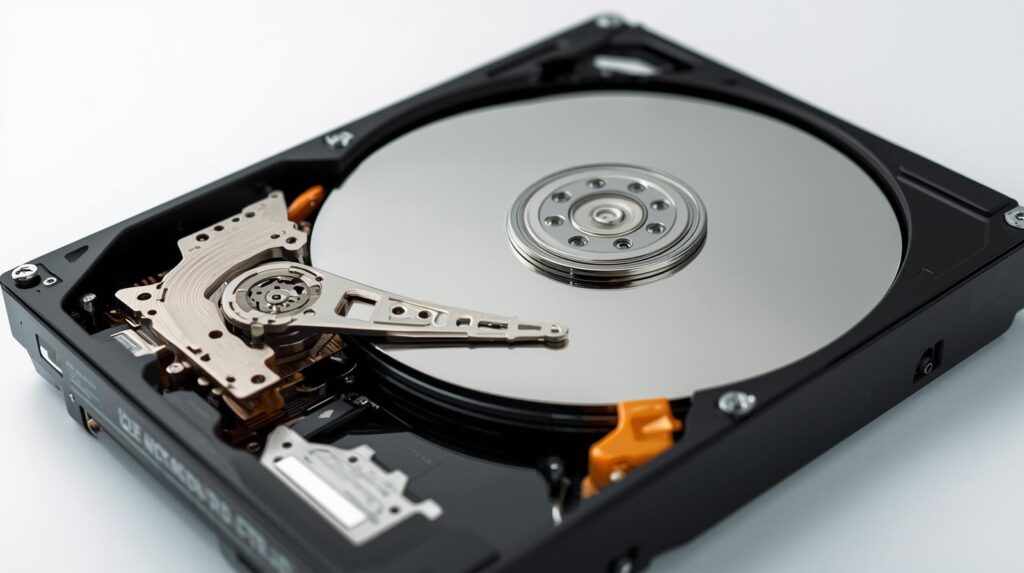
Finalmente, no te olvides de comprobar regularmente el estado de la SSD utilizando las propias utilidades del sistema. El sistema operativo macOS incorpora alguna que otra utilidad que permite hacer verificaciones de la salud del disco para así poder detectar errores en el disco duro antes de llegar a convertirse en un problema. Realizar estas verificaciones de forma periódica te ayudará a conservar la SSD en un estado óptimo y a alargar su vida útil asegurándote así que la Mac siga trabajando con la misma ligereza que el día de su compra.
Cómo detectar cuándo tu Mac necesita mantenimiento
Con el paso del tiempo, incluso un Mac que cuenta con un disco SSD puede llegar a dar señales de que necesita atención. Las primeras señales son observar cómo las aplicaciones tardan más en abrirse, o que tareas que solían cumplirse inmediatamente, ahora requieren un tiempo de espera. Eso sí, la SSD mantiene un rendimiento muy superior a un disco tradicional, pero el sistema operativo y sus aplicaciones tienden a acumular archivos temporales que acaban afectando el conjunto. Prestar atención a esos pequeños cambios es el primer paso para actuar antes de que el problema pase a mayores.
Otra pista de que algo no va bien podría ser el aumento del uso del ventilador. O, si estamos con el equipo encendido pero no se realizan tareas de gran consumo (abrir aplicaciones, abrir sitios web, ver películas, etc.), un calentamiento inusual. Es cierto que las SSDs generan menos calor, pero probablemente tenga que ver con el estado de otros componentes que, si el sistema está muy cargado o hay procesos que están consumiendo demasiados recursos, pueden verse alterados. En la ficha Monitor de Actividad podrás identificar aplicaciones que estén disparando ese consumo y te permitirá tomar decisiones para corregirlo.
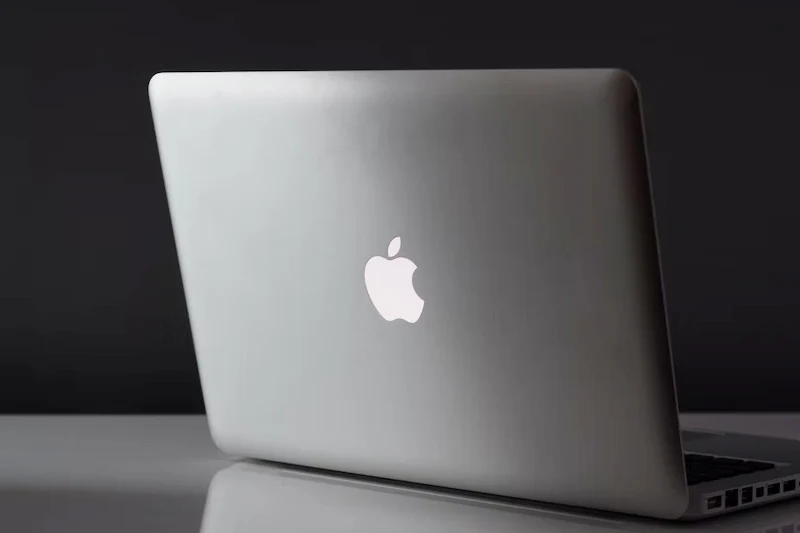
Por último, si detectas errores frecuentes, cierres inesperados o problemas para iniciar el sistema, es el momento de realizar un mantenimiento más profundo que consiste en revisar el estado de la SSD con las herramientas de macOS, liberar espacio de almacenamiento, asegurarte de que tengas todas las actualizaciones instaladas. Si detectas a tiempo estos síntomas, te permitirá mantener el Mac funcionando de forma estable y hacer que los problemas aumenten con el paso del tiempo.
Cómo mejorar el rendimiento general después del cambio
Tras la instalación de una SSD tu Mac ya tiene unas bases lo suficientemente sólidas como para funcionar con mucha más agilidad, pero algunos ajustes adicionales te pueden permitir aumentar su rendimiento. Un muy buen consejo es desactivar aplicaciones que se inician automáticamente junto al sistema, ya que muchas de ellas consumen recursos que podrías evitar. Si reduces esta carga inicial lograrás que la SSD funcione de forma más adecuada y que el arranque rápido sea aún más próximo al gusto de tu ojo.
Adicionalmente recomendamos comprobar el almacenamiento del sistema periódicamente. Aunque las unidades de estado sólido (SSD) funcionan rápidamente, mantener bien organizados los discos SSD puede potenciar el rendimiento. Puedes utilizar las herramientas de gestión del almacenamiento de macOS para realizar una revisión de los archivos grandes o duplicados o de aplicaciones ya en desuso. Tener la SSD con suficiente espacio libre ayuda al sistema operativo a gestionar con más eficacia los procesos internos.
Finalmente, contempla la posibilidad de activar funciones como el modo de toma de corriente o la gestión automática del rendimiento, sobre todo si usas el Mac durante largas jornadas. Estas opciones contribuyen a reducir el consumo de recursos y a aumentar la vida útil de la SSD y de los otros componentes. Con todo ello, tu Mac funcionará más rápido, con mayor eficiencia y ofrecerá un rendimiento estable a largo plazo.
Cómo saber si tu SSD está funcionando correctamente
Luego de instalar una SSD en un equipo, es clave verificarse el funcionamiento del mismo, pues uno de los primeros indicios de un rendimiento óptimo puede ser la velocidad de arranque del sistema operativo y la apertura de aplicaciones. Si tu Mac arranca en un par de segundos y las aplicaciones que utilizas en tu día a día se abren de inmediato, es señal de que la SSD está funcionando correctamente. Asimismo, si la ausencia de ruidos mecánicos —propios de los discos duros de toda la vida— también es una señal para ti de que la unidad sólida está funcionando sin problemas.
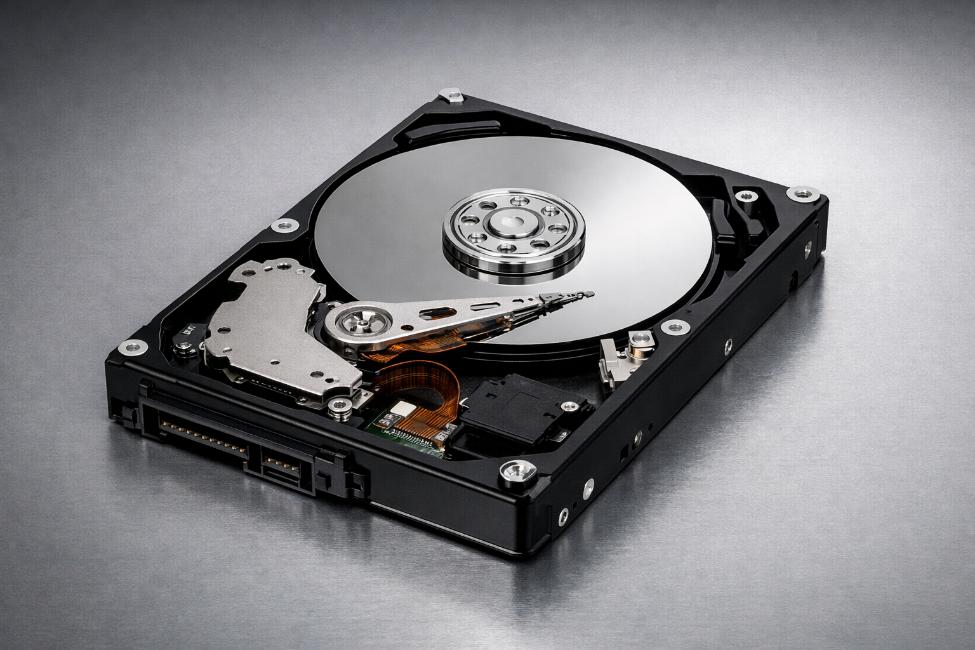
Otra oportunidad para comprobar el estado de la SSD es observar el comportamiento del sistema mientras realiza tareas más exigentes. Ejemplos de estas serían mover archivos de un tamaño considerable o editar un vídeo o realizar diferentes tareas al mismo tiempo. Una SSD en buen estado es capaz de mantener un comportamiento fluido en carga y no sufre bloqueos ni ralentizaciones inesperadas. Si en la actividad que se realiza el rendimiento del sistema es estable, podemos estar seguros de que la unidad está operativa.
Por último, el sistema operativo macOS también incluye herramientas que nos ofrecen la posibilidad de comprobar la salud del almacenamiento. A partir de la Utilidad de Discos, podemos realizar comprobaciones básicas para asegurarnos de que la unidad no presenta errores. También puede ser útil comprobar si el sistema presenta advertencias relacionadas con el almacenamiento o si el espacio libre se está utilizando adecuadamente. Hacer estas comprobaciones de vez en cuando te permitirá tener el SSD en perfectas condiciones y detectar cualquier tipo de fallo que pueda afectar a tu actividad cotidiana.
Conclusión
Actualizar su Mac a través de una instalación de SSD es una de las decisiones más adecuadas para maximizar el rendimiento de su equipo sin necesidad de comprar uno nuevo. A lo largo de esta guía has podido comprobar cómo preparar adecuadamente el dispositivo, cómo elegir la unidad correcta, cómo instalarla de la mejor forma posible y cómo optimizar el sistema para conseguir el máximo de sus ventajas. Cada uno de los pasos anteriores hace que la performance de tu Mac sea mucho más rápida, mucho más estable y mucho más eficiente, ofreciendo además una experiencia mucho más fluida en el día a día.
Adicionalmente, si comprendes, además de las ventajas que transmite una SSD, lo relacionado con su mantenimiento y cuáles son las señales de buen funcionamiento de una unidad de estado sólido (SSD), prolongarás la duración de tu unidad SSD, así como mantener tu equipo en buena forma y condiciones durante mucho tiempo. Pero lo que también vas a conseguir con esta actualización, además de incrementar la velocidad de rendimiento, es una experiencia de uso más eficaz, cómoda, segura y moderna; para resumirlo, cambiar a una SSD supone hacer una buena inversión que cambia la forma de utilizar un Mac.
Puedes ver el siguiente video para darte una guía:
¿Más información?
Visita Datasystem.es para buscar más información, o Reparar iMac Madrid para más información sobre iMacs