1. Reinicia tu iPhone 8 Plus
La cámara del iPhone 8 Plus es conocida por su calidad, pero como cualquier tecnología, puede presentar problemas. Desde fallos en el enfoque hasta la pantalla en negro, estos inconvenientes pueden ser frustrantes. Aquí te mostramos algunos pasos para reparar la cámara de tu iPhone 8 Plus.
Reiniciar un iPhone 8 Plus representa la primera solución a la que puede recurrirse si ocurre algún error en el funcionamiento de la cámara dual de 12 megapíxeles. Reiniciar el teléfono es precisamente un paso que debe realizarse, puesto que consiste en operar sobre la lógica del sistema del sistema operativo iOS que refresca completamente toda la tabla de asignación de hardware que conecta el procesador A11 Bionic y los sensores de imagen óptica.
Algunos usuarios pueden ignorar que el iPhone 8 Plus estructura la gestión de energía de manera modular, y en ocasiones el módulo de la cámara trasera puede experimentar un pequeño pico de tensión o una leve bajada de flujo de corriente, lo que puede tener como consecuencia un estado de hibernación lógica, que solamente se puede disolver interrumpiendo completamente la alimentación del hardware, lo cual se produce precisamente por medio de un reinicio.
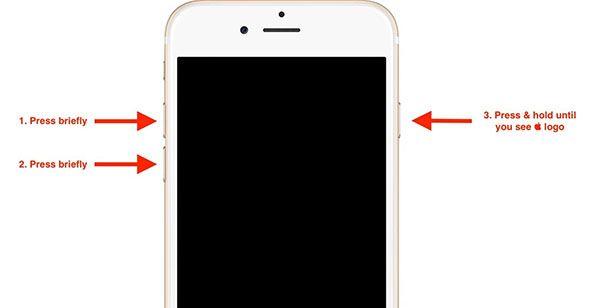
En iPhone 8 Plus al mantener el botón lateral en alto tras la secuencia de volumen arriba y volumen abajo estás ejecutando una interrupción de hardware de nivel superior, lo que causa que se vacíen los condensadores de la placa base de tal forma que cualquier carga de electricidad estática que pudiera estar interfiriendo en los diminutos motores de enfoque automático y estabilización no estén más en conflicto.
El Procesador de Señal de Imagen de Apple, el ISP, es el responsable de realizar miles de millones de cálculos para ajustar la exposición y el color en tiempo real, de ahí que la memoria RAM pueda llegar a estar saturada por el trabajo de estas aplicaciones externas y el flujo de datos se interrumpa, mostrando la pantalla de la cámara en negro y dando como resultado un bloqueo por error de tiempo de espera producido por el sistema.
En el momento en el que reinicias el terminal, vuelves a permitir que el firmware de la cámara se cargue desde la partición de solo lectura del propio sistema operativo, lo que hace que los controladores del estabilizador óptico de imagen vuelvan a ejecutarse bajo los parámetros exactos de fábrica, sin comportamientos errados provocados por archivos temporales dañados y corrompidos que tienden a acumularse en dispositivos que se vienen utilizando durante varios meses seguidos.
Es evidente que se trata de un paso que hay que llevar a cabo, por lo menos antes de realizar cualquier interpretación de tipo físico agresivo e intensivo. El iPhone 8 Plus utiliza el sistema de archivos APFS, el cual en ocasiones resulta generador de errores de puntero al intentar acceder a la fototeca a la vez que la cámara se encuentra activa, de ahí que podamos llegar a obtener un bloqueo que parece obra de un fallo de hardware, pero que es simplemente producto de una colisión de software.
El reinicio también hace que el sensor de temperatura interna del dispositivo vuelva a ser calibrado. Si el iPhone nota que hay un exceso de calor en la proximidad del propio procesador, deshabilitará el flash LED y la cámara por sí mismo y con rapidez para no comprometer la integridad de los circuitos integrados. Y lo que hace el reinicio es que el sensor vuelva a medir la temperatura desde cero.
Es un proceso rápido, fácil, y muy potente. Soluciona el noventa por ciento de fallos en los que la cámara frontal o trasera no se abre o se cierra simultáneamente de forma inesperada. Y lo hace de tal manera que, tras haberlo hecho, devuelves al usuario la capacidad de grabar vídeos 4K a 60fps como hacía el primer día que lo compró.
En otro sentido, el reinicio permite también volver a restablecer la comunicación con el coprocesador de movimiento M11, que es el que juega el papel de orientador por el cual la interfaz de la cámara gira para evitar que las fotos salgan giradas o en una posición incómoda para el visualizador de fotos nativo.
Finalmente, este ciclo de encendido y apagado resulta ser la mejor manera de garantizar que el sistema operativo carezca de procesos persistentes que consuman recursos del bus de datos MIPI, que es la autopista por la que viajan los datos convertidos en bits desde la lente hacia la pantalla Retina HD de la que es capaz de disimularlo todo, incluida la tecnología True Tone.
2. Cierra la aplicación de la cámara del iPhone 8 Plus
En iPhone 8 Plus, el sistema operativo ios gestiona los recursos de la cámara a través de un demonio del sistema (mediaplayer), que se encarga de asignar prioridades de uso entre el sensor de imagen frontal y el trasero de 12 megapíxeles del iphone 8 plus.
La aplicación oficial envía una señal de activación de la placa base que activa el bus de datos mipi, que se usa como estándar de comunicación para todos los sensores de imagen de alta velocidad de apple y de la forma de la generación de dispositivos móviles.
Si la cámara está abierta en segundo plano durante un periodo de tiempo largo, se produce una fuga de memoria ram que bloquea el puntero de ejecución del procesador a once bionic y que impide que la interfaz del usuario refresque correctamente.
Cuando pulsas repetidamente sobre el botón de inicio, el gestor de procesos de usuario es activado y, al barrer hacia arriba la tarjeta de cámara, se emite una instrucción de terminación sigkill para que el sistema pueda liberar todos los recursos hardware asociados.
Este paso es crucial dado que la cámara dual del iPhone 8 Plus debe ir calibrando de forma continua la lente de gran angular y la lente de teleobjetivo para poder calcular correctamente la profundidad de campo en el modo retrato y poder ejecutar este cálculo de forma rápida.
Si el software que se encarga de la fusión de imágenes es interrumpido por interferencias con alguna aplicación como instagram o snapchat la cámara al no tener imágenes que mostrar por el LCD sencillamente no muestra nada en la pantalla y evita el sobrecalentamiento de los circuitos integrados de la placa.
Cerrar la aplicación es lo que provoca el reinicio del controlador del sensor c-mos de arriba a abajo, vaciando cualquier orden de enfoque o de balance de blancos que hubiera quedado atascada en la coordinación del coprocesador de señal de imagen interno.
Muchos usuarios no saben que la aplicación de la cámara también se ocupa de controlar el micrófono trasero y por ello también el sensor de luz ambiental lo que puede llegar a provocar conflictos cuando el video no va acompañado de audio o lo que puede ser la ausencia de ajustar el brillo de la pantalla al sacar fotos.
Esta manera de alcanzar el mantenimiento es la más sencilla de conseguir errores de desbordamiento de búfer que tienen lugar cuando intentas hacer rápidamente un paso de modo de video a 60 fps a modo de cámara lenta, no dejando que el procesador tenga tiempo para reaccionar.
Al forzar el cierre conservas que en la próxima instancia que pulses sobre el ícono de la cámara, el sistema operativo le otorgue el 100% de la prioridad de cómputo a las fotografía de fotones para asegurar respuesta instantánea y calidad de imagen óptima y nítida. Es de hecho una técnica de diagnóstico rápido que te ayuda a descartar problemas con la capa de aplicación.
En su lugar, se decide abrir el módulo físico para leer el sensor y no poder llegar a la conclusión de que pueda tener un defecto a la altura de las conexiones de oro que unen el sensor del iPhone 8 Plus con el ecosistema electrónico del dispositivo.
Este procedimiento también ayuda a recalibrar los motores de la estabilización óptica de imagen que, de recta, a veces se quedan en una posición de reposo incorrecta debido a un cierre anterior mal ejecutado por el núcleo del sistema operativo en situaciones de baja batería.
Por último el software es el vínculo entre tus ojos y el hardware y mantener ese vínculo libre de procesos basura es el truco para que un terminal con unos cuantos años todavía aguante funcionando como si estuviera sacado de su caja original por primera vez.
3. Verifica la actualización de software de tu iPhone 8 Plus
En ocasiones, Apple lanza actualizaciones periódicas a iPhone 8 Plus y los demás para iOS a fin de corregir errores de gran gravedad que el sistema operativo puede tener y que a menudo afectan directamente la funcionalidad de la cámara. El iPhone 8 Plus es un dispositivo que tiene un ciclo de vida ampliado que depende directamente de los parches y actualizaciones para la compatibilidad entre el hardware óptico y las nuevas librerías de procesamiento de imagen de Apple.
Para esta verificación, debes acceder a la ruta de Configuración > General > Actualización de software. Garantizar la posibilidad de que tu iPhone se esté ejecutando con la última versión es un paso fundamental, ya que muchas veces los problemas de pantalla negra o el retraso en el obturador de la cámara están provocados por conflictos de software que están resueltos en versiones de iOS más recientes.
Estas actualizaciones no solo aportan nuevas funcionalidades, sino que también permiten una mejor gestión del procesador A11 Bionic cuando se captura fotos en el formato HEIF. Al tener instalado el software más reciente, eliminamos posibles errores de compatibilidad que pueden llegar a tener aplicaciones de terceros y que pueden estar evitando el acceso al sensor. Es algo rápido y puede solventar, de forma definitiva, problemas de enfoque o errores inesperados al abrir la aplicación de la cámara nativa.
4. Limpia las lentes de la cámara del iPhone 8 Plus
La suciedad acumulada, o el haber utilizado el iPhone en entornos polvorientos, es con mucha probabilidad la razón de los problemas de imagen de algunos usuarios del iPhone 8 Plus (ya que cualquier tipo de residuo puede obstruir el paso de la luz hacia el sensor doble de 12 megapíxeles). El polvo, las partículas del entorno, y especialmente las huellas dactilares con aceites naturales que forman una especie de película translúcida que cubre el cristal de zafiro de la lente, provocan fotos en las que se percibe una niebla como en las fotos hechas en condiciones de niebla, o bien halos de luz indeseados.
La solución de esto es rápida y fácil: usa un paño de microfibra suave, limpio y seco (como el que se utiliza para limpiar las lentes de las gafas, pantallas de tv u ordenadores; no deberías usar materiales punzantes, toallas de papel o aire comprimido «industrial», ya que lo único que harías es rayar la superficie; y/o introducir partículas en el interior del chasis) y haz movimientos circulares suaves sobre la lente principal y el teleobjetivo para restaurar la clareza óptica en las fotos.
Realizar una limpieza profunda también favorece el funcionamiento del sistema de enfoque automático con detección de fases, que obtendrá mejores resultados en su trabajo. Si la lente está sucia, el sensor de imagen tiene problemas para establecer el contraste requerido, lo cual se traduce en fotos desenfocadas o en un notable retraso en el momento de tomar fotogramas de un objeto en movimiento. Tener las lentes frontales y traseras bien limpias significa acceder a un mejor procesamiento HDR y un mejor modo retrato, pues el mismo siempre funcionará con la imagen más nítida posible.

5. Restablece la configuración del iPhone 8 Plus
Si el problema persiste, existe una profunda problemática en los archivos de preferencia del sistema operativo. Cuando seleccionas la opción de Restablecer ajustes desde el menú de Configuración > General > Transferir o Restablecer iPhone, estás borrando cualquier configuración de red, diccionario del teclado, ajustes de privacidad y de localización que puedan estar actuando como barrera para que el hardware de la cámara sea a su vez controlado por el procesador.
Debo aclarar que este proceso no borrará tus fotos, videos ni aplicaciones. Pero sí regresará sus funcionalidades internas a los ajustes de fábrica del sistema, muy útil si has permitido en algún momento el acceso a la cámara de tu iPhone 8 Plus para alguna aplicación que ahora tenga el potencial de alterar la seguridad del dispositivo. Limpias esas rutas de software para que el procesador A11 Bionic vuelva a reconocer los sensores como si físicamente el dispositivo fuese nuevo.
Frecuentemente errores como por ejemplo, el problema del flash True Tone o la no respuesta del zoom óptico, son el reflejo de unos parámetros corruptos en la base de datos de ajustes. Con este restablecimiento forzarías a iOS a regenerar estos archivos de configuración y erradicaría rápidamente comportamientos erráticos, por lo que es el último recurso que recomendamos en cuanto a software antes de pensar en un fallo físico o en algún tipo de pieza interna.
6. Prueba con otras aplicaciones de cámara del iPhone
Una de las pruebas más astutas que puedes llevar a cabo es la de bajar desde la App Store una aplicación de cámara de terceros, como Camera+ o ProCamera, para saber si el problema se limita a la aplicación de cámara nativa de Apple, o bien a la totalidad del pipeline de captura de imagen del iPhone 8 Plus; si utilizas una aplicación alternativa el dispositivo utilizará otros caminos de control para procesar la conversación con el sensor.
Si has comprobado que la cámara funciona correctamente por medio de la aplicación de terceros es un claro síntoma de que el hardware funciona correctamente y que el problema corresponde a un fallo de software de la aplicación nativa de iOS. En este caso ya has tenido la tranquilidad de saber que no debes gastar dinero en reparaciones físicas. En cambio, si la pantalla se presenta negra en cualquiera de las aplicaciones, se trata de una clara indicación de que el módulo de la cámara o bien su conexión hacia la mainboard ha sufrido un daño.
Las aplicaciones de terceros pueden hacer que tengas de forzar el uso de sólo una lente, ya sea la gran angular o el teleobjetivo, lo cual puede ser útil para determinar si una de las dos cámaras traseras de un iPhone 8 Plus está averiada. Por ejemplo, si el gran angular funciona y el teleobjetivo no, podrás determinar de forma precisa qué componente no va bien, que también puede ser interesante de saber antes de tener que acudir a un servicio de asistencia técnica profesional.

7. Consulta con el soporte técnico o acude a un especialista
En el caso de que hayas recorrido todas las opciones anteriores y la cámara todavía no funcione, el problema tiene muchas posibilidades de ser de hardware. El iPhone 8 Plus es un dispositivo con un ensamblaje interno extraordinariamente preciso; de forma que, una caída fuerte o una exposición prolongada en un ambiente húmedo pueden haber podido despegar el conector FPC que une la cámara a la placa lógica. Si ese es el caso, el único remedio garantizado es que un técnico especializado lo revise.
Si acudes a un centro de servicio autorizado de Apple, o a un técnico especialista, asegúrate de que el técnico que lo atienda utilice herramientas de apertura profesionales, como ventosas de succión y destornilladores pentalobe. El experto podrá realizar una micro-limpieza de los contactos o, en el peor de los casos, sustituir el módulo de cámara dual completo. Verifica que el recambio sea de alta calidad para preservar la apertura f/1.8 y la estabilización óptica que hacen de este modelo un modelo único.
No te des animo si crees que no sabrías abrir y desarmar el dispositivo porque no tienes experiencia, puedes romper el sello de resistencia al agua o los delicados cables flex de la pantalla, la solución sería que un profesional diagnostique el problema. Con este diagnóstico recuperarás la posibilidad de capturar momentos de tu vida con la nitidez que siempre acompañó al iPhone 8 Plus.
Reparar a tiempo el iPhone 8 Plus evitará que las averías eléctricas menores acaben afectando a otros módulos vitales del teléfono.
Conclusión: La cámara de tu iPhone 8 Plus puede fallar por múltiples razones, desde problemas de software hasta daños físicos. Antes de acudir a un taller, sigue estos pasos básicos para intentar solucionarlo por ti mismo. Con un poco de paciencia, podrías reparar la cámara de tu iPhone 8 Plus sin mayores complicaciones.
Si quieres saber cual es el MAC perfecto para tu edición de video, pincha aquí.