
La memoria Mac es uno de los componentes más importantes a la hora de mejorar el rendimiento de un iMac. Si tu equipo se vuelve lento al abrir varias aplicaciones, editar fotografías pesadas, trabajar con vídeo o simplemente mantener muchas pestañas abiertas, ampliar la RAM puede marcar una diferencia real en el uso diario. En muchos casos, una actualización de memoria permite alargar la vida útil del ordenador y ganar fluidez sin necesidad de cambiar de equipo.
Sin embargo, no todos los iMac permiten esta ampliación, y no todos utilizan el mismo tipo de RAM. Por eso es fundamental consultar información actualizada antes de comprar módulos o manipular el equipo. Durante años han circulado guías mezclando generaciones, especificaciones y procedimientos que ya no se aplican a todos los modelos. Para evitar errores, en esta página reunimos toda la información esencial sobre memoria Mac en iMac: qué modelos admiten ampliación, qué características debe tener la RAM, qué capacidad soporta cada equipo y cómo instalarla correctamente.
Además, conviene aclarar un punto importante: cuando se habla de ampliar la memoria Mac, en realidad se está hablando de la memoria RAM del iMac. No se trata del almacenamiento interno SSD o disco duro, sino de la memoria de trabajo que el sistema utiliza para abrir aplicaciones, mover archivos grandes, gestionar la multitarea y ejecutar procesos exigentes. Cuanta más RAM compatible tenga el equipo, mejor podrá responder en tareas intensivas.
Qué iMac permiten ampliar la memoria Mac
Antes de elegir módulos de memoria Mac, lo primero es identificar el modelo exacto de iMac. Apple ha fabricado varias generaciones con diferencias importantes entre sí. En algunos equipos la memoria está accesible mediante una compuerta trasera, mientras que en otros la RAM no puede ser sustituida por el usuario una vez comprado el ordenador.
Los modelos de iMac más conocidos por permitir ampliación sencilla de memoria son los iMac de 27 pulgadas con procesador Intel. Estos equipos incorporan un compartimento trasero específico para acceder a las ranuras de memoria sin desmontar completamente el ordenador, lo que los convierte en una de las gamas más cómodas de Apple para este tipo de actualización.
Los principales modelos de iMac de 27 pulgadas con ampliación de memoria accesible son los siguientes:
- iMac (Retina 5K, 27 pulgadas, 2020)
- iMac (Retina 5K, 27 pulgadas, 2019)
- iMac (Retina 5K, 27 pulgadas, 2017)
- iMac (Retina 5K, 27 pulgadas, finales de 2015)
- iMac (Retina 5K, 27 pulgadas, mediados de 2015)
- iMac (Retina 5K, 27 pulgadas, finales de 2014)
- iMac (27 pulgadas, finales de 2013)
- iMac (27 pulgadas, finales de 2012)
En cambio, hay modelos en los que la memoria Mac no puede ampliarse de forma sencilla o directamente no se puede ampliar después de la compra. El ejemplo más claro es el iMac de 24 pulgadas con chip Apple Silicon, donde la memoria va integrada en la arquitectura del sistema y no es reemplazable por el usuario. Algo parecido ocurre con muchos iMac de 21,5 pulgadas, que no están pensados para cambios de RAM por parte del usuario final.
Esto significa que, si tienes un iMac moderno de 24 pulgadas, debes elegir muy bien la configuración de memoria en el momento de la compra. Pero si dispones de un iMac Intel de 27 pulgadas, ampliar la memoria Mac sigue siendo una de las mejoras más eficaces y rentables.
Por qué ampliar la memoria Mac de un iMac
Actualizar la memoria Mac puede parecer una mejora técnica, pero su impacto se nota enseguida en el uso diario. Cuando un iMac tiene poca RAM disponible, el sistema necesita apoyarse más en el almacenamiento para gestionar procesos, lo que puede provocar mayor lentitud, tiempos de espera y una sensación general de equipo saturado.
Con más memoria, el ordenador puede mantener más aplicaciones abiertas a la vez, trabajar mejor con archivos grandes y responder con mayor estabilidad. Esto resulta especialmente útil en perfiles de usuario que utilizan software creativo o profesional, pero también en un uso doméstico intensivo.
Ampliar la memoria Mac suele ser recomendable en estos casos:
- Si utilizas programas de edición de fotografía o vídeo.
- Si trabajas con diseño gráfico, ilustración o modelado.
- Si abres muchas pestañas del navegador junto a otras aplicaciones.
- Si notas lentitud al cambiar entre programas.
- Si tu iMac se queda corto en multitarea.
- Si quieres alargar la vida útil del equipo sin cambiarlo por otro.
Muchos usuarios descubren que una ampliación de RAM devuelve agilidad a un iMac que todavía tiene potencia suficiente en procesador y pantalla, pero que se había quedado limitado en memoria. En ese sentido, invertir en memoria Mac compatible suele ofrecer una relación entre coste y mejora mucho mejor que otras actualizaciones más complejas.
Diferencia entre memoria Mac y almacenamiento
Es habitual confundir la memoria Mac con el disco duro o SSD, pero cumplen funciones distintas. La memoria RAM es el espacio temporal que el sistema utiliza para trabajar en tiempo real. El almacenamiento, en cambio, es donde se guardan macOS, las aplicaciones, los documentos y el resto de archivos.
Por ejemplo, si abres varias aplicaciones, un proyecto de vídeo, muchas pestañas del navegador y un editor de imágenes, esa carga se apoya principalmente en la RAM. Si el iMac no dispone de suficiente memoria, el sistema empieza a intercambiar datos con el almacenamiento interno, lo que reduce el rendimiento.
Por eso, aunque tener un SSD rápido ayuda mucho, una cantidad insuficiente de memoria Mac puede seguir siendo un cuello de botella. La combinación ideal es disponer de almacenamiento rápido y suficiente RAM para el tipo de uso que haces del equipo.
Especificaciones de memoria Mac por generaciones de iMac
Uno de los errores más comunes al comprar RAM para un iMac es pensar que todos los modelos de 27 pulgadas utilizan la misma memoria. No es así. El tipo de módulo, la velocidad y la capacidad máxima pueden cambiar según el año del equipo. Por eso, antes de comprar memoria Mac, conviene comprobar el modelo exacto desde «Acerca de este Mac» o con el número de serie.
iMac de 27 pulgadas de 2012, 2013, 2014 y mediados de 2015
En estos modelos, la memoria Mac compatible responde a unas especificaciones bastante concretas:
- 4 ranuras de memoria
- Memoria base habitual de 8 GB
- Memoria máxima habitual de 32 GB
- Tipo SO-DIMM
- DDR3 SDRAM
- 1600 MHz
- PC3-12800
- 204 pines
- Sin búfer
- Sin paridad
Estos iMac utilizan módulos DDR3 y son los más frecuentes en muchas guías antiguas. Si el contenido de tu web hace referencia a PC3-12800, 204 pines y DDR3 a 1600 MHz, esa información sigue siendo válida para estas generaciones concretas, pero no para todos los modelos posteriores.
iMac Retina 5K de finales de 2015
El iMac Retina 5K de finales de 2015 marca una transición importante. En función de la referencia concreta, Apple ya adopta memorias distintas respecto a las generaciones anteriores, por lo que aquí conviene ser especialmente cuidadoso con el modelo exacto. Para una página comercial o informativa, lo más sensato es no mezclar especificaciones antiguas con modelos recientes sin verificar compatibilidad.
iMac Retina 5K de 2017
Los modelos de 2017 ya entran en una etapa más moderna y mejoran la capacidad de ampliación de la memoria Mac, aunque siguen manteniendo el cómodo acceso mediante la compuerta trasera en 27 pulgadas. En estos equipos, la memoria cambia respecto a generaciones anteriores, por lo que no deben usarse módulos DDR3 de los modelos 2012-2015.
iMac Retina 5K de 2019 y 2020
Los iMac de 27 pulgadas de 2019 y 2020 son de los más buscados para ampliar memoria Mac, ya que siguen ofreciendo acceso sencillo y permiten configuraciones mucho más generosas. Son especialmente interesantes para profesionales que todavía trabajan con Intel, pantallas 5K y software creativo exigente.
En estas generaciones recientes, es imprescindible revisar la compatibilidad exacta de la RAM por modelo. Ya no basta con hablar de «memoria para iMac de 27 pulgadas», porque la generación cambia por completo el tipo de módulo soportado.
Cuánta memoria Mac necesita tu iMac
No todos los usuarios necesitan la misma cantidad de RAM. Elegir bien la capacidad de memoria Mac evita pagar de más o quedarse corto en poco tiempo. La decisión depende principalmente del tipo de trabajo que realizas con el iMac.
8 GB de memoria Mac
Hoy en día, 8 GB pueden ser suficientes para tareas muy básicas: navegación web, correo, ofimática, reproducción multimedia y uso doméstico ligero. Aun así, en muchos casos se quedan cortos si utilizas muchas pestañas o varias aplicaciones a la vez.
16 GB de memoria Mac
Es una cantidad muy equilibrada para la mayoría de usuarios. Permite trabajar con varias aplicaciones abiertas, navegar con soltura, editar fotografía ocasionalmente y mantener una experiencia general mucho más fluida. Para muchos iMac, 16 GB es el punto de partida más recomendable.
32 GB de memoria Mac
Esta configuración es ideal para usuarios avanzados y profesionales que trabajan con fotografía pesada, vídeo, diseño, bibliotecas de gran tamaño, máquinas virtuales o multitarea intensa. En varios iMac de 27 pulgadas, pasar a 32 GB es una mejora muy notable.
64 GB o más en modelos compatibles
En generaciones más recientes de iMac de 27 pulgadas, especialmente 2019 y 2020, existen configuraciones superiores para quienes usan software muy exigente. Si tu flujo de trabajo implica edición 4K, proyectos grandes de audio, entornos de desarrollo complejos o procesos simultáneos, ampliar la memoria Mac por encima de 32 GB puede ser una decisión muy inteligente.
Cómo saber qué modelo de iMac tienes
Antes de comprar memoria Mac, identifica el modelo exacto del equipo. Puedes hacerlo fácilmente así:
- Haz clic en el menú de Apple.
- Selecciona Acerca de este Mac.
- Revisa el tamaño de pantalla, el año y el procesador.
- Si quieres más precisión, usa el número de serie para confirmar el modelo técnico.
Este paso es clave, porque una memoria incorrecta puede no encajar, no ser reconocida por el sistema o generar inestabilidad. Incluso dentro de los iMac de 27 pulgadas, el año concreto cambia las especificaciones.
Cómo instalar memoria Mac en un iMac de 27 pulgadas
Si tu iMac es uno de los modelos de 27 pulgadas con acceso trasero a la RAM, el proceso de instalación es bastante directo. Aun así, conviene hacerlo con calma, siguiendo una secuencia ordenada y utilizando módulos compatibles.
Preparación antes de instalar la memoria
Los componentes internos del iMac pueden estar calientes tras el uso. Antes de manipular el equipo:
- Apaga completamente el iMac.
- Espera al menos 10 minutos para que se enfríe.
- Desconecta el cable de alimentación y todos los demás cables.
- Prepara una mesa limpia, plana y estable.
- Coloca una toalla o un paño suave para proteger la pantalla.
Apertura del compartimento de memoria
Una vez el equipo está apagado y desconectado:
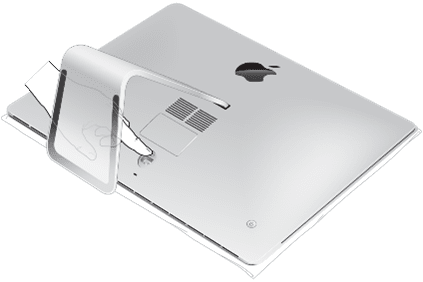
- Sujeta el iMac con cuidado por ambos lados.
- Colócalo boca abajo lentamente sobre el paño.
- Localiza el botón pequeño situado sobre el conector de alimentación.
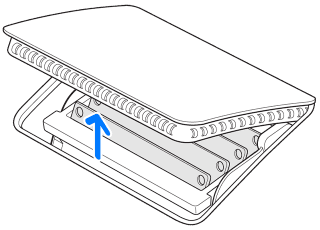
- Pulsa ese botón para abrir la tapa del compartimento de memoria.
- Retira la tapa y déjala a un lado.
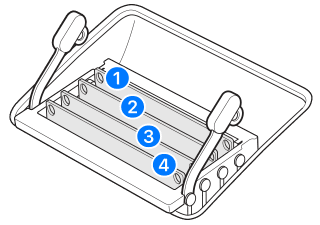
En la parte interior de la tapa suele haber un diagrama orientativo sobre la posición de las ranuras y la orientación de los módulos. Esa referencia puede ayudarte a instalar la memoria Mac correctamente.
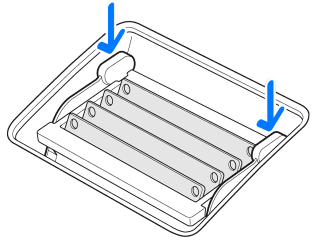
Acceso a las ranuras DIMM
Después de abrir el compartimento:
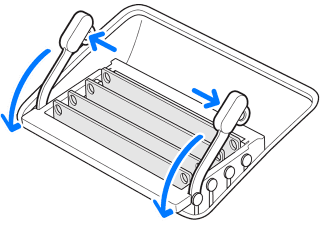
- Localiza las palancas laterales del soporte de memoria.
- Empuja ambas palancas hacia fuera para liberar el conjunto.
- Tira de las palancas hacia ti para acceder mejor a las ranuras DIMM.
Es importante no forzar ninguna pieza. Si algo no se mueve con facilidad, revisa la posición antes de insistir.
Retirada de módulos antiguos
Si vas a sustituir módulos existentes:
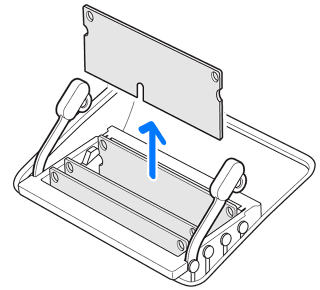
- Tira del módulo DIMM hacia arriba y hacia fuera con cuidado.
- Observa la posición de la muesca del módulo.
- Guarda la memoria retirada en una bolsa antiestática o en un lugar seguro.
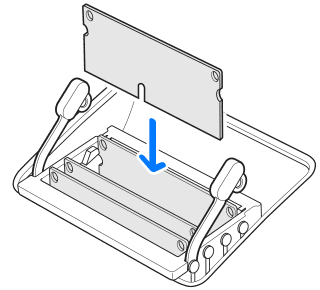
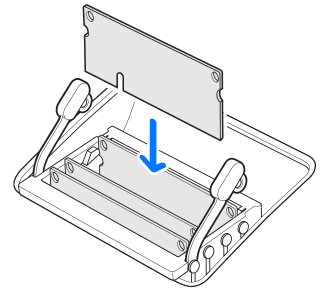
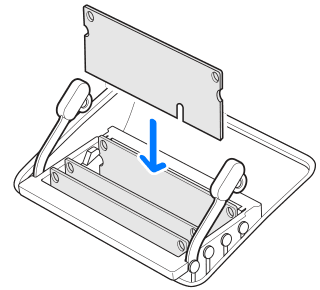
La orientación correcta de esa muesca es fundamental. Si un módulo no coincide con la ranura, no debe forzarse.
Instalación de la nueva memoria Mac
Para instalar la nueva memoria Mac:
- Alinea la muesca del módulo con la ranura correspondiente.
- Inserta el módulo en la ranura.
- Presiona firmemente hasta notar que encaja correctamente.
- Repite el proceso con el resto de módulos.
En algunos modelos, si combinas módulos de distinta capacidad, conviene repartirlos de forma equilibrada entre canales para optimizar el funcionamiento. Cuando sea posible, lo más recomendable es instalar kits emparejados.
Posición de la muesca según el modelo
Aunque siempre debes comprobar la compatibilidad exacta del módulo antes de instalarlo, hay diferencias de orientación según la generación del iMac:
- En algunos iMac Retina 5K de 2020 y 2019, la muesca del módulo se sitúa en la parte inferior, ligeramente a la izquierda del centro.
- En el iMac de 27 pulgadas de finales de 2012 y algunos modelos posteriores concretos, la muesca puede situarse en la parte inferior izquierda.
- En modelos como el iMac de 27 pulgadas de finales de 2013 y varias versiones Retina 5K de 2014 y 2015, la orientación del módulo cambia y puede encontrarse hacia la parte inferior derecha.
Este detalle es importante porque ayuda a evitar errores durante la instalación de la memoria Mac. Si el módulo no entra con suavidad, lo correcto es detenerse y revisar el tipo de memoria y su posición.
Cierre del compartimento y encendido
Una vez colocados todos los módulos:
- Presiona las palancas hasta que encajen en su posición.
- Vuelve a colocar la tapa del compartimento.
- Coloca el iMac de nuevo en posición vertical.
- Conecta el cable de alimentación y el resto de cables.
- Enciende el equipo.
Qué ocurre al arrancar tras ampliar la memoria Mac
Después de instalar o reorganizar la memoria Mac, el iMac puede realizar un proceso de inicialización la primera vez que se enciende. Durante ese primer arranque, la pantalla puede permanecer en negro durante unos segundos más de lo habitual.
Esto no significa necesariamente que exista un problema. En algunos casos, el procedimiento puede tardar 30 segundos o más mientras el sistema detecta y configura la memoria. Lo importante es dejar que el proceso termine sin interrumpirlo.
Una vez iniciado macOS, puedes comprobar que la RAM ha sido reconocida correctamente desde Acerca de este Mac, donde aparecerá la cantidad total instalada.
Consejos para elegir memoria Mac compatible
A la hora de comprar memoria Mac, no basta con mirar solo la capacidad. La compatibilidad real depende de varios factores técnicos. Estos son los más importantes:
- Modelo exacto del iMac
- Tipo de memoria correcto
- Frecuencia compatible
- Número de pines
- Capacidad máxima admitida
- Voltaje y generación adecuados
- Módulos de calidad y marca fiable
También es recomendable evitar memorias genéricas sin especificación clara para Apple o para el modelo exacto. Una mala elección puede traducirse en errores de arranque, fallos intermitentes, reinicios o reconocimiento parcial de la RAM.
Errores comunes al ampliar memoria Mac
Cuando una ampliación no funciona bien, normalmente se debe a alguno de estos problemas:
- Comprar una memoria incompatible con el modelo exacto.
- Mezclar generaciones distintas de RAM.
- Superar la capacidad admitida por el iMac.
- Insertar mal el módulo en la ranura.
- No respetar la orientación de la muesca.
- Combinar módulos muy dispares sin revisar la distribución.
- Asumir que todos los iMac de 27 pulgadas usan la misma memoria.
Evitar estos errores es tan importante como elegir una buena capacidad. Una instalación correcta de memoria Mac debe ofrecer estabilidad, buen reconocimiento y mejora real del rendimiento.
Qué modelos no debes incluir como ampliables por el usuario
Si tu página quiere estar realmente actualizada, conviene dejar claro que no toda la gama iMac actual permite ampliar RAM después de la compra. En especial:
- iMac de 24 pulgadas con Apple Silicon: memoria no ampliable por el usuario.
- Muchos iMac de 21,5 pulgadas: no pensados para ampliación sencilla por el usuario.
- Modelos modernos con memoria integrada: la RAM forma parte del sistema y no puede sustituirse después.
Esto es importante desde el punto de vista informativo y también para el SEO, porque evita que el usuario encuentre contenido desactualizado o confuso al buscar memoria Mac compatible con su equipo.
Enlaces de interés
Si quieres ampliar información sobre productos Apple, compatibilidades o servicios relacionados con equipos iMac, puedes consultar estos enlaces: